

באפשרותך להוסיף בקלות סימן ביקורת (המכונה גם "סימן שנתות") ב- Word, Outlook, Excel או PowerPoint.
סימנים אלה הם סמלים סטטיים. אם אתה מחפש תיבת סימון אינטראקטיבית שניתן ללחוץ עליה כדי לסמן אותה או לבטל את הסימון שלה, ראה: הוספת תיבת סימון או לחצן אפשרויות (Excel) או יצירת רשימת פעולות לביצוע ב- Word.
הערה
התוכן והשלבים במאמר זה חלים על Microsoft 365 ועל גירסאות שולחן עבודה אחרות של Microsoft Office עבור Windows.
בקובץ או בהודעה, הצב את הסמן במקום שבו ברצונך להוסיף את הסימן.
פתח את תיבת הדו-שיח 'סימן ':
- Word או Outlook: הוספה, בחירה
 סימן ולאחר מכן סימנים נוספים
 - Excel: הוספה, בחירה סימן סימנים>
- PowerPoint: הוספה, בחירה סימן סימנים>
- Word או Outlook: הוספה, בחירה
בתיבה גופן , בחר Wingdings.
בתיבה קוד תו בחלק התחתון, הזן:
252
ברשת הסימנים, סימן הביקורת נבחר. אפשרות נוספת של סימן
  זמין במרחק שני ריבועים ממנו (קוד תו 254).
בחר את סימן הביקורת הרצוי. בחר 'הוסף' ולאחר מכן בחר 'סגור ' כדי לסגור את תיבת הדו-שיח.
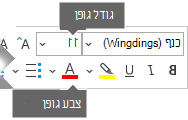
לאחר הוספת סימן הביקורת, תוכל לשנות את הגודל או הצבע שלו. בחר את סימן הביקורת, לחץ עליו באמצעות לחצן העכבר הימני ובצע את השינויים הרצויים באמצעות סרגל הכלים הצף:
סימני ביקורת נוספים לבחירה
גופן אחר, Segoe UI Symbol, כולל שלוש אפשרויות של סימן ביקורת. באפשרותך לבחור גופן זה בשלב 3 של ההליך לעיל, ובאפשרותך להחליף אחד מקודי התווים הבאים בשלב 4.
| סמל | קוד תווים |
|---|---|

|
2705 |

|
2713 |

|
2714 |