

באפשרותך להוסיף בקלות תו מיוחד, שבר או סימן אחר במצגות PowerPoint ובחוברות העבודה של Excel.
הנקודה החשובה ביותר שיש להבין בעת הוספת סימנים, שברים, תווים מיוחדים או תווים בינלאומיים היא שהגופן שבו אתה משתמש הוא חיוני. לא כל הגופנים מכילים את אותם תווים. לדוגמה, הגופן Elephant אינו מכיל תווי שבר, בעוד ש- Verdana כן. לכן, חשוב להשתמש בגופן הנכון כדי למצוא את הסמל או התו הרצוי.
סימנים אלה הם סמלים סטטיים. אם אתה מחפש תיבת סימון אינטראקטיבית שניתן ללחוץ עליה כדי לסמן אותה או לבטל את הסימון שלה, ראה: הוספת תיבת סימון או לחצן אפשרויות (Excel).
סימן כגון מטבע (¥), מוסיקה (♫) או סימני ביקורת (✔)
- מקם את הסמן בקובץ בנקודה שבה ברצונך להוסיף את הסימן.
- בכרטיסיה 'הוספה ', בחר
 ', סימן.
- בחר סימן, או בחר סימנים נוספים.
- גלול למעלה או למטה כדי למצוא את הסימן שברצונך להוסיף.
ערכות גופנים שונות כוללות לעתים קרובות סימנים שונים, והסימנים הנפוצים ביותר נמצאים בערכת הגופנים Segoe UI Symbol . השתמש בבורר הגופנים מעל רשימת הסימנים כדי לבחור את הגופן שברצונך לדפדף בו. - כשתמצא את הסימן הרצוי, לחץ עליו פעמיים. הסימן יתווסף לקובץ שלך.
- בחר סגור.
עצה
אם ברצונך להגדיל או להקטין את הסמל, בחר אותו והשתמש בהגדרה 'גודל גופן'.
אם בכוונתך להוסיף את אותו סימן לעתים קרובות, שקול להגדיר את תיקון שגיאות אוטומטי שיוסיף אותו עבורך. תוכל למצוא מידע נוסף על כך כאן: הוסף סימן ביקורת או סימן אחר באמצעות תיקון שגיאות אוטומטי.
סוגים אחרים של תווים
בחר כותרת להלן כדי לפתוח אותה ולהציג את ההוראות המפורטות.
תו מיוחד, כגון מקפים ארוכים או סימוני מקטע (§)
לחץ או הקש במיקום שבו ברצונך להוסיף את התו המיוחד.
בכרטיסיה 'הוספה', בחר
' ובחר 'סימנים נוספים'.מעבר אל תווים מיוחדים.
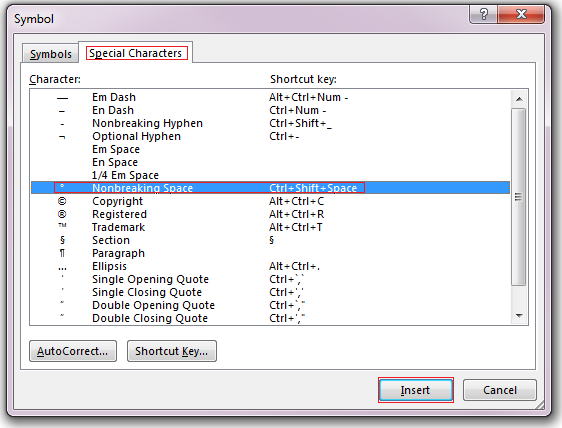
לחץ פעמיים על התו שברצונך להוסיף.
עצה
לרבים מהתווים המיוחדים משויכים מקשי קיצור. אם תרצה להוסיף תו מיוחד זה שוב בעתיד, פשוט הקש על מקש הקיצור. ALT+CTRL+C מוסיף את סימן זכויות היוצרים (©), לדוגמה.
בחר סגור.
שברים (1/3, 2/5)
חלק מהשברים (1/4, 1/2 ו- 3/4) מוחלפים באופן אוטומטי בתו שבר ( 1/4, 1/2, 3/4 ) כאשר אתה מקליד אותם. אך משתמשים אחרים אינם עושים זאת (1/3, 2/3, 1/5 וכולי), כך שאם תרצה להוסיף אותם כסימנים, יהיה עליך להשתמש בתהליך הוספת הסימן.
לחץ או הקש במיקום שבו ברצונך להוסיף את השבר.
בכרטיסיה 'הוספה', בחר
' ובחר 'סימנים נוספים'.ברשימה הנפתחת 'ערכת משנה ', בחר 'צורות מספר'.

הערה
לא לכל הגופנים יש קבוצת משנה של צורות מספר. אם אינך רואה את ערכת המשנה של צורות המספרים הזמינה עבור הגופן שלך, יהיה עליך להשתמש בגופן אחר, כגון Calibri, כדי להוסיף את תו השבר.
לחץ פעמיים על השבר שברצונך להוסיף.
בחר סגור.
רק קומץ שברים נפוצים מכילים סמל שניתן להחליף. עבור שברים חריגים יותר, כגון 8/9, ניתן להתקרב לסמל על-ידי הגדרת המונה ככתב עילי והמכנה ככתב תחתי. לקבלת מידע נוסף, ראה הוספת טקסט בכתב תחתי או כתב עילי.
תווים בינלאומיים כמו ¿ או ü
אם בכוונתך להקליד בשפות אחרות לעתים קרובות, כדאי לך לשקול להחליף את פריסת לוח המקשים לשפה זו. ניתן למצוא מידע נוסף על כך בהפיכת שפת פריסה של לוח מקשים לזמינה או שינוי.
עבור תווים חד-פעמיים כמעט תמיד קיימים קיצורי מקשים ב- Office לשם כך. לדוגמה:
- CTRL+SHIFT+ALT+? מוסיף ¿
- CTRL+SHIFT+~ ומיד אחריו "a" יכניס ã.
- CTRL+SHIFT+: ומיד אחריו "u" יוסיף ü.
לקבלת המדריך המלא לשימוש בלוח המקשים כדי להוסיף תווים בינלאומיים, ראה: קיצורי מקשים עבור תווים בינלאומיים.
הוספת סימן באמצעות לוח המקשים עם קודי תווים של ASCII או Unicode
באפשרותך גם להשתמש בקוד התו של הסימן כקיצור מקשים. סימנים ותווים מיוחדים נוספים באמצעות קודי ASCII או Unicode. אתה יכול לדעת איזה שייך כאשר אתה מחפש את הקוד עבור התו.
בכרטיסיה 'הוספה', בחר
' ובחר 'סימנים נוספים'.גלול למעלה או למטה ברשימה כדי למצוא את הסמל הרצוי; שים לב שייתכן שיהיה עליך לשנות את הגופן או את קבוצת המשנה כדי לאתר אותם.
עצה
הגופן Segoe UI Symbol כולל אוסף גדול מאוד של סמלי Unicode לבחירה.
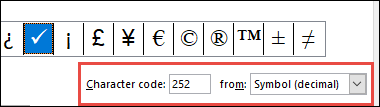
באזור הפינה השמאלית התחתונה תראה תיבות עבור קוד תוועבור מאת:. קוד התו הוא מה שתזין כדי להוסיף סימן זה מלוח המקשים ומהתיבה 'מאת': מציין באיזה סוג תו מדובר. אם מ: אומר "Unicode (hex)" זה תו Unicode. אם ב- from: כתוב "Symbol (Decimal)" אז זה תו ASCII.
 יוניקוד
ASCII
מידע וטבלאות תווים של ASCII ו- Unicode
לקבלת מידע נוסף אודות הוספת תווי ASCII או Unicode וטבלאות קודים ותווים, ראה הוספת קודי תווים של ASCII או Unicode.
הוספת סימן ביקורת
לקבלת הוראות ספציפיות, עיין במאמר הוספת סימן ביקורת.