

לאחר חיבור מקור נתונים למסמך, באפשרותך להשתמש בשדות מיזוג כדי להתאים אישית את המסמך בעזרת מידע ממקור הנתונים. שדות המיזוג מגיעים מכותרות העמודות במקור הנתונים.
הנה דוגמה לאופן שבו השדות 'בלוק כתובת' ו'שורת ברכה' יכולים למשוך נתונים מגיליון אלקטרוני של Excel למכתב אחיד.
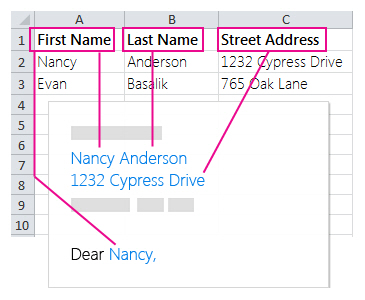
בלוק הכתובת ושורת הברכה מכילים שדות מיזוג מרובים.
הערה
אם פקודות שדה המיזוג מופיעות מעומעמות, לחץ על בחר נמענים ובחר את סוג רשימת הדיוור בה אתה משתמש. אם עדיין אין לך רשימת דיוור, לחץ על הקלדת רשימה חדשה כדי ליצור את הרשימה שלך ב- Word.
הוספת בלוק כתובת
- לחץ או הקש במקום שבו ברצונך להוסיף את בלוק הכתובת במסמך.
- בכרטיסיה 'דברי דואר', בחר 'בלוק כתובת'
Word מספק לך אפשרויות לבחירת הרשמיות של השם בכתובת.
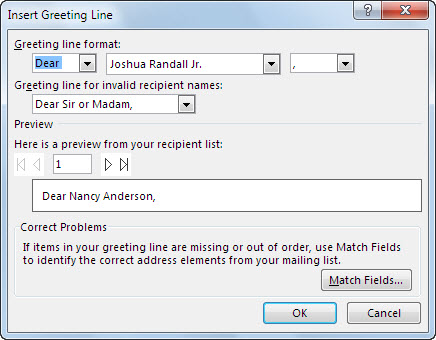
הוספת שורת ברכה
- לחץ או הקש במקום שבו ברצונך להוסיף את הברכה במסמך.
- בחר שורת ברכה.
- בחר את סגנון השמות שבו ברצונך להשתמש, והגדר אפשרויות אחרות.
הוספת שדות מיזוג בודדים
כדי לכלול מידע כגון מספרי טלפון או כתובות דואר אלקטרוני, הוסף את שדה המיזוג המתאים ממקור הנתונים. לדוגמה, כדי להתאים אישית את המסמך עם השם הפרטי של כל נמען, הוסף את שדה מיזוג First_Name בפני עצמו.
- לחץ או הקש במיקום שבו ברצונך להוסיף את שדה המיזוג.
- בחר את החץ למטה תחת הוסף שדה מיזוג ובחר שדה.

הערה
אם חלק מהמספרים, המטבעות או התאריכים אינם מעוצבים כראוי, ראה הכנת מקור הנתונים שלך ב- Excel למיזוג דואר של Word.
שימוש בכללים לביצוע התאמה אישית מתוחכמת יותר
באפשרותך להשתמש בכללים כדי להתאים אישית את מיזוג הדואר בהתבסס על מידע ממקור הנתונים שלך. לדוגמה, באפשרותך להשתמש בכלל כדי להוסיף "תאריך היעד חלף" כאשר תאריך היעד של נמען חלף.
הגדרת כללים לאחר בחירת הנמענים עבור מיזוג הדואר והוספת שדות המיזוג למסמך. בכרטיסיה דברי דואר, בקבוצה כתיבה והוספה של שדות, בחר כללי ובחר את סוג הכלל שברצונך להוסיף.
לקבלת מידע נוסף אודות האופן שבו באפשרותך להשתמש בכללי מיזוג דואר, ראה הגדרת הכללים עבור מיזוג דואר.