מיזוג דואר מאפשר לך ליצור אצווה של מכתבים מותאמים אישית שבהם כל אות זהה מבחינת הפריסה, העיצוב, הטקסט והגרפיקה, למעט חלקים מותאמים אישית כגון הברכה.
הכנת המכתב
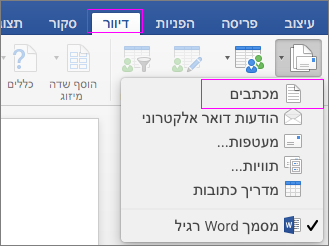
- מעבר אל 'דברי דואר',>התחל 'מכתבי מיזוג>דואר'.
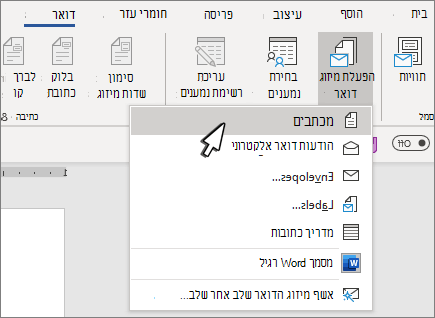
- ב- Word, הקלד את גוף המכתב שברצונך לשלוח לרשימת הדיוור שלך.
הגדרת רשימת הדיוור
רשימת הדיוור היא מקור נתונים המכיל את המידע שמשמש את Word להתאמה אישית של המכתב שלך. ראה מקורות נתונים שבהם באפשרותך להשתמש למיזוג דואר.
אם עליך למיין או לסנן את רשימת הדיוור שלך, ראה מיזוג דואר: עריכת נמענים.
הוספת תוכן מותאם אישית למכתב שלך
הוסף תוכן למכתב שלך המשתנה מנמען לנמען לנמען.
- עבור אלבלוק כתובתדברי> דואר.
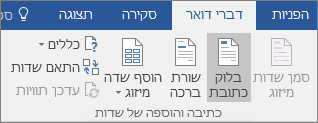
- בחר תבנית עבור שם הנמען בתיבת הדו-שיח 'הוספת בלוק כתובת '.
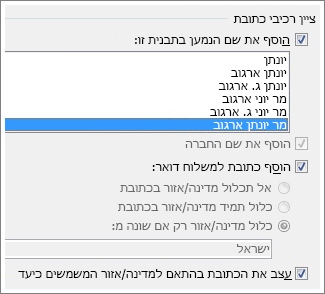
לקבלת מידע נוסף, ראה הוספת בלוק כתובת. - בחר אישור.
- בחר שורת ברכה.
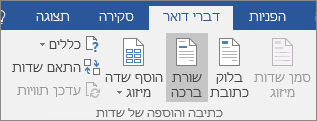
- בחר את התבנית שבה ברצונך להשתמש בתיבת הדו-שיח 'הוספת שורת ברכה '.
לקבלת מידע נוסף, ראה הוספת שורת ברכה. - בחר OK כדי להוסיף את השדה של שורת ברכה.
- מעבר אל'שמירתקובץ>'.
כדי להוסיף מידע מותאם אישית אחר מרשימת הדיוור שלך, ראה הוספת שדות מיזוג דואר בזה אחר זה.
הצגה בתצוגה מקדימה והדפסה של מכתבים
- עבור אל'תצוגה מקדימה של תוצאותדואר'> כדי להציג את המכתבים שלך בתצוגה מקדימה.
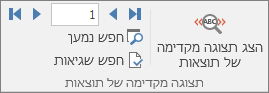
- לחצן
 או
 כדי לגלול בערכת הנתונים שלך כדי לוודא שהשמות והכתובות נראים תקינים.
- בחר שוב ' הצג תצוגה מקדימה של תוצאות ' מעבר מהתוצאות הממוזגות בחזרה לשדות מיזוג הדואר במכתב
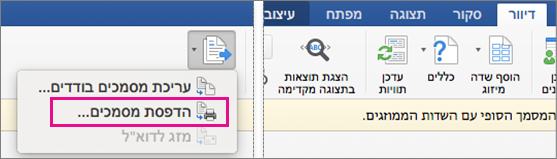
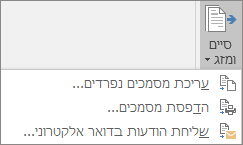
- בחר סיום & מיזוג>מסמכים מודפסים.
בחר 'ערוך מסמכים בודדים', 'הדפס מסמכים' או שלח הודעות דואר אלקטרוני.
שמירת המכתב המותאם אישית
מעבר אל'שמירתקובץ>'. כאשר אתה שומר את מסמך מיזוג הדואר, הוא נשאר מחובר לרשימת הדיוור שלך לשימוש עתידי.
כדי לעשות שימוש חוזר במסמך מיזוג הדואר, פתח את מסמך מיזוג הדואר. בחר 'כן' כאשר Word יציג לך הנחיה לשמור את החיבור.