- Desnom tipkom miša kliknite ćeliju, a zatim odaberite Novi komentar.
- Upišite komentar. Možete mu @mention uputiti komentar – na taj ćete način poslati obavijest e-poštom o komentaru.
- Odaberite gumb Objavi (ili pritisnite Ctrl+Enter).
- Ako druge osobe žele nešto dodati, mogu jednostavno desnom tipkom miša kliknuti ćeliju i odabrati Odgovori na komentar.
- Ako trebate urediti komentare organizirane kao razgovor, postavite pokazivač iznad ćelije. Nakon toga postavite pokazivač iznad samog teksta komentara i odaberite Uredi. Uređivati možete samo komentare koje ste sami stvorili.
- Ako trebate izbrisati komentare organizirane kao razgovor, desnom tipkom miša kliknite ćeliju, a zatim odaberite Izbriši komentar.
- Ako trebate izbrisati odgovor, postavite pokazivač iznad ćelije. Nakon toga postavite pokazivač iznad samog teksta odgovora i odaberite Izbriši.
- Ako je nit komentara dovršena, možete je označiti kao razriješenu: postavite pokazivač iznad ćelije, a zatim odaberite Više ...>Razrješavanje niti. Komentar će i dalje biti vidljiv, no nećete ga moći dodavati osim ako ga ponovno ne otvorite. Svatko s pristupom pisanja u radnoj knjizi može razrješavati i ponovno otvarati komentare.
Umetanje jednostavnih bilješki radi unosa primjedbi
Bilješke nemaju okvir Odgovor. Oni služe samo za dodavanje primjedbi ili podsjetnika u ćelije. Ako ne trebate razgovarati o podacima, upotrijebite napomenu.
- Desnom tipkom miša kliknite ćeliju, a zatim kliknite Nova bilješka (ili pritisnite Shift+F2).
- Upišite tekst bilješke.
- Kliknite izvan ćelije.
Ako trebate urediti bilješku, desnom tipkom miša kliknite ćeliju, a zatim kliknite Uredi bilješku.
Ako trebate izbrisati bilješku, desnom tipkom miša kliknite ćeliju i odaberite Izbriši bilješku.
Okno zadatka Komentari prikazuje sve komentare na trenutnom radnom listu i omogućuje navigaciju do drugih radnih listova da biste pregledali i njih.
- Odaberite prvi radni list koji sadrži komentare, a zatim na vrpci pokraj izbornika za uređivanje odaberite Komentari.
- Pregledajte navedene komentare. Odaberite komentar da biste vidjeli ćeliju koja ga sadrži i promijenili ga.
- Kada pregledate sve komentare na listu, pri dnu popisa odaberite Prikaži još komentara da biste vidjeli sljedeći komentar na drugom radnom listu.
- Nakon pregleda zadnjeg skupa komentara možete se vratiti odakle ste krenuli: pri dnu popisa odaberite Povratak na prvi komentar.
U Excel za Microsoft 365 postoje dvije vrste komentara: komentari i bilješke. Da biste saznali više, pogledajte razlike između komentara organiziranih u nitima i bilješki.
- Odaberite ćelije koje sadrže komentare koje želite kopirati.
-
Pritisnite Ctrl+C.
- Na kartici Polazno odaberite strelicu ispod mogućnosti Zalijepi, a zatim odaberite Posebno lijepljenje.
- U dijaloškom okviru Posebno lijepljenje u odjeljku Zalijepi odaberite Komentari, a zatim U redu.
- Da biste uklonili pomični obrub, odaberite neku drugu ćeliju ili pritisnite Esc.
Napomena
- Nemojte pritisnuti Enter nakon što kliknete U redu. Ako to učinite, u područje lijepljenja uz komentare bit će zalijepljen i sadržaj ćelija.
- Kopirani komentari zamjenjuju postojeće komentare u odredišnom području.
Prikaz ili skrivanje pokazatelja
Excel prema zadanom prikazuje pokazatelj kada ćelija sadrži komentar ili bilješku. Prikaz komentara i pokazatelja u ćelijama u programu Excel možete kontrolirati tako da promijenite zadane postavke da se komentari i bilješke uvijek prikazuju ili skrivaju.
Odaberite karticu Datoteka , a zatim Mogućnosti.
U kategoriji Napredno u odjeljku Prikaz učinite nešto od sljedećeg:
- Da biste u cijeloj radnoj knjizi sakrili i komentare i pokazatelje, u odjeljku Za ćelije s komentarima prikažite:odaberite Bez komentara, bilješki i pokazatelja.
- Da bi se prikazivali pokazatelji, a komentari samo kad postavite pokazivač na ćeliju, u odjeljku Za ćelije s komentarima prikažite:odaberite Samo pokazatelji, a komentare i bilješke pri držanju pokazivača miša.
- Da bi se i komentari i pokazatelji uvijek prikazivali, u odjeljku Za ćelije s komentarima prikažite:odaberite Pokazatelji i bilješke te komentare pri držanju pokazivača miša.
Promjena zadanog imena koje se prikazuje
Excel označava svaki komentar imenom osobe koja je trenutno prijavljena na svoj račun. To nije moguće promijeniti tako da upišete nešto preko toga. Bilješke su ipak drugačije. Excel označava bilješke imenom koje navedete u dijaloškom okviru Mogućnosti. Postupak u nastavku objašnjava kako promijeniti ime koje se pojavljuje u bilješkama, no ne i u komentarima organiziranim kao razgovor.
Kliknite karticu Datoteka, a zatim Mogućnosti.
U kategoriji Općenito u odjeljku Prilagodite svoj primjerak sustava Microsoft Office upišite ime u okvir Korisničko ime.
Napomena
Ako je okvir Korisničko ime prazan, Excel će automatski u okvir Korisničko ime postaviti vaše korisničko ime te ga koristiti u oznaci.
Vidi također
Ispis komentara i bilježaka u programu Excel
Razlika između komentara u nitima i bilješki
Što učiniti ako vam na kontekstnom izborniku programa Excel nedostaju novi komentar i nova bilješka
- Desnom tipkom miša kliknite ćeliju, a zatim odaberite Novi komentar.
- Upišite komentar.
- Odaberite gumb Objavi (ili pritisnite ⌘ + Enter).
- Ako druge osobe žele nešto dodati, mogu jednostavno desnom tipkom miša kliknuti ćeliju i odabrati Odgovori na komentar.
- Ako trebate urediti komentar organiziran kao razgovor ili odgovor, postavite pokazivač iznad ćelije. Zatim postavite pokazivač iznad samog teksta komentara i odaberite Više ...>Uređivanje komentara. Uređivati možete samo komentare koje ste sami stvorili.
- Ako trebate izbrisati komentare organizirane kao razgovor, desnom tipkom miša kliknite ćeliju, a zatim odaberite Izbriši komentar.
- Ako trebate izbrisati odgovor, postavite pokazivač iznad ćelije. Nakon toga postavite pokazivač iznad samog teksta odgovora i odaberite Više ...>Izbriši komentar.
- Ako je nit komentara dovršena, možete je označiti kao razriješenu: postavite pokazivač iznad ćelije, a zatim odaberite Više ...>Razriješi nit. Komentar će i dalje biti vidljiv, no nećete ga moći dodavati osim ako ga ponovno ne otvorite. Svatko s pristupom pisanja u radnoj knjizi može razrješavati i ponovno otvarati komentare.
Umetanje jednostavnih bilješki radi unosa primjedbi
Bilješke nemaju okvir Odgovor. Oni služe samo za dodavanje primjedbi ili podsjetnika u ćelije. Ako ne trebate razgovarati o podacima, upotrijebite napomenu.
- Desnom tipkom miša kliknite ćeliju, a zatim odaberite Nova bilješka (ili pritisnite Shift+F2).
- Upišite tekst bilješke.
- Kliknite izvan ćelije.
Ako trebate urediti bilješku, desnom tipkom miša kliknite ćeliju, a zatim odaberite Uredi bilješku.
Ako trebate izbrisati bilješku, desnom tipkom miša kliknite ćeliju i odaberite Izbriši bilješku.
- Odaberite ćelije koje sadrže komentare koje želite kopirati.
- Pritisnite ⌘ + C.
- Na kartici Polazno odaberite strelicu Zalijepi , a zatim Posebno lijepljenje.
- U dijaloškom okviru Posebno lijepljenje u odjeljku Zalijepi odaberite Komentari i bilješke, a zatim U redu.
- Da biste uklonili pomični obrub, odaberite neku drugu ćeliju ili pritisnite Esc.
Napomena
Kopirani komentari zamjenjuju postojeće komentare u odredišnom području.
Prikaz ili skrivanje pokazatelja
Excel za Mac prema zadanom prikazuje pokazatelj kada ćelija sadrži komentar ili bilješku. Prikaz komentara i pokazatelja u ćelijama u programu Excel možete kontrolirati tako da promijenite zadane postavke da se komentari uvijek prikazuju ili skrivaju.
OdaberitePrikazpreferencija>programa Excel> (u odjeljku Stvaranje).
U dijaloškom okviru Prikaz u odjeljku Za ćelije s komentarima prikaži odaberite nešto od sljedećeg:
- Da biste sakrili komentare i pokazatelje u radnoj knjizi, odaberite Bez komentara i pokazatelja.
- Da bi se prikazivali pokazatelji, a komentari samo kad postavite pokazivač na ćelije, odaberite Samo pokazatelji, a komentari pri držanju pokazivača miša.
- Da bi se komentari i pokazatelji uvijek prikazivali, odaberite Komentari i pokazatelji.
Promjena zadanog imena koje se prikazuje
Excel označava svaki komentar organiziran kao razgovor imenom osobe koja je trenutno prijavljena na svoj račun. To nije moguće promijeniti tako da upišete nešto preko toga. Bilješke su ipak drugačije. Excel označava bilješke imenom koje navedete u dijaloškom okviru Mogućnosti. Postupak u nastavku objašnjava kako promijeniti ime koje se pojavljuje u bilješkama, no ne i u komentarima organiziranim kao razgovor.
KlikniteOpćenite preference>programa Excel>.
U dijaloškom okviru Općenito u odjeljku Personalizacija upišite ime u okvir Korisničko ime .
Napomena
Ako je okvir Korisničko ime prazan, Excel će automatski u okvir Korisničko ime postaviti vaše korisničko ime te ga koristiti u oznaci.
Okno zadatka Komentari prikazuje sve komentare na trenutnom radnom listu i omogućuje navigaciju do drugih radnih listova da biste pregledali i njih.
- Odaberite prvi radni list koji sadrži komentare, a zatim na vrpci pokraj izbornika Zajedničko korištenje odaberite Komentari.
- Pregledajte navedene komentare. Odaberite komentar da biste istaknuli ćeliju koja ga sadrži te da biste ga promijenili.
- Kada pregledate sve komentare na listu, pri dnu popisa odaberite Prikaži još komentara da biste vidjeli sljedeći komentar na drugom radnom listu.
- Nakon pregleda zadnjeg skupa komentara možete se vratiti odakle ste krenuli: pri dnu popisa odaberite Povratak na prvi komentar.
Vidi također
Ispis komentara i bilježaka u programu Excel
Što učiniti ako vam na kontekstnom izborniku programa Excel nedostaju novi komentar i nova bilješka
- Desnom tipkom miša kliknite ćeliju, a zatim odaberite Novi komentar.
- Upišite komentar. Možete mu @mention uputiti komentar – na taj ćete način poslati obavijest e-poštom o komentaru.
- Odaberite gumb Objavi komentar (ili pritisnite Ctrl+Enter).
- Ako druge osobe žele nešto dodati, mogu jednostavno desnom tipkom miša kliknuti ćeliju i odabrati Novi odgovor.
- Ako trebate urediti komentare organizirane kao razgovor, postavite pokazivač iznad ćelije. Zatim odaberite komentar, odaberite izbornik Više akcija niti i odaberite Uređivanje komentara. Uređivati možete samo komentare koje ste sami stvorili.
- Ako trebate izbrisati komentare organizirane kao razgovor, desnom tipkom miša kliknite ćeliju, a zatim odaberite Izbriši komentar.
- Ako trebate izbrisati odgovor, postavite pokazivač iznad ćelije. Nakon toga postavite pokazivač iznad samog teksta odgovora i odaberite Izbriši.
- Ako je nit komentara dovršena, možete je označiti kao razriješenu: postavite pokazivač iznad ćelije, a zatim kliknite Više akcija> nitiRazrješavanje niti. Komentar će i dalje biti vidljiv, no nećete ga moći dodavati osim ako ga ponovno ne otvorite. Svatko s pristupom pisanja u radnoj knjizi može razrješavati i ponovno otvarati komentare.
Umetanje jednostavnih bilješki radi unosa primjedbi
- Desnom tipkom miša kliknite ćeliju, a zatim odaberite Nova bilješka (ili pritisnite Shift+F2).
- Upišite tekst bilješke.
- Odaberite drugu ćeliju.
Ako trebate urediti bilješku, desnom tipkom miša kliknite ćeliju, a zatim odaberite Bilješke>Uredi bilješku.
Ako trebate izbrisati bilješku, desnom tipkom miša kliknite ćeliju i odaberite Izbriši bilješku.
U Excel za Microsoft 365 postoje dvije vrste komentara: komentari i bilješke. Dodatne informacije potražite u članku Razlika između komentara organiziranih kao razgovor i bilješki.
Napomena
Kada kopirate i zalijepite komentare organizirane kao razgovor u druge ćelije, Excel za web zalijepit će vrijednosti ćelija.
- Odaberite ćelije koje sadrže komentare koje želite kopirati.
-
Pritisnite Ctrl+C.
- Odaberite prazne ćelije pa pritisnite Ctrl+V.
Napomena
Kopirani komentari zamjenjuju postojeće komentare u odredišnom području.
Okno zadatka Komentari prikazuje sve komentare na trenutnom radnom listu i omogućuje navigaciju do drugih radnih listova da biste pregledali i njih.
- Odaberite prvi radni list koji sadrži komentare, a zatim na vrpci pokraj izbornika za uređivanje odaberite Komentari.
- Pregledajte navedene komentare. Odaberite komentar da biste vidjeli ćeliju koja ga sadrži i promijenili ga.
- Kada pregledate sve komentare na listu, pri dnu popisa odaberite Prikaži još komentara da biste vidjeli sljedeći komentar na drugom radnom listu.
- Nakon pregleda zadnjeg skupa komentara možete se vratiti odakle ste krenuli: pri dnu popisa odaberite Povratak na prvi komentar.
- U radnoj knjizi programa Excel dodirnite radni list.
- Dodirnite Pregled.
- Dodirnite Komentar.
- Upišite komentar i dodirnite gumb Objava.
- Da biste odgovorili na komentar, dodirnite ćeliju (koja sadrži komentar), dodirnite ljubičastu ikonu komentara koji će se prikazati iznad nje, a zatim u tekstni okvir Odgovor unesite odgovor te dodirnite gumb Objava.
Evo što još možete učiniti pomoću komentara u nitima na tabletu sa sustavom Android:
- Da biste pogledali određenu nit, dodirnite ćeliju, a zatim ljubičastu ikonu komentara.
- Da biste pogledali sve niti na radnom listu, dodirnite Pregled, a zatim Prikaz komentara.
- Da biste uređivali određeni komentar u niti, dodirnite ćeliju (koja sadrži komentar), zatim ljubičastu ikonu komentara koja će se prikazati iznad nje, potom komentar koji želite uređivati te naposljetku Uređivanje. Izmijenite komentar po potrebi, a zatim dodirnite Spremi. Uređivati možete samo komentare koje ste sami stvorili.
- Da biste izbrisali određeni komentar u niti, dodirnite ćeliju (koja sadrži komentar), zatim ljubičastu ikonu komentara koja će se prikazati iznad nje, potom komentar koji želite izbrisali te naposljetku Izbriši.
- Da biste izbrisali cijelu nit, dodirnite ćeliju (koja sadrži komentar), zatim ljubičastu ikonu komentara koja će se prikazati iznad nje , potom ... (ikonu trotočke) pokraj prvog komentara u niti te naposljetku Izbriši nit.
- Da biste razriješili nit, dodirnite ćeliju (koja sadrži komentar), zatim ljubičastu ikonu komentara koja će se prikazati iznad nje , potom ... (ikonu trotočke) pokraj prvog komentara u niti te naposljetku Razriješi nit.
- Dodirnite ikonu Uređivanje
 na telefonu sa sustavom Android.
- Dodirnite Polazno, a zatim Pregled.
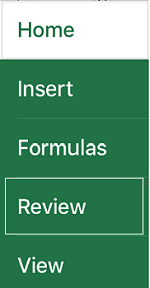
- Dodirnite Komentar, upišite svoj komentar te dodirnite gumb Objava.
- Da biste odgovorili na komentar, dodirnite ćeliju (koja sadrži komentar), dodirnite ljubičastu ikonu komentara koji će se prikazati iznad nje, a zatim u tekstni okvir Odgovor unesite odgovor te dodirnite gumb Objava.
Evo što još možete učiniti pomoću komentara u nitima na telefonu sa sustavom Android:
- Da biste pogledali određenu nit, dodirnite ćeliju, a zatim ljubičastu ikonu komentara.
- Da biste pogledali sve niti na radnom listu, dodirnite Pregled, a zatim Prikaz komentara.
- Da biste uređivali određeni komentar u niti, dodirnite ćeliju (koja sadrži komentar), zatim ljubičastu ikonu komentara koja će se prikazati iznad nje, potom komentar koji želite uređivati te naposljetku Uređivanje. Izmijenite komentar po potrebi, a zatim dodirnite Spremi.
- Da biste izbrisali određeni komentar u niti, dodirnite ćeliju (koja sadrži komentar), zatim ljubičastu ikonu komentara koja će se prikazati iznad nje, potom komentar koji želite izbrisali te naposljetku Izbriši.
- Da biste izbrisali cijelu nit, dodirnite ćeliju (koja sadrži komentar), zatim ljubičastu ikonu komentara koja će se prikazati iznad nje , potom ... (ikonu trotočke) pokraj prvog komentara u niti te naposljetku Izbriši nit.
- Da biste razriješili nit, dodirnite ćeliju (koja sadrži komentar), zatim ljubičastu ikonu komentara koja će se prikazati iznad nje , potom ... (ikonu trotočke) pokraj prvog komentara u niti te naposljetku Razriješi nit.
- U radnoj knjizi programa Excel dodirnite radni list.
- Dodirnite Umetni.
- Dodirnite Komentar.
- Upišite komentar i dodirnite gumb Objava.
- Da biste odgovorili na komentar, dodirnite ćeliju (koja sadrži komentar), dodirnite ljubičastu ikonu komentara koji će se prikazati iznad nje, a zatim u tekstni okvir Odgovor unesite odgovor te dodirnite gumb Objava.
Evo što još možete učiniti pomoću komentara u nitima na iPadu:
- Da biste pogledali određenu nit, dodirnite ćeliju, a zatim ljubičastu ikonu komentara.
- Da biste pogledali sve niti na radnom listu, dodirnite Pregled, a zatim Prikaz komentara.
- Da biste uređivali određeni komentar u niti, dodirnite ćeliju (koja sadrži komentar), zatim ljubičastu ikonu komentara koja će se prikazati iznad nje, potom komentar koji želite uređivati te naposljetku Uređivanje. Izmijenite komentar po potrebi, a zatim dodirnite Spremi. Uređivati možete samo komentare koje ste sami stvorili.
- Da biste izbrisali određeni komentar u niti, dodirnite ćeliju (koja sadrži komentar), zatim ljubičastu ikonu komentara koja će se prikazati iznad nje, potom komentar koji želite izbrisali te naposljetku Izbriši.
- Da biste izbrisali cijelu nit, dodirnite ćeliju (koja sadrži komentar), zatim ljubičastu ikonu komentara koja će se prikazati iznad nje , potom ... (ikonu trotočke) pokraj prvog komentara u niti te naposljetku Izbriši nit.
Dodirnite ikonu Uređivanje .
Dodirnite Polazno, a zatim Pregled.
Dodirnite Komentar, upišite svoj komentar te dodirnite gumb Objava.
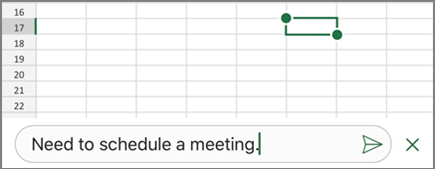
Da biste odgovorili na komentar, dodirnite ćeliju (koja sadrži komentar), dodirnite ljubičastu ikonu komentara koji će se prikazati iznad nje, a zatim u tekstni okvir Odgovor unesite odgovor te dodirnite gumb Objava.
Kada završite, dodirnite zelenu strelicu prema dolje.
Evo što još možete učiniti pomoću komentara u nitima na iPhoneu:
- Da biste pogledali određenu nit, dodirnite ćeliju, a zatim ljubičastu ikonu komentara.
- Da biste pogledali sve niti na radnom listu, dodirnite Pregled, a zatim Prikaz komentara.
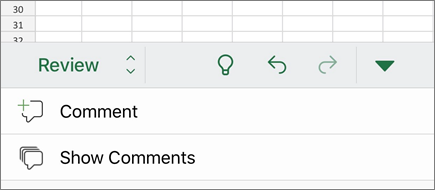
- Da biste uređivali određeni komentar u niti, dodirnite ćeliju (koja sadrži komentar), zatim ljubičastu ikonu komentara koja će se prikazati iznad nje, potom komentar koji želite uređivati te naposljetku Uređivanje. Izmijenite komentar po potrebi, a zatim dodirnite Spremi. Uređivati možete samo komentare koje ste sami stvorili.
- Da biste izbrisali određeni komentar u niti, dodirnite ćeliju (koja sadrži komentar), zatim ljubičastu ikonu komentara koja će se prikazati iznad nje, potom komentar koji želite izbrisali te naposljetku Izbriši.
- Da biste izbrisali cijelu nit, dodirnite ćeliju (koja sadrži komentar), zatim ljubičastu ikonu komentara koja će se prikazati iznad nje , potom ... (ikonu trotočke) pokraj prvog komentara u niti te naposljetku Izbriši nit.
