
Ako radni list sadrži komentare organizirane kao razgovor ili bilješke, možete ih ispisati.
Napomena
U Excel za Microsoft 365 postoje dvije vrste komentara: komentari u nitima i bilješke. Dodatne informacije potražite u članku Komentari organizirani kao razgovor i bilješke.
Ispis komentara u starijim verzijama programa Excel
Odaberite radni list koji sadrži komentare koje želite ispisati, a zatim učinite nešto od sljedećeg:
- Da biste prikazali pojedinačni komentar, desnom tipkom miša kliknite ćeliju, a zatim odaberite Pokaži/sakrij komentare.
- Da biste prikazali sve komentare na radnom listu, idite na karticu >PregledPrikaži sve komentare.
- Da biste komentare koji se preklapaju premjestili ili im promijenili veličinu, kliknite obrub okvira komentara da bi se pojavile ručice za promjenu veličine.
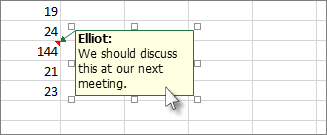
Okvir komentara možete promijeniti tako da povučete bilo koju ručicu za promjenu veličine ili ga premjestite tako da odaberete bilo koji dio njegova obruba, a zatim ga povučete na željeno mjesto.
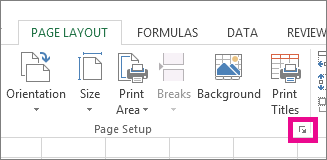
Na kartici Izgled stranice u grupi Postavljanje stranice kliknite potpaletu na desnoj strani da biste pokrenuli dijaloški okvir Postavljanje stranice .
Odaberite karticu List.
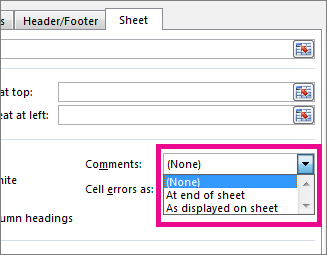
U okviru Komentari odaberite Na kraju lista ili Kao prikazano na listu.
Kliknite Ispis ili Pretpregled ispisa da biste vidjeli pretpregled komentara.
Ispis komentara u niti i bilješki u Excel za Microsoft 365
Odaberite radni list koji sadrži komentare organizirane kao razgovor i bilješke koje želite ispisati.
Na kartici Izgled stranice u grupi Postavljanje stranice kliknite potpaletu na desnoj strani da biste pokrenuli dijaloški okvir Postavljanje stranice .
Odaberite karticu List.
U okviru Komentari kliknite Na kraju lista.
Napomena
U Excel za Microsoft 365 ne možete ispisati komentare organizirane kao razgovor jer se prikazuju na radnom listu, ali možete ispisati bilješke. Pogledajte sljedeći odjeljak o ispisu bilježaka u Excel za Microsoft 365.
Kliknite Ispis ili Pretpregled ispisa da biste pogledali pretpregled komentara i bilješki.
Ispiši bilješke samo u Excel za Microsoft 365
Bilješke možete ispisati onako kako izgledaju na listu.
Odaberite radni list koji sadrži bilješke koje želite ispisati, a zatim učinite nešto od sljedećeg:
- Da biste prikazali pojedinačnu bilješku, desnom tipkom miša kliknite ćeliju, a zatim kliknite Pokaži/sakrij bilješku.
- Da biste prikazali sve bilješke, idite na karticu >PregledBilješke>prikazuju sve bilješke.
- Da biste premjestili bilješke koje se preklapaju ili im promijenili veličinu, kliknite obrub okvira bilješke da bi se pojavile ručice za promjenu veličine.
Napomenu možete promijeniti veličinu povlačenjem bilo koje ručice za promjenu veličine ili je premjestiti odabirom bilo kojeg dijela njezina obruba, a zatim povući na željeno mjesto.
Na kartici Izgled stranice u grupi Postavljanje stranice kliknite potpaletu na desnoj strani da biste otvorili dijaloški okvir Postavljanje stranice .
Odaberite karticu List.
U okviru Komentari kliknite Kao prikazano na listu (naslijeđeno).
Napomena
U Excel za Microsoft 365 ne možete ispisati samo bilješke na kraju lista. No na kraju lista možete ispisati i komentare organizirane kao razgovor i bilješke. Pogledajte prethodni odjeljak o ispisu komentara organiziranih kao razgovor i bilješki u Excel za Microsoft 365.
Kliknite Ispis ili Pretpregled ispisa da biste pogledali pretpregled bilješki.
Je li vam potrebna dodatna pomoć?
Uvijek možete postaviti pitanje stručnjaku u tehničkoj zajednici za Excel ili zatražiti podršku u zajednicama.