Možda ste stavke programa Outlook pohranili u podatkovnu datoteku programa Outlook (.pst) koju ste stvorili u klasičnom programu Outlook. Ako želite otvoriti ili zatvoriti .pst datoteku, sada to možete učiniti u nekoliko jednostavnih koraka iz novog programa Outlook ili klasičnog programa Outlook.
Odaberite mogućnost kartice u nastavku za verziju programa Outlook koju koristite.
Koju verziju programa Outlook imam?
Napomena
Ako upute na kartici Novi Outlook ne funkcioniraju, možda još ne koristite novi Outlook za Windows.
Odaberite klasični Outlook i slijedite ove korake.
Dodavanje .pst podatkovne datoteke programa Outlook u novi Outlook
- Idite na PostavkeFilesOutlook>>Data Files.
- Odaberite Dodaj datoteku.

- Odaberite .pst datoteku, a zatim Otvori.
Napomena
Da biste otvorili .pst datoteke u novom programu Outlook, morate instalirati i klasični Outlook. Obje verzije moraju imati istu arhitekturu: 32-bitnu (x86) ili 64-bitnu (x64).
Uklanjanje (zatvaranje) .pst podatkovne datoteke programa Outlook u novom programu Outlook
- Idite na PostavkeFilesOutlook>>Data Files.
-
Odaberite Upravljanje na PST datoteci koju želite zatvoriti.
-
Odaberite Zatvori datoteku.
Otvaranje podatkovne datoteke programa Outlook (.pst) u klasičnom programu Outlook
Napomena
Ako je u vašoj tvrtki ili ustanovi postavljeni pravilnici za automatsko arhiviranje poruka e-pošte, starije poruke e-pošte, događaji iz kalendara i zadaci mogu biti pohranjeni u arhiviranoj podatkovnoj datoteci programa Outlook (.pst). Čak i ako vaš račun za sve svoje svakodnevne podatke koristi izvanmrežnu podatkovnu datoteku programa Outlook (.ost), možda i dalje imate datoteku archive.pst koja sadrži starije podatke.
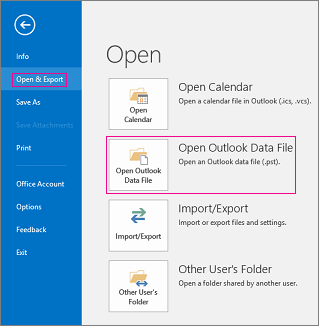
Odaberite datoteku>Otvori & Izvezi>Otvori podatkovnu datoteku programa Outlook.
Napomena
Ovisno o postavkama programa Outlook, mapa u koju je pohranjena .pst datoteka vjerojatno će se automatski otvoriti. Ako se ne prikazuje, pomaknite se do mjesta datoteke. Ako niste sigurni gdje se nalazi vaša podatkovna datoteka programa Outlook, pročitajte članak Pronalaženje podatkovnih datoteka programa Outlook.
Odaberite podatkovnu datoteku programa Outlook (.pst), a zatim Otvori.
Kada otvorite novu podatkovnu datoteku programa Outlook (.pst), datoteka će se prikazati u oknu mape. Obično se nalazi pri dnu popisa mapa. Na sljedećoj je slici prikazan primjer. Naziv podatkovne datoteke programa Outlook (.pst) vjerojatno neće biti podatkovna datoteka programa Outlook. Naziv se obično temelji na računu s kojim je datoteka povezana.
Uklanjanje (zatvaranje) podatkovne datoteke programa Outlook (.pst) u klasičnom programu Outlook
Klasičnu podatkovnu datoteku programa Outlook možete ukloniti iz okna mape tako da zatvorite datoteku. Time se, međutim, datoteka ne uklanja s računala.
- U oknu Mapa desnom tipkom miša kliknite naziv podatkovne datoteke programa Outlook, a zatim odaberite Zatvori "Podatkovna datoteka programa Outlook".
Vidi također
