
|
Vođena podrška u pregledniku može pružiti digitalna rješenja za probleme sustava Office Isprobajte podršku s uputama |
|---|
Alat za popravak mape ulazne pošte (SCANPST.EXE) možete koristiti za dijagnosticiranje i ispravljanje pogrešaka u podatkovnoj datoteci programa Outlook. Alat za popravak mape Ulazna pošta provjerava jesu li podatkovne datoteke programa Outlook u dobrom stanju.
Alat za popravak mape ulazne pošte koristit će vam se u sljedećim situacijama:
- Primate poruku da Outlook ne može otvoriti podatkovnu datoteku
- Primili ste poruku da Outlook ne može otvoriti skup mapa
- Smatrate da je podatkovna datoteka programa Outlook oštećena
Ako koristite račun e-pošte sustava Exchange, izbrišite izvanmrežnu podatkovnu datoteku programa Outlook (.ost) i Outlook će ponovno stvoriti izvanmrežnu podatkovnu datoteku programa Outlook (.ost) kada sljedeći put otvorite Outlook.
Napomena
- alat za popravak mape Ulazna pošta ne povezuje ni ne analizira podatke pohranjene poštanskom sandučiću sustava Exchange. On samo traži pogreške (oštećenja) i, ako postoje, možete mu dopustiti da ih otkloni. Ako ne možete pokrenuti alat za popravak mape ulazne pošte, pokušajte popraviti program Outlook.
- Prije pokretanja alata za popravak mape ulazne pošte preporučujemo da sigurnosno kopirate postojeće podatkovne datoteke programa Outlook. Dodatne informacije potražite u članku Sigurnosno kopiranje podatkovne datoteke programa Outlook.
Popravak podatkovne datoteke programa Outlook (.pst) datoteke
Zatvorite Outlook i prijeđite na neko od sljedećih mjesta za datoteke:
- Outlook 2019: C:\Program Files (x86)\Microsoft Office\root\Office16
- Outlook 2016: C:\Programske datoteke (x86)\Microsoft Office\root\Office16
Otvorite SCANPST.EXE.
Odaberite Pregledaj da biste odabrali podatkovnu datoteku programa Outlook (.pst) koju želite pregledati. Ako vam je potrebna pomoć pri pronalaženju podatkovne datoteke programa Outlook, pročitajte članak Pronalaženje podatkovnih Files programa Outlook.
Napomena
po zadanom se tijekom pregledavanja stvara nova datoteka zapisnika. No možete odabrati Mogućnosti i odrediti da se zapisnik ne stvara ili da se rezultati dodaju u postojeću datoteku zapisnika.
Odaberite Započni da biste pokrenuli pregled.
Ako se pregledom pronađu pogreške, odaberite Popravi da biste pokrenuli postupak njihova otklanjanja.
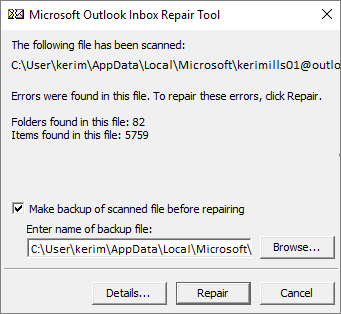
Napomena
tijekom postupka popravka stvara se sigurnosna kopija. Da biste promijenili zadani naziv ili mjesto spremanja sigurnosne kopije, u okvir Unesite naziv sigurnosne kopije unesite novi naziv ili odaberite Pregledaj da biste odabrali datoteku koju želite koristiti. Možda ćete alat morati pokrenuti nekoliko puta da biste popravili podatkovnu datoteku programa Outlook. U nekim slučajevima stavke se možda neće oporaviti ako su trajno izbrisane ili oštećene bez popravljivosti.
Kada popravak završi, pokrenite Outlook pomoću profila povezanog s podatkovnom datotekom programa Outlook koju ste upravo popravili.
Što se događa nakon popravka podatkovne datoteke programa Outlook?
U oknu mape možda će se prikazivati mapa Oporavljene osobne mape , koja sadrži zadane mape programa Outlook ili mapu Izgubljeno i nađeno . Premda se postupkom popravka mogu ponovno stvoriti neke mape, one mogu biti prazne. Mapa Izgubljeno i nađeno adrži mape oporavljene alatom za popravak koje Outlook nije mogao smjestiti u njihovu izvornu strukturu.
Stvaranje nove podatkovne datoteke
Možete stvoriti novu podatkovnu datoteku programa Outlook i u nju povući stavke iz mape Izgubljeno i nađeno . Kada premjestite sve stavke, možete ukloniti datoteku oporavljenih osobnih mapa (.pst), uključujući mapu Izgubljeno i nađeno . Da biste stvorili novu podatkovnu datoteku programa Outlook, pročitajte članak Stvaranje podatkovne datoteke programa Outlook.
Oporavak stavki iz datoteke sigurnosne kopije (.bak)
Ako možete otvoriti izvornu podatkovnu datoteku programa Outlook, možda ćete moći oporaviti dodatne stavke. Alat za popravak mape Ulazna pošta stvara datoteku sigurnosne kopije s istim imenom kao izvorna datoteka, ali s nastavkom .bak i sprema je u istu mapu. U datoteci sigurnosne kopije možda će biti stavki koje alat za popravak mape Ulazna pošta nije uspio oporaviti koje ćete moći oporaviti.
Dođite do mape u kojoj se nalazi PST datoteka i pronaći ćete .bak datoteku (primjerice, kerimills01@outlook.com.bak) koju je stvorio alat za popravak mape Ulazna pošta.
Stvorite kopiju .bak datoteke i promijenite joj naziv tako da ima nastavak bak.pst. Na primjer, kerimills01@outlook.com.bak.pst.
Uvezite datoteku sigurnosnakopija.pst u Outlook pa pomoću čarobnjaka za uvoz i izvoz uvezite dodatne oporavljene stavke u novostvorenu .pst datoteku.
Napomena
Dodatne informacije o uvozu .pst datoteke potražite u članku Uvoz e-pošte, kontakata i kalendara iz .pst datoteke programa Outlook.
Pronalaženje podatkovnih datoteka programa Outlook
Mjesto podatkovnih Files programa Outlook možete provjeriti u programu Outlook.
- OdaberitePostavke> računa datoteke>,Postavke računa.
- Odaberite karticu Data Files.
- Sve podatkovne Files programa Outlook (.pst) i izvanmrežne podatkovne Files (.ost) navedene su uz naziv računa s kojim su datoteke povezane.