
Stvaranje mape u biblioteci dokumenata sustava SharePoint jedan je od načina grupiranja datoteka i upravljanja njima. Mape možete stvarati na uređaju prilikom sinkronizacije ili s trake naredbi na webu.
Stvaranje mape u sustavu SharePoint
Idite na web-mjesto sustava SharePoint i na mjestu na kojem želite stvoriti novu mapu otvorite biblioteku dokumenata sustava SharePoint.
Na traci izbornika odaberite + Novo, a zatim odaberite Mapa.
Ako na izborniku + Novo nemate mogućnost Mapa, možda je isključena. Vlasnik biblioteke ili korisnik s dozvolama za dizajn može omogućiti naredbu Mapa .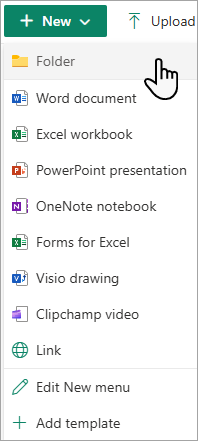
Napomena
Izgleda li vaš zaslon drugačije od slika u ovom članku? Administrator sustava SharePoint možda je u biblioteci dokumenata postavio klasično sučelje sustava SharePoint.
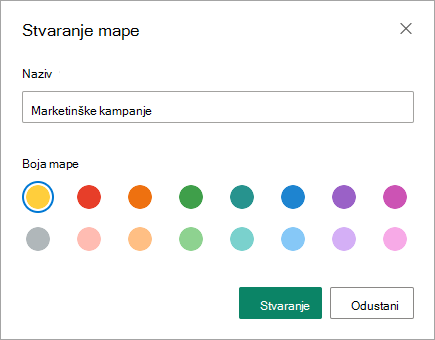
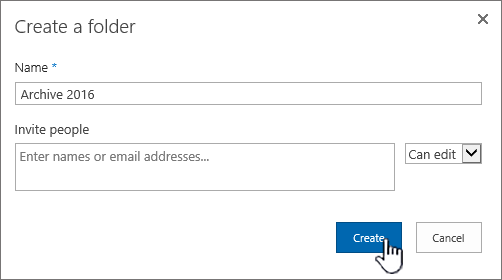
U dijaloškom okviru Stvaranje mape u okvir Naziv unesite naziv mape, a zatim odaberite Stvori.
Napomena
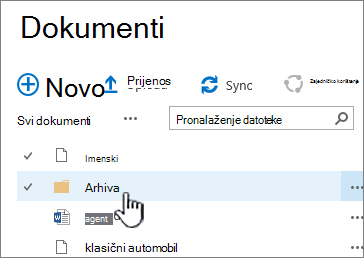
Da biste kasnije promijenili naziv mape, odaberite ... (trotočje) pokraj naziva mape, a zatim odaberite Preimenuj. U dijaloškom okviru Preimenovanje promijenite naziv mape, a zatim odaberite Ažuriraj. Dodatne informacije potražite u članku Preimenovanje datoteke, mape ili veze u biblioteci dokumenata.
Kada završite, nova mapa trebala bi vam se prikazati u biblioteci dokumenata te ćete moći početi s dodavanjem datoteka ili stvaranjem podmapa unutar nje. Da biste dodali novu datoteku, pročitajte članak Stvaranje nove datoteke u biblioteci dokumenata. Da biste prenijeli postojeće datoteke, pročitajte članak Prijenos, prikaz i uklanjanje projektnih datoteka ili dokumenata.
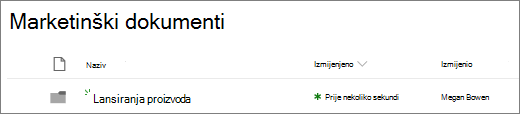
Ako ne vidite novu mapu u biblioteci, osvježite preglednik.
U nekim ćete slučajevima umjesto mapa možda razmisliti o korištenju prikaza. Datoteke u prikazima možete filtrirati, grupirati i sortirati. Ako imate veliku biblioteku, najbolje bi vam mogla dati kombinacija prikaza i mapa.
Uključivanje mapa u sustavu SharePoint ili SharePoint Server 2019
Mape su po zadanom uključene, ali ako su isključene i imate dozvole, slijedite ove korake:
- Otvorite biblioteku u koju želite početi dodavati mape.
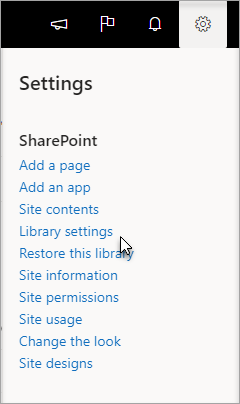
- Odaberite Postavke,
 , a zatim odaberite Postavke biblioteke.
- Odaberite Napredne postavke.
- U odjeljku Mapa za naredbu Učini "Novu mapu" dostupnom provjerite je li odabrana mogućnost Da .
- Odaberite U redu i vratite se natrag u biblioteku.
Napomena
Dizajneri mogu bitno izmijeniti izgled i navigaciju web-mjesta. Ako ne možete pronaći neku mogućnost, npr. naredbu, gumb ili vezu, obratite se administratoru.
Stvaranje mape u biblioteci klasičnog sučelja sustava SharePoint
Otvorite web-mjesto sustava SharePoint koje sadrži biblioteku sustava SharePoint u koju želite dodati mapu.
Odaberite naslov biblioteke na traci za brzo pokretanje da biste je otvorili ili odaberite PostavkeGumb
 , zatim Sadržaj web-mjesta, a zatim odaberite naslov biblioteke u koju želite dodati mape.
Napomena
Dizajneri mogu bitno izmijeniti izgled i navigaciju web-mjesta. Ako ne možete pronaći neku mogućnost, npr. naredbu, gumb ili vezu, obratite se administratoru.
Na vrpci odaberite Files, a zatim u grupi Novo odaberite Nova mapa.

Napomena
Ako naredba Nova mapa nije dostupna, možete je ponovno uključiti s odgovarajućim dozvolama. Na kartici Biblioteka na vrpci odaberite Postavke biblioteke, a zatim Napredne postavke. U odjeljku mape za naredbu Učini "Novu mapu" dostupnom provjerite je li odabrana mogućnost Da .
Napomena
Da biste kasnije promijenili naziv mape , u dijaloškom okviru odaberite ... (trotočje), a zatim Preimenuj. Promijenite naziv mape u okviru Naziv pa odaberite Spremi.
U dijaloškom okviru Stvaranje mape unesite naziv mape u polje Naziv , a zatim odaberite Stvori.
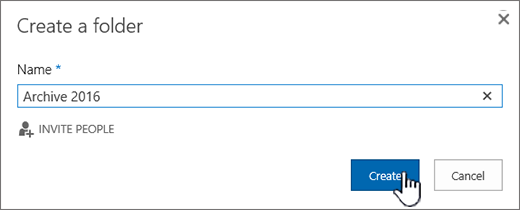
Ako želite, možete pozvati druge da zajednički koriste mapu.
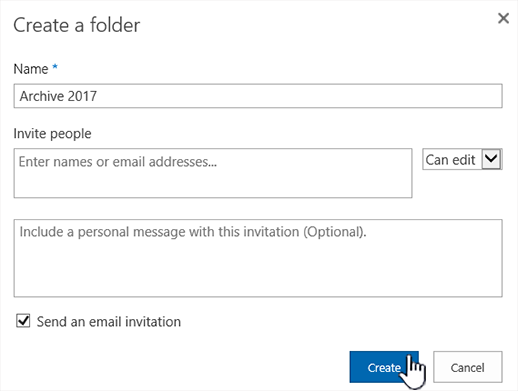
Dodatne informacije potražite u članku Zajedničko korištenje datoteka ili mapa sustava SharePoint.
Ovisno o situaciji, možda će vam mogućnost korištenja prikaza umjesto mapa biti korisna jer omogućuje filtriranje, grupiranje i sortiranje sadržaja na više načina. Ako imate veliku biblioteku, najbolje bi vam mogla dati kombinacija prikaza i mapa. Dodatne informacije o prikazima potražite u videozapisu: Stvaranje i uređivanje javnih prikaza popisa ili biblioteke.
Druge teme o mapama i datotekama
Premještanje ili kopiranje datoteka u sustavu SharePoint
Brisanje datoteke, mape ili veze iz biblioteke dokumenata sustava SharePoint
Napišite nam komentar
Je li vam ovaj članak bio koristan? Je li mu nedostajao sadržaj? Ako jest, recite nam što nedostaje ili što nedostaje pri dnu stranice. Navedite svoju verziju sustava SharePoint, operacijskog sustava i preglednika. Na temelju vaših povratnih informacija još ćemo jedanput provjeriti činjenice i ažurirati ovaj članak.