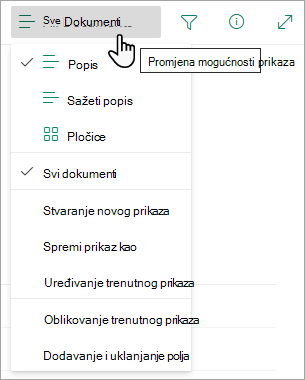
Stvorite nove prikaze popisa ili biblioteka okruženja Microsoft 365 da biste organizirali, sakrili ili prikazali stupce. Jedan je prikaz zadani prikaz. Dodatni prikazi koje dodate dostupni su na izborniku Mogućnosti prikaza . Možete stvoriti prikaz da biste spremili različite odabire za sortiranje, filtriranje i grupiranje koje ste napravili u zaglavljima stupaca ili u oknu filtara. S prikazom će se spremiti i stupci koje ste prikazali ili sakrili te širine stupaca.
Napomena
Mogućnost prikaza galerije dostupna je samo u sustavu SharePoint Online.
Napomena
Vizualna ažuriranja popisa postupno se objavljuju u cijelom svijetu, što znači da se vaše iskustvo može razlikovati od onoga što je prikazano u ovom videozapisu i opisano u ovom članku.
Odabir drugog prikaza
Na naredbenoj traci popisa odaberite Mogućnosti > prikaza Svi dokumenti.
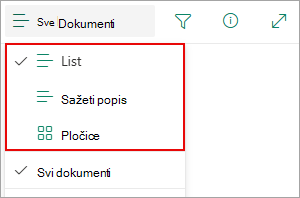
Odaberite naziv prikaza na koji se želite prebaciti. Na raspolaganju su vam mogućnosti prikaza popisa, sažetog popisa ili pločica .
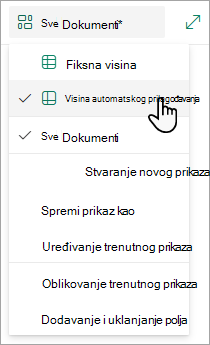
Kada ste u načinu rada prikaza rešetke , vidjet ćete mogućnosti za fiksnu visinu i visinu samoprilagodbe:
Kada niste u načinu rada prikaza rešetke , vidjet ćete različite vrste prikaza: popis, sažeti popis i pločice. Ispod mogućnosti Svi dokumenti možete odabrati sve dostupne prikaze.
Prikaz koji vidite možete prilagoditi i tako da odaberete različite odabire za sortiranje, filtriranje ili grupiranje iz zaglavlja stupaca ili okna filtara. Kada vam se svidi ono što vidite, spremite novi prikaz.
Savjet
U načinu rada s prikazom rešetke stupce možete premještati na različita mjesta da biste im promijenili redoslijed.
Stvaranje prikaza
Na naredbenoj traci popisa odaberite Mogućnosti > prikaza Svi dokumenti.
Ako mogućnosti prikaza nisu vidljive, provjerite ne uređujete li popis ili niste odabrali jednu ili više stavki. Osim toga, možda nemate dozvolu. U tom slučaju obratite se administratoru sustava Microsoft 365 ili vlasnicima web-mjesta ili popisa.
Odaberite Stvori novi prikaz.
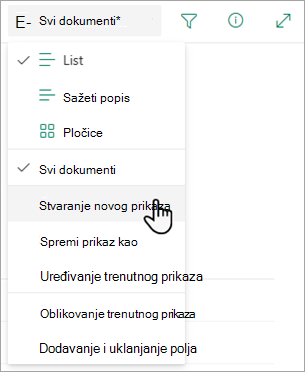
Važno
Ako ne vidite mogućnost Stvori novi prikaz, to znači da još niste dobili najnovija ažuriranja. Pogledajte gornji videozapis, pogledajte odjeljak "Promjena prikaza" ovog članka ili pročitajte članak Uređivanje prikaza popisa.
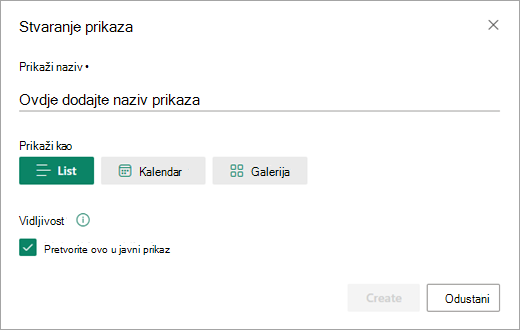
Pojavit će se dijaloški okvir Stvaranje prikaza . U odjeljak Naziv prikaza unesite naziv prikaza. U odjeljku Prikaži kao za vrstu prikaza koju želite stvoriti odaberite Popis, Calendar ili Galerija.
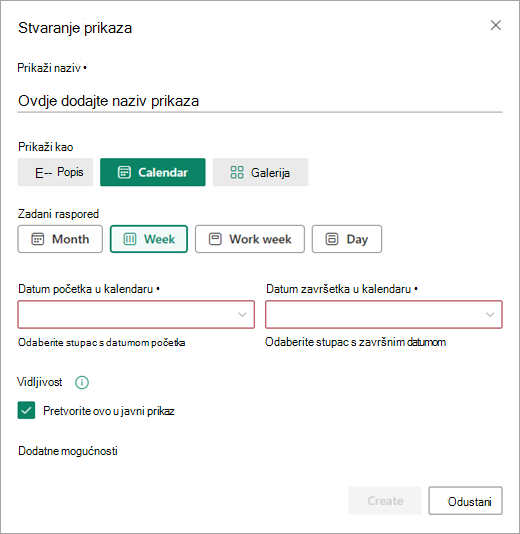
Ako odaberete Calendar, dijaloški okvir Stvaranje prikaza prikazuje dodatne mogućnosti za stvaranje kalendara. Unos datuma početka i datuma završetka u kalendar.
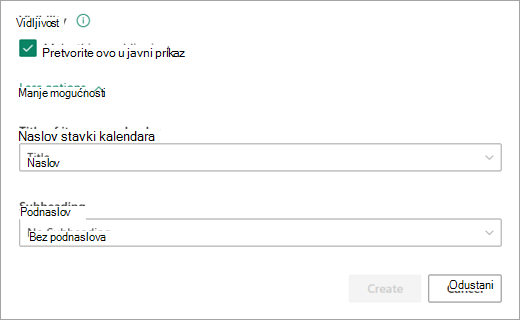
Da biste promijenili način prikaza naslova stavki kalendara, odaberite Dodatne mogućnosti, a zatim odaberite željene mogućnosti s padajućih popisa u odjeljcima Naslov stavki kalendara i Podnaslov.
Kad završite, odaberite Stvori.
Stvaranje novog prikaza na temelju trenutnog
- Na naredbenoj traci popisa odaberite Mogućnosti > prikaza Svi dokumenti.
Ako je mogućnost Mogućnosti > prikaza Sve dokumente nije vidljiva, provjerite ne uređujete li popis ili niste odabrali jednu ili više stavki. Osim toga, možda nemate dozvolu. U tom slučaju obratite se administratoru sustava Microsoft 365 ili vlasnicima web-mjesta ili popisa.
- Odaberite Spremi prikaz kao.
- Unesite novi naziv, a zatim odaberite Spremi.
Promjena prikaza
Neke promjene možete napraviti izravno u prikazu popisa. Da biste to učinili, kliknite naziv stupca. Možete mijenjati redoslijed stavki, filtrirati ih, grupirati, dodavati stupce i mijenjati druge postavke stupaca. Kada završite, kliknite Mogućnosti prikaza , a zatim Spremi prikaz kao. Spremite prikaz s trenutnim nazivom ili unesite novi naziv da biste stvorili novi prikaz.
Dodatne informacije potražite u videozapisu ili u članku Uređivanje prikaza popisa.
Da bi vam se prikazale naprednije mogućnosti:
- Na naredbenoj traci popisa odaberite Mogućnosti > prikaza Svi dokumenti.
Ako je mogućnost Mogućnosti > prikaza Svi dokumenti nije vidljiva, provjerite ne uređujete li popis te niste odabrali jednu ili više stavki. Osim toga, možda nemate dozvolu. U tom slučaju obratite se administratoru sustava Microsoft 365 ili vlasnicima web-mjesta ili popisa.
- Odaberite naziv prikaza koji želite promijeniti.
- Ponovno odaberite mogućnosti > prikaza Svi dokumenti , a zatim odaberite Uređivanje trenutnog prikaza.
- Na stranici Uređivanje prikaza unesite promjene. Možete dodavati i uklanjati stupce, dodavati kriterije sortiranja i "filtriranja", konfigurirati mape i još mnogo toga.
- Kada završite s promjenama, odaberite U redu.
Promjena zadanog prikaza
- Na naredbenoj traci popisa odaberite Mogućnosti > prikaza Svi dokumenti.
- Odaberite naziv prikaza koji želite postaviti kao zadani.
- Ponovno odaberite mogućnosti> prikaza Svi dokumenti , a zatim odaberite Uređivanje trenutnog prikaza.
-
Na stranici Uređivanje prikaza potvrdite okvir Postavi ovaj prikaz kao zadani prikaz pa odaberite U redu.
Brisanje prikaza
- Na naredbenoj traci popisa odaberite Mogućnosti > prikaza Svi dokumenti.
- Odaberite naziv prikaza koji želite izbrisati.
- Ponovno odaberite mogućnosti > prikaza Svi dokumenti , a zatim odaberite Uređivanje trenutnog prikaza.
- Na stranici Uređivanje prikaza odaberite Izbriši , a zatim U redu.
Stvaranje ili uređivanje prikaza pločica
Na naredbenoj traci popisa odaberite Mogućnosti > prikaza Svi dokumenti, a zatim odaberite Pločice.
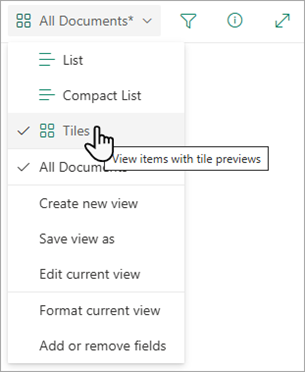
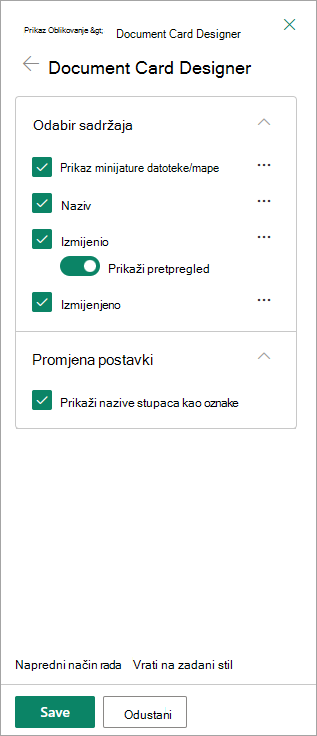
Odaberite Oblikuj trenutni prikaz, a zatim odaberite Document Card Designer.
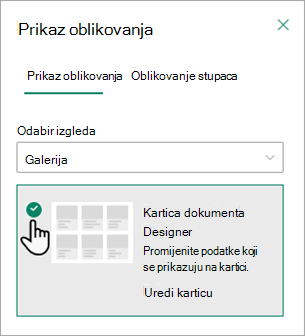
Pomoću prozora Designer za dokumente prilagodite željene informacije na svakoj kartici.
Stvaranje prikaza
Da biste stvorili prikaz, učinite sljedeće:
Na popisu ili u biblioteci u kojoj želite stvoriti prikaz kliknite karticu Popis ili Biblioteka , a zatim odaberite Stvori prikaz.
Napomena
Ako je mogućnost Stvori prikaz onemogućena, nemate dozvole za stvaranje prikaza. Informacije o dozvolama koje su vam potrebne za stvaranje osobnih i javnih prikaza potražite u odjeljku "Postavke prikaza" u nastavku.
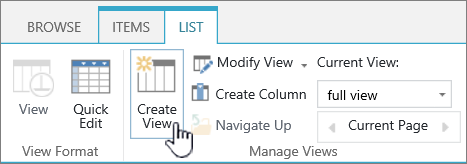
Na stranici Postavke odaberite vrstu prikaza.
U okvir Naziv prikaza upišite naziv prikaza. Odaberite Postavi kao zadani prikaz ako želite da to bude zadani prikaz popisa ili biblioteke. Samo javni prikaz može biti zadani prikaz popisa ili biblioteke.

U odjeljku Ciljna skupina u dijelu Prikaz ciljne skupine odaberite mogućnost Stvori osobni prikaz ili Stvori javni prikaz. Stvorite osobni prikaz kada želite prikaz samo za sebe. Stvorite javni prikaz kada želite da ga vide svi korisnici popisa.
Napomena
Ako je mogućnost Stvori javni prikaz onemogućena, nemate dozvole za stvaranje javnog prikaza za taj popis ili biblioteku.
U odjeljku Stupci odaberite stupce koje želite uvrstiti u prikaz, a poništite odabir onih koje ne želite uvrstiti u prikaz. Pokraj brojeva stupaca odaberite željeni redoslijed stupaca u prikazu.
Konfigurirajte ostale postavke prikaza, kao što su Sortiranje i filtriranje, i pri dnu stranice odaberite U redu . Opise svih postavki koje možete odabrati potražite u odjeljku "Postavke za prikaze" u nastavku.
Promjena prikaza
Poduzmite sljedeće korake da biste promijenili prikaz, primjerice postavili ga kao zadani prikaz, dodali ili uklonili stupce ili pak promijenili redoslijed sortiranja stavki u prikazu.
Napomena
Kada stvorite prikaz, ne možete promijeniti vrstu prikaza (ne možete, primjerice, prijeći iz prikaza Standard u prikaz podatkovne tablice, ili Ganttova prikaza u prikaz Kalendar ili obratno). Morat ćete stvoriti novi prikaz sa željenom vrstom prikaza. No ako samo želite brzo urediti stupce i retke na popisima ili u bibliotekama, možete privremeno promijeniti prikaz Standard u prikaz podatkovne tablice pomoću mogućnosti Uređivanje u prikazu rešetke. Da biste to učinili, idite na karticu Popis ili Biblioteka na vrpci i odaberite Uređivanje u prikazu rešetke. Kada završite, prikaz će se vratiti na prethodno stanje. Imajte na umu da uređivanje u prikazu rešetke ne možete koristiti za prikaze u kojima su stavke grupirane. Dodatne informacije o prikazu podatkovne tablice potražite u odjeljku prikaz podatkovne tablice u nastavku u odjeljku Vrste prikaza koje možete odabrati.
Otvorite popis ili biblioteku u kojima želite promijeniti prikaz, a zatim kliknite karticu Popis ili Biblioteka .
Kliknite Izmijeni prikaz.
Napomena
Ako je mogućnost Izmijeni prikaz onemogućena, nemate dozvole za izmjenu trenutnog prikaza. No možete izmijeniti osobne prikaze. Informacije o dozvolama koje su vam potrebne za stvaranje osobnih i javnih prikaza potražite u odjeljku Postavke za prikaze u nastavku članka.
Na padajućem popisu Trenutni prikaz odaberite prikaz koji želite promijeniti.
Unesite promjene, a zatim pri dnu stranice odaberite U redu . Opise svih postavki koje ćete možda htjeti izmijeniti potražite u odjeljku Postavke za prikaze u nastavku.
Napomena
Prikazi na padajućem popisu Trenutni prikaz poredani su abecednim redom i nije ih moguće promijeniti. No naziv prikaza možete promijeniti tako da prvo slovo bude prikazano željenim abecednim redom.
Brisanje prikaza
Da biste izbrisali prikaz, slijedite korake u nastavku.
Idite na popis ili u biblioteku čiji prikaz želite izbrisati, a zatim odaberite karticu Popis ili Biblioteka .
S padajućeg popisa Trenutni prikaz odaberite prikaz koji želite izbrisati.
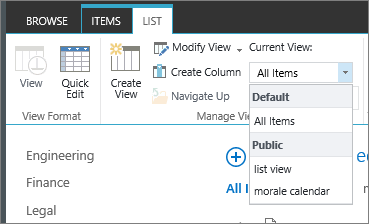
Odaberite Izmijeni prikaz.
Napomena
Ako je mogućnost Izmijeni prikaz onemogućena, nemate potrebne dozvole za izmjenu trenutnog prikaza. No možete izmijeniti osobne prikaze. Informacije o dozvolama koje su vam potrebne za stvaranje osobnih i javnih prikaza potražite u odjeljku "Postavke prikaza" u nastavku članka.
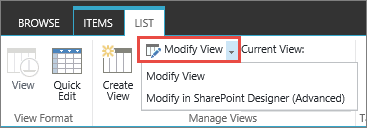
Pomaknite se prema dolje na stranici s postavkama do odjeljka Prikazi i odaberite prikaz koji želite izbrisati.
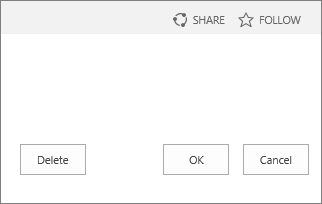
U gornjem dijelu prikaza odaberite Izbriši.
Napomena
Ako brisanje nije moguće, to može biti zadani prikaz popisa ili biblioteke, a zadani prikaz nije moguće izbrisati. Najprije morate izmijeniti drugi prikaz i učiniti ga zadanim.
Kada se to od vas zatraži, odaberite U redu.
Vrste prikaza koje možete odabrati
Napomena
Nakon stvaranja ne možete promijeniti oblik prikaza, npr. iz prikaza kalendara u prikaz Ganttova dijagrama. Međutim, možete stvoriti dodatne prikaze istih podataka za svaki novi oblik koji želite koristiti.
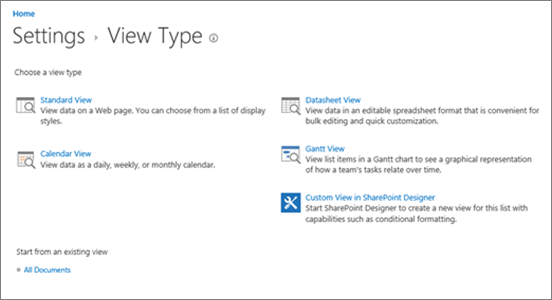
Evo vrsta prikaza koje možete odabrati:
Standard prikaz U tom se prikazu stavke popisa i biblioteke prikazuju jedan redak iza drugog. Standard prikaz zadani je prikaz za većinu vrsta popisa i biblioteka. Prikaz možete prilagoditi na mnogo različitih načina, primjerice dodavanjem stupaca u prikaz ili uklanjanjem stupaca iz njega.

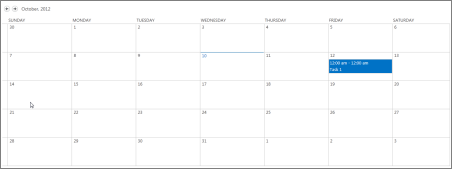
Prikaz Calendar U tom se prikazu popis i biblioteka prikazuju u obliku sličnom zidnom kalendaru. U tom obliku možete primijeniti dnevno, tjedne i mjesečne prikaze. Taj prikaz može biti koristan ako želite kronološki vidjeti stavke na popisu ili u biblioteci. Da biste koristili taj prikaz, popis ili biblioteka moraju sadržavati stupce s početnim i završnim datumima za stavke kalendara.
Prikaz podatkovne tablice U tom se prikazu stavke popisa i biblioteke prikazuju u rešetci sličnoj proračunskoj tablici. Taj prikaz, poznat i kao brzo uređivanje, može biti koristan kada istodobno morate uređivati mnogo stavki na popisu ili u biblioteci. Taj je prikaz koristan i ako podatke želite izvesti u proračunsku tablicu ili program za bazu podataka. Prikaz podatkovne tablice ima određena ograničenja, pa primjerice, nisu dostupne sve funkcije programa Excel. Ako je stavka u stupcu zasivljena, ta se vrsta stupca ne može uređivati.
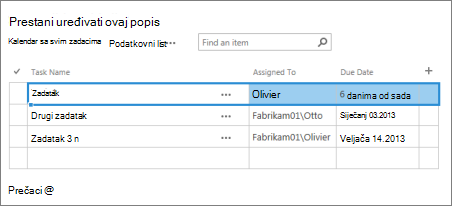
Ganttov dijagram U tom se prikazu stavke popisa i biblioteke prikazuju na trakama koje prate napredak. Ganttov dijagram može vam pojednostavniti upravljanje projektima. Taj prikaz možete, primjerice, koristiti da biste vidjeli koji se zadaci preklapaju jedan s drugim i da biste vizualizirali cjelokupni napredak. Da biste koristili taj prikaz, popis ili biblioteka moraju sadržavati stupce s početnim i završnim datumima.
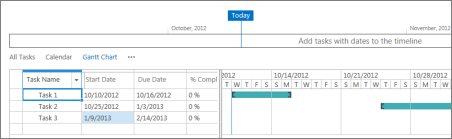
Prikaz programa Access Pomoću programa Microsoft Access stvarajte obrasce i izvješća utemeljene na popisu ili biblioteci. Dostupno samo ako imate instaliran Microsoft Access.
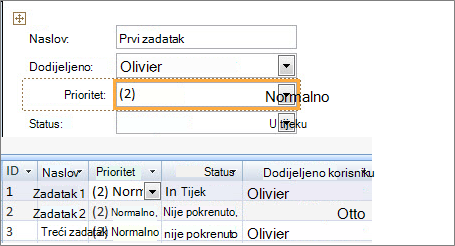
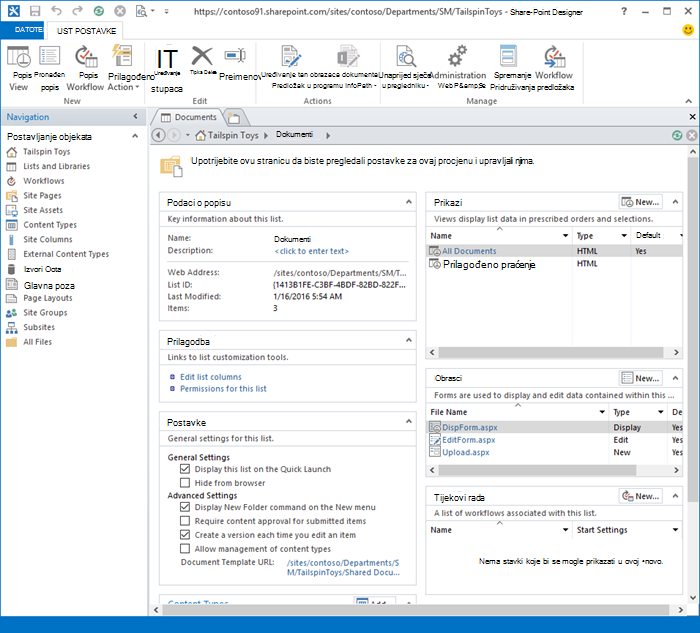
Prilagođeni prikaz u programu SharePoint Designer Pokrenite i koristite aplikaciju SharePoint Designer da biste stvorili dodatne prilagođene prikaze. Za to su potrebne dodatne dozvole i SharePoint Designer.
Postojeći prikaz Ako je postojeći prikaz gotovo onakav kakav želite, možete uštedjeti vrijeme tako da postojeći prikaz upotrijebite kao početnu točku za stvaranje novog prikaza. Pod naslovom Započni s postojećim prikazom prikazat će se popis trenutnih prikaza. Odaberite prikaz da biste stvorili novi prikaz.
Postavke za prikaze
Prikazi sadrže brojne postavke koje vam olakšavaju brzo pronalaženje potrebnih informacija na popisu ili u biblioteci. U nastavku su navedene postavke za prikaze sustava SharePoint. Sve postavke nisu dostupne za sve vrste prikaza. Postavke za prikaze kalendara razlikuju se od onih u drugim vrstama prikaza.
Maksimalan broj stavki u prikazu iznosi 5000. Brojem stavki u prikazu možete upravljati pomoću postavki filtra i ograničenja stavki. Dodatne informacije potražite u članku Upravljanje velikim popisima i bibliotekama.
Zadani prikaz Svi popisi i biblioteke imaju zadani prikaz, a to je prikaz koji korisnici vide kada posjete popis ili biblioteku. Zadani prikaz možete promijeniti u bilo koji javni prikaz za taj popis ili biblioteku. No ne možete postaviti osobni prikaz kao zadani. Da biste izbrisali prikaz koji je zadani, najprije morate neki drugi javni prikaz učiniti zadanim prikazom za taj popis ili biblioteku.
Napomena
Ako postavite ovaj zadani prikaz se ne prikazuje na stranici prikaza za stvaranje ili uređivanje, nemate dozvole za stvaranje javnog prikaza ili je prikaz osobni. Da biste stvorili javni prikaz, morate biti u grupi Designer za popis ili biblioteku ili morate imati odgovarajuće dozvole. Dodatne informacije potražite u članku Uvod u razine dozvola u sustavu SharePoint.
Ciljna skupina Kada stvorite prikaz, ciljnu skupinu za prikaz možete postaviti kao osobni ilijavni prikaz. Osobni prikaz jest prikaz koji samo vi vidite. Javni prikaz jest prikaz koji svi mogu vidjeti.
Ne možete promijeniti osobni prikaz u javni prikaz ni javni prikaz. Javni prikaz možete koristiti kao početnu točku za osobne ili javne prikaze. Osobni prikaz možete koristiti kao početnu točku samo za osobne prikaze.
Ako je prilikom pokušaja stvaranja prikaza onemogućeno stvaranje prikaza, nemate odgovarajuće dozvole za stvaranje prikaza. Ako je mogućnost Stvori prikaz dostupna, ali je mogućnost Stvori javni prikaz onemogućena, morate biti u grupi Designer ili s ekvivalentnim dozvolama.
Ako želite stvoriti osobni prikaz, morate biti u grupi članova za popis ili biblioteku ili pak morate imati odgovarajuće dozvole.
Stupci Stupci u prikazu sadrže podatke koje trebate vidjeti za stavke popisa ili biblioteke. Stupci u kombinaciji s drugim značajkama prikaza, kao što su filtri, omogućuju prikaz samo onih informacija koje su najvažnije za vaš rad. To je posebice korisno ako popis ili biblioteka sadrže mnogo stavki. Dodatne informacije o stvaranju prilagođenih prikaza sa stupcima potražite u članku Stvaranje stupca na popisu ili u biblioteci.
Ganttovi stupci Odaberite stupce koji će se nalaziti u prikazu Ganttova dijagrama. Naslov je obavezno tekstno polje. Datum početka i Krajnji rok obavezna su polja datuma. Kada odaberete stupac, kao što je Naslov, ako se na padajućem popisu ne prikazuje nijedna mogućnost, morate stvoriti stupac koji podržava taj prikaz.
Sortiranje Postavite redoslijed kojim će se stavke prikazivati u prikazu. Možete imati najviše dva kriterija. Pokažite, primjerice, stavke na popisu zadataka sortirane prema prioritetu, a zatim prema krajnjem roku.
filtar Konfigurirajte prikaz tako da prikazuje podskup stavki na popisu ili u biblioteci tako da ih filtrirate pomoću podataka u stupcima popisa ili biblioteke. U prikazu se, primjerice, mogu prikazati dokumenti u biblioteci za određeni projekt.
Savjet
Možete koristiti izračunate stupce ili filtre koji koriste izračune, kao što je [Danas] za prikaz stavki kada se datum podudara s današnjim ili [Ja] za prikaz stavki za korisnika prikaza. Možete kombinirati i jednostavne jednadžbe s funkcijama. Da biste, na primjer, prikazali stavke stvorene u zadnjih sedam dana, filtrirajte prema stupcu Stvoreno , postavite operator na manje od, a vrijednost postavite na [Danas]-7 (bez razmaka). Dodatne informacije potražite u odjeljku Primjeri uobičajenih formula na popisima.
Tablični prikaz Određuje potvrdne okvire za svaku stavku da bi korisnici mogli odabrati više stavki popisa ili biblioteke radi izvođenja masovnih operacija. Na taj način možete uštedjeti dosta vremena ako je potrebno promijeniti mnogo stavki popisa ili biblioteke. Korisnik, primjerice, može odabrati i odjaviti više dokumenata.
Grupiraj prema Grupirajte stavke popisa i biblioteke prema informacijama u stupcima. Možete, primjerice, grupirati stavke na popisu zadataka prema prioritetu, a zatim postotku dovršenosti.
Ukupni zbrojevi Prikazuje sažete izračune za stupce u prikazu, kao što su: broj, prosjek, maksimum, minimum. Ako u biblioteci dokumenata postavite stupac naslova na Broj, primjerice, prikaz će prikazati broj dokumenata u prikazu i u grupama u prikazu. Stupci koji su dostupni za ukupne zbrojeve i postavke koje su dostupne za svaki stupac razlikuju se ovisno o vrsti stupca, kao što je broj, te vrsti popisa ili biblioteke za koju se prikaz stvara.
Stil Određuje izgled prikaza, primjerice biltena. Nisu svi stilovi dostupni za sve vrste prikaza.
-
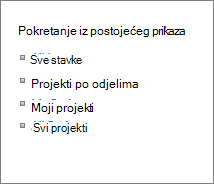
Osnovna tablica Prikazuje stavke u recima.
-
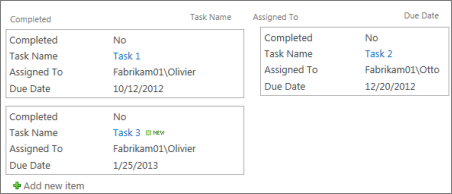
U kutiji Prikazuje stavke na popisu pomoću rasporeda sličnog posjetnicama. Taj je stil dostupan samo za popise.
-
Uokvireno, bez naljepnica Sličan je uokvirenom stilu, ali oznake za stupce nisu u prikazu. Taj je stil dostupan samo za popise.
-
Zadano Zadani prikaz ovisi o vrsti i konfiguraciji popisa ili biblioteke.
-
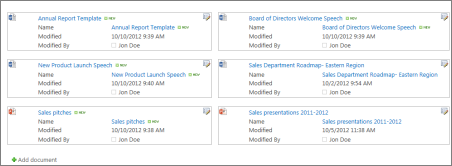
Detalji o dokumentu Prikazuje datoteke u biblioteci pomoću rasporeda sličnog posjetnicama. Taj je stil dostupan za većinu biblioteka, ali ne i za popise.
-
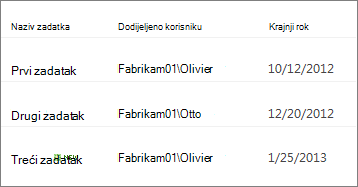
Bilten Prikazuje stavke u recima s crtama između redaka.
-
Bilten, bez redaka Prikazuje stavke u recima naizmjeničnih nijansi, bez crta između redaka.
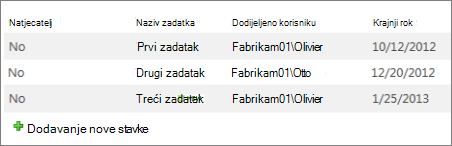
-
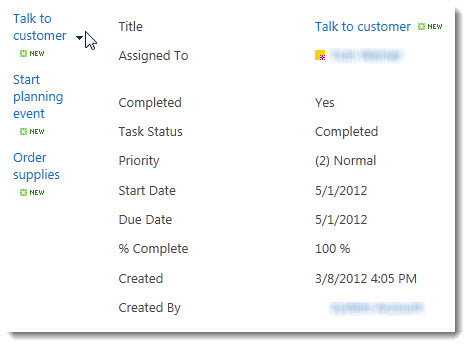
Preview Pane Prikazuje nazive stavki na lijevoj strani stranice. Kada pokažete na naziv stavke, stupci odabrani za prikaz prikazuju se na desnoj strani stranice.
-
Sjenčano Prikazuje stavke u recima s naizmjeničnim nijansama.
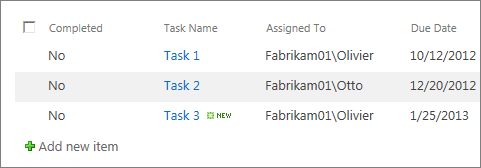
Mape Odaberite Prikaži stavke u mapama da biste prikazali mape popisa ili biblioteke u prikazu sa stavkama. Odaberite mogućnost Pokaži sve stavke bez mapa da biste prikazali samo stavke popisa ili biblioteke u prikazu. To se naziva i plošnim prikazom. Možete i odabrati je li prikaz koji stvarate primjenjiv u svim mapama, samo u mapi najviše razine ili u mapama određene vrste sadržaja.
Ograničenje stavke Možete odrediti koliko se stavki prikazuje istovremeno (skupova) u svakom prikazu ili ukupan broj stavki koje će se prikazivati u prikazu. Što je grupa stavki u prikazu veća, to je duže potrebno za njezino preuzimanje u pregledniku.
Mobilni uređaji Možete odrediti da je ovaj prikaz namijenjen mobilnim uređajima, da je zadani mobilni prikaz za mobilne uređaje te broj stavki koje će se prikazati u web-dijelu prikaza popisa za taj prikaz. Ova mogućnost nije dostupna za sve popise i biblioteke. Prikaz mora biti javan.