
Kada na web-mjesto dodate modernu stranicu, dodajete i prilagođavate web-dijelove, koji su sastavni blokovi stranice. U ovom se članku opisuje kako koristiti web-dio za slike. Koristite ga da biste umetnuli sliku na stranicu sa svog web-mjesta, računala ili weba. Možete obrezivati postojeću sliku, mijenjati joj veličinu i zamijeniti je.
Zamjena postojeće slike povlačenjem ili lijepljenjem
Dodavanje i zamjena slike na stranici
Sliku ćete najjednostavnije dodati na stranicu ili je zamijeniti tako da je povučete ili zalijepite.
Povucite da biste dodali novu sliku ili zamijenili postojeću sliku
Ako već niste u načinu rada za uređivanje, kliknite Uredi u gornjem desnom kutu stranice.
Učinite nešto od sljedećeg:
Da biste dodali sliku, jednostavno je povucite do sekcije u koju je želite postaviti.
Da biste zamijenili sliku, odaberite sliku koju želite zamijeniti tako da je dvokliknete, a zatim povucite novu sliku na nju.
Možda ćete po potrebi morati promijeniti veličinu ili ponovno obrezati sliku.
Zamjena slike lijepljenjem
- Ako već niste u načinu rada za uređivanje, kliknite Uredi u gornjem desnom kutu stranice.
- Kopirajte sliku koju želite dodati ili kojom želite zamijeniti postojeću sliku.
- Na stranici odaberite sliku u web-dijelu za slike tako da je dvokliknete.
- Pritisnite CTRL+V na tipkovnici
Dodavanje web-dijela za slike
Ako već niste u načinu rada za uređivanje, kliknite Uredi u gornjem desnom kutu stranice. Pronađite alatni okvir (
 ) zdesna.
Odaberite Pogledajte sve web-dijelove, a zatim odaberite ili povucite i ispustite sliku s popisa web-dijelova.
Odaberite nedavno korištenu sliku ili sliku iz nekog od sljedećih:
Slike za kupnju koje je omogućio Microsoft
Web-pretraga
Web-mjesto
Vaše računalo
Veza.
Ako je vaša tvrtka ili ustanova navela skup odobrenih slika, moći ćete odabrati iz tog skupa u odjeljku Vaša tvrtka ili ustanova.

Napomena
- U pretraživanju weba koriste se slike sa servisa Bing koje koriste licencu Creative Common. Sami ste odgovorni za pregled licenciranja slike prije njezina umetanja na stranicu.
- Izvor slike iz biblioteke sustava SharePoint ne jamči da će pregledavatelji stranice imati dozvole za prikaz stavke. Od autora stranice zatražit će se da kopiraju sliku u biblioteku resursa web-mjesta da bi slika bila vidljiva svim čitateljima stranice.
- Ako ste Administrator sustava SharePoint i želite saznati kako stvoriti biblioteku resursa za tvrtku ili ustanovu, pročitajte članak Stvaranje biblioteke resursa tvrtke ili ustanove.
- Ako ste administrator sustava SharePoint, preporučujemo da omogućite mrežu za isporuku sadržaja (Content Delivery Network, CDN) da biste poboljšali performanse dohvaćanja slika. Saznajte više o CDN-ovima.
Kliknite Otvori ili Dodaj sliku (ovisno o tome odakle slika dolazi).
Ako želite, ispod slike u web-dijelu možete upisati opis.
Kliknite Uređivanje svojstava (
 ) u gornjem lijevom kutu web-dijela da biste promijenili sliku, dodali vezu na sliku, dodali tekst preko slike te dodali ili promijenili zamjenski tekst (za osobe koje koriste čitače zaslona).
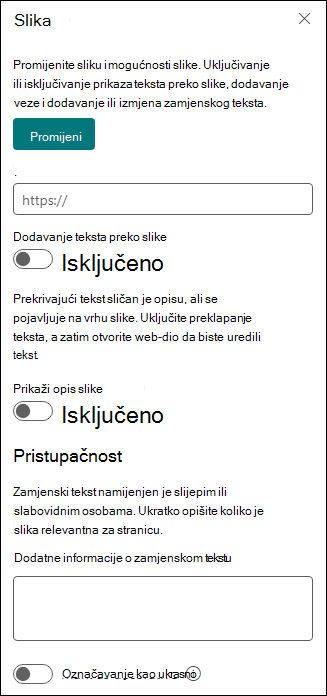
Automatski zamjenski tekst Kada umetnete sliku, automatski se generira zamjenski tekst (za osobe s čitačima zaslona). U mnogim se slučajevima tekst automatski sprema sa slikom osim ako je ne promijenite ili uklonite. U slučajevima kada razina pouzdanosti zamjenskog teksta za sliku nije visoka, na slici će se prikazati upozorenje koje vam omogućuje da pregledate, promijenite ili zadržite zamjenski tekst.
Napomena
SharePoint Server – pretplatničko izdanje i SharePoint Server 2019 podržavaju samo zamjenski tekst prilikom uređivanja web-dijela.
Obrezivanje slike
Sliku možete obrezati bez ili bez unaprijed postavljenih proporcija.
Ako već niste u načinu rada za uređivanje, kliknite Uredi u gornjem desnom kutu stranice.
Kliknite sliku koju želite promijeniti. Prikazat će se alatna traka za uređivanje slika.

- Razmjeri proporcija
- Obrezivanje s slobodnim omjerom
- Poništavanje
- Ponovno postavljanje
- Pretpregled (spremanje)
Obrezivanje pomoću razmjera proporcija
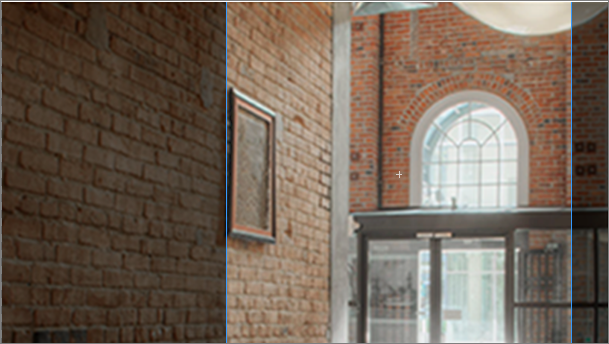
Obrezivanje s omjerom proporcija omogućuje vam da odlučite proporciju širine i visine slike. Područje obrubljeno plavom bojom na sljedećoj slici prikazuje odabir razmjera proporcija 1:1 (kvadrat).
- Kliknite gumb Razmjeri proporcija
 .
.
Pojavit će se dodatna alatna traka s mogućnostima za različite proporcije.

Odaberite željeni razmjer proporcija. 16:9 je mogućnost za razmjer proporcija s lijeve strane, a slijede je 3:2, 4:3 i 1:1. Prikazat će se okvir pretpregleda koji pokazuje kako će slika biti obrezana. Okvir za obrezivanje na slici možete premjestiti da biste promijenili područje obrezivanja.
Okvir za obrezivanje možete i rotirati da biste promijenili način prikaza usmjerenja razmjera proporcija tako da kliknete gumb Rotiraj okvir za obrezivanje .
. - Kada završite, kliknite Spremi

Ručno obrezivanje

- Kliknite gumb Obreži uz slobodan razmjer
 da biste obrezali bez proporcija. Zatim povucite po jedan kvadrat sa svake strane slike da biste sliku uužili, proširili, podignuli ili skratili.
 - Kada završite, kliknite Spremi
Promjena veličine slike
Dok ste u načinu rada za uređivanje, možete promijeniti veličinu slike tako da je odaberete da bi se prikazale ručice za promjenu veličine ili tako da odaberete gumb Promjena veličine na alatnoj traci slike. Zatim povucite jednu od ručica da biste sliku povećali na željenu veličinu.

Napomena
- Promjena veličine slike nije dostupna u sustavu SharePoint Server 2019.
- Dodatne informacije o slikama i razmjerima proporcija potražite u odjeljku Promjena veličine i skaliranje slike na modernim stranicama sustava SharePoint.
Poništavanje i ponovno postavljanje
Upotrijebite gumb Poništi da biste poništili zadnju akciju. Pomoću gumba Vrati
 poništite sve promjene koje ste izvršili odjednom i vratite sliku u stanje koje je bila nakon zadnjeg spremanja.
Zamjena postojeće slike povlačenjem ili lijepljenjem
Ako na stranici imate postojeći web-dio slike, možete zamijeniti sliku tako da uredite web-dio i odaberete drugu sliku ili pak povući ili kopirati i zalijepiti novu sliku preko one koju želite zamijeniti. Da biste zalijepili sadržaj, potreban vam je tipkovni prečac za lijepljenje (CTRL+V). Evo koraka:
Kopiranje i lijepljenje
- Ako već niste u načinu rada za uređivanje, kliknite Uredi u gornjem desnom kutu stranice.
- Kopirajte sliku kojom želite zamijeniti postojeću.
- Na stranici odaberite sliku u web-dijelu za slike tako da je dvokliknete.
- Pritisnite CTRL+V na tipkovnici
Povlačenje i ispuštanje
- Ako već niste u načinu rada za uređivanje, kliknite Uredi u gornjem desnom kutu stranice.
- Odaberite sliku kojom želite zamijeniti postojeću sliku.
- Na stranici odaberite sliku u web-dijelu za slike tako da je dvokliknete.
- Povucite sliku preko postojeće slike.
Napomena
Možda ćete po potrebi morati promijeniti veličinu ili ponovno obrezati sliku.