
- Windows 11
- Windows 10
Sažetak
Zaključani zaslon u sustavu Windows služi kao početno sučelje na koje nailazite kada pokrenete uređaj ili ga aktivirate iz stanja mirovanja. Pruža sloj sigurnosti jer zahtijeva biometrijsku gestu, PIN ili lozinku za pristup radnoj površini. Osim sigurnosne funkcije, zaključani zaslon je vrlo prilagodljiv, što vam omogućuje da ga personalizirate različitim pozadinskim slikama, kao što je jedna slika, dijaprojekcija ili dinamički sadržaj iz Windows ističe. Možete dodati i korisne informacije kako bi zaključani zaslon bio i vizualno privlačan i informativan.
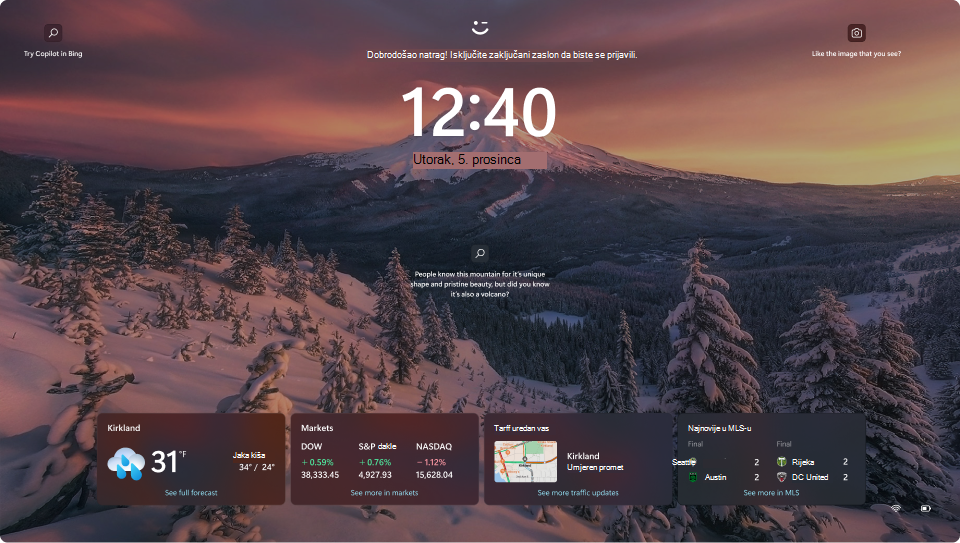
Da biste saznali kako konfigurirati pozadinsku sliku zaključanog zaslona i dodati informacije o statusu, proširite sljedeće odjeljke:
Prilagodba pozadinske slike
Prilagodba pozadinske slike:
Odaberite Start>Postavke>Personalizacija Zaključani>zaslon.
U odjeljku Personalizacija zaključanog zaslona odaberite jednu od sljedećih mogućnosti:
Windows ističe: prikazuje rotirajući skup slika tvrtke Microsoft, zajedno s savjetima, trikovima i obavijestima.
Slika: odaberite jednu sliku kao pozadinu zaključanog zaslona. Možete odabrati neku od zadanih slika ili na uređaju potražiti prilagođenu sliku.
Dijaprojekcija: koristite dijaprojekciju slika iz mape na uređaju. Možete dodati više mapa i prilagoditi postavke dijaprojekcije.
Savjet
Omogućite mogućnost Primajte zabavne podatke, savjete, trikove i još mnogo toga na zaključanom zaslonu kako biste primali dodatni sadržaj od Microsofta izravno na zaključanom zaslonu.
Uključivanje ili isključivanje mogućnosti Neka slika na zaključanom zaslonu reagira kada pomaknem PC radi omogućivanja ili onemogućivanja značajke kretanja u pozadini. Kada je omogućena, slika će se lagano pomicati ili pomicati kao odgovor na fizičko kretanje uređaja, stvarajući dinamičan efekt.
Uključivanje ili isključivanje mogućnosti Prikažite pozadinsku sliku zaključanog zaslona na zaslonu za prijavu da biste koristili istu pozadinsku sliku i za zaključani zaslon i za zaslon za prijavu, čime se osigurava dosljedan vizualni doživljaj.
Prilagodba statusa zaključanog zaslona
Zaključani zaslon možete personalizirati prikazom detaljnih podataka o statusu za određenu aplikaciju. Ta vam značajka omogućuje da odaberete aplikaciju koja će relevantna ažuriranja prikazivati izravno na zaključanom zaslonu.
Odaberite Start>Postavke>Personalizacija Zaključani>zaslon.
U odjeljku Status zaključanog zaslona odaberite aplikaciju koja može prikazivati detaljni status na zaključanom zaslonu, primjerice vremensku prognozu i još mnogo toga. Možete i odabrati Ništa ako ne želite vidjeti detaljni status na zaključanom zaslonu.
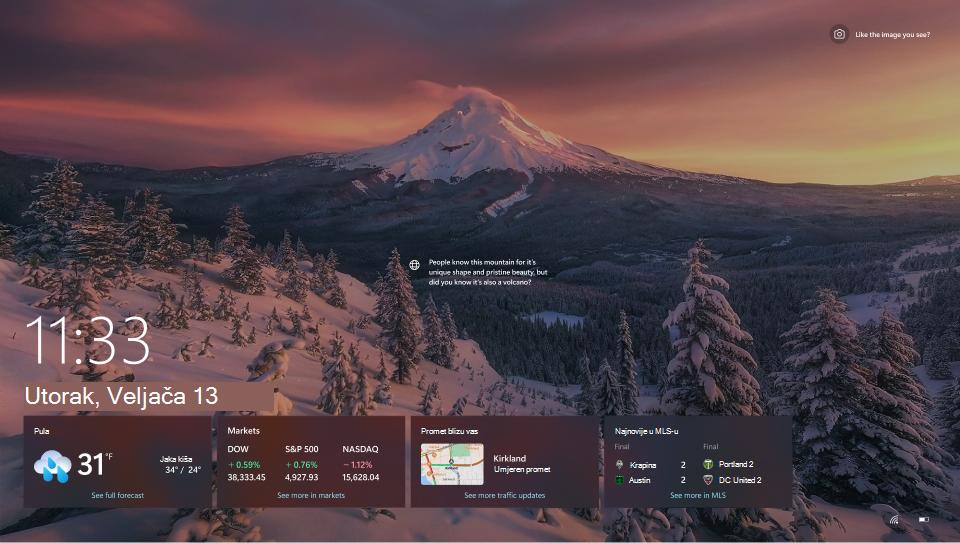

Aplikacija Vremenska prognoza i drugo
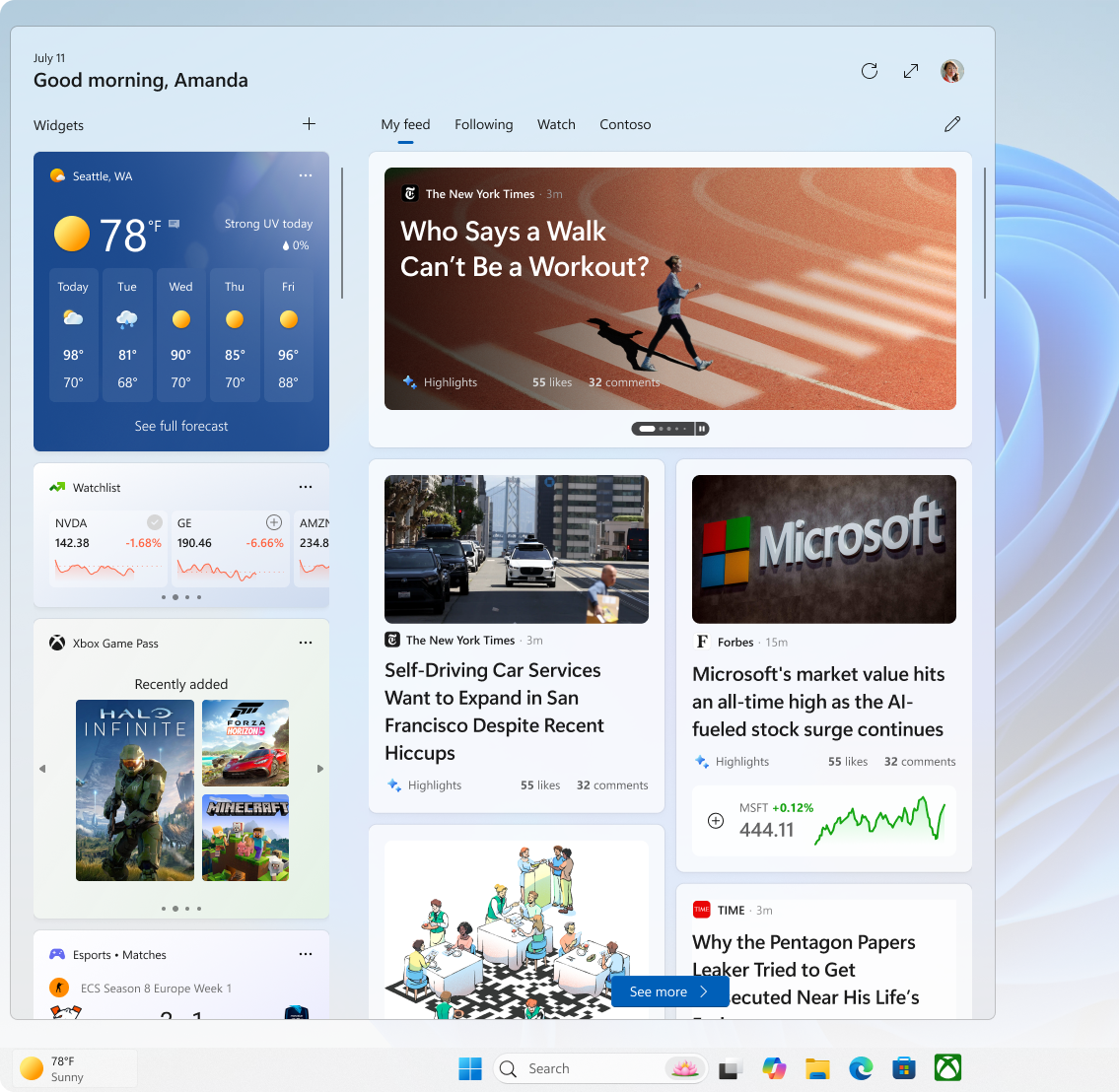
Aplikacija Vrijeme i više za zaključani zaslon sustava Windows poboljšava doživljaj zaključanog zaslona pružajući dinamička ažuriranja u stvarnom vremenu. Prikazuje trenutne vremenske uvjete, dinamična ažuriranja vezana uz financije, sport, promet i još mnogo toga putem malih widgeta.
Ova vam aplikacija omogućuje da ostanete informirani na prvi pogled bez otključavanja uređaja, što je čini praktičnim alatom za brzo ažuriranje. Da biste pročitali više o informacijama koje se prikazuju na widgetu, odaberite ga na zaključanom zaslonu, prijavite se i pogledajte sve pojedinosti u pregledniku Microsoft Edge.
Napomena
Trenutačno ne možete prilagoditi popis widgeta u aplikaciji Vremenska prognoza i više.
Aplikacija Vrijeme i još mnogo toga koristi aplikaciju Widgeti za svoju konfiguraciju. Možete prilagoditi lokaciju, jezik, regiju i jedinice temperature konfiguriranjem widgeta. Dodatne informacije potražite u odjeljku Konfiguriranje postavki widgeta.
Napomena
aplikacija Vrijeme i više na zaključanom zaslonu može prilagoditi sadržaj na temelju procjene lokacije kako bi vam pružila kontekstno najrelevantnije iskustvo. Procjena lokacije može se provoditi putem lokacijskog servisa sustava Windows, ako je omogućena, u suprotnom se može vratiti na korištenje IP adrese internetske veze.
Slanje povratnih informacija

|
Recite što vam se sviđa, podijelite svoje ideje i ponudite prijedloge za poboljšanje iskustva putem Centra za povratne informacije. U aplikaciji Centar za povratne informacije  na uređaju sa sustavom Windows odaberiteZaključani zaslonokruženja> radne površine. na uređaju sa sustavom Windows odaberiteZaključani zaslonokruženja> radne površine. |
|---|