
Napomena
Podrška za Windows 10 završila je 14. listopada 2025.
- Nakon 14. listopada 2025. Microsoft više neće pružati besplatna ažuriranja softvera putem servisa Windows Update, tehničku pomoć ni sigurnosne popravke za Windows 10. PC će i dalje funkcionirati, ali preporučujemo prelazak na Windows 11.
- Saznajte više
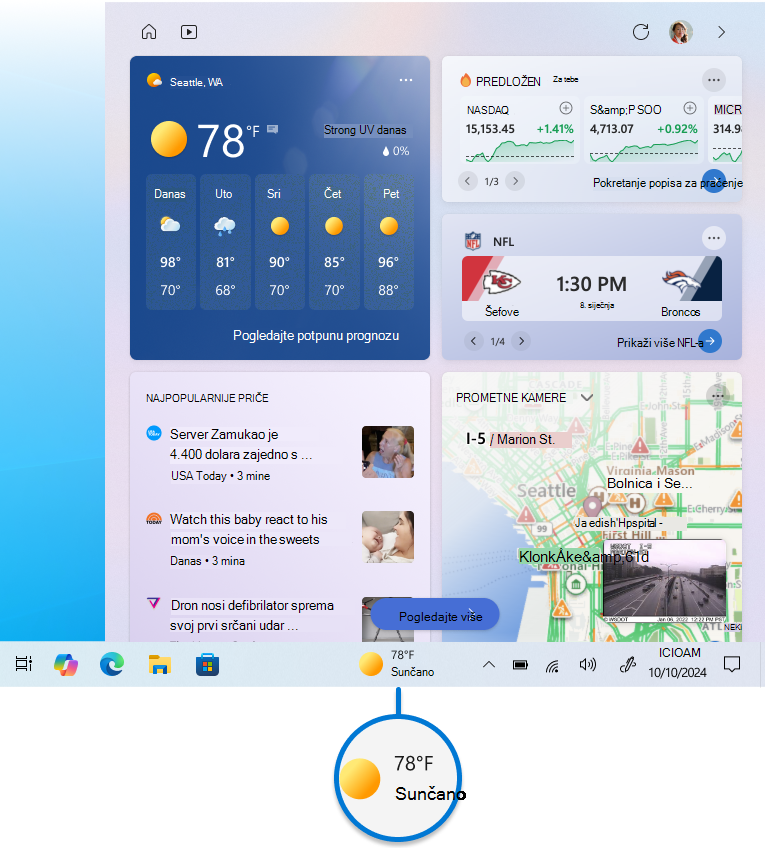
Značajka vijesti i interesi u sustavu Windows 10 osmišljena je da bi vas informirala i ažurirala izravno s programske trake sustava Windows. Uz tu značajku možete jednostavno pristupiti vremenskim ažuriranjima, vijestima i drugim interesima bez potrebe za prebacivanjem između aplikacija ili web-mjesta. Možete vidjeti trenutačne vremenske uvjete za svoju lokaciju izravno na programskoj traci i prijeći mišem preko ikone kako biste vidjeli sažete informacije koje se mogu skenirati o temama kao što su sport, dionice, lokalne vijesti i najnoviji naslovi.
Vijesti i interesi koriste informativne kartice za prikaz raznih vrsta sadržaja. Svaka kartica predstavlja određenu temu, kao što su vremenska prognoza, najpopularniji članci, sportovi, dionice i promet. Te se kartice s vremenom ažuriraju kako bi pružile najnovije informacije. Dodavanje ili uklanjanje kartica s informacijama možete prilagoditi sažetak sadržaja vijesti i interesa u skladu sa svojim željama. To znači da je možete prilagoditi za prikaz informacija koje su vam najvažnije, što je čini praktičnim načinom da ostanete povezani i informirani tijekom dana.
Da biste otvorili vijesti i interese, postavite pokazivač miša iznad gumba vijesti i interesi na programskoj traci ili ga odaberite.
Prilagodba vijesti i interesa
U sljedećim su odjeljcima opisani uobičajeni postupci prilagodbe vijesti i interesa. Proširite svaki odjeljak da biste saznali više:
Otvorite sažetak sadržaja kada zadržite pokazivač miša
Windows 11: Otvorite widget Vijesti i interesi, odaberite Postavke. Da biste promijenili ponašanje, uključite ili isključite mogućnost otvaranja ploče s widgetima prilikom držanja pokazivača miša.
Windows 10: možete brzo pogledati sažetak sadržaja tako da pokazivačem miša postavite ikonu vremenske prognoze. Da biste promijenili to ponašanje, desnom tipkom miša kliknite prazan prostor na programskoj traci, odaberite Vijesti i interesi i odaberite Otvori prilikom držanja miša da biste očistili okvir.
Uređivanje lokacije ili jezika
Možete ručno ažurirati primarnu lokaciju i jezik da biste nabavili relevantniji sadržaj. Otvorite Vijesti i interesi na programskoj traci, a zatim odaberite ikonu korisničkog računa  .
.
- Odaberite Mjesto da biste postavili primarnu lokaciju i vidjeli relevantniji sadržaj za tu lokaciju. Time će se ažurirati i lokacija koja se koristi za vremensku prognozu na programskoj traci
- Odaberite padajući izbornik Jezik i sadržaj da biste odabrali odgovarajući jezik za sadržaj u sažetku sadržaja
Da biste uredili lokaciju svog doma i radnog mjesta za promet, odaberite tri točke na kartici Informacije o prometu, a zatim Uredi lokaciju kuće ili Uredi lokaciju rada.
Promjena temperaturnih jedinica
Na programskoj traci može se prikazati temperatura u Celzijima (°C) ili Farenhajtima (°F). Da biste se prebacivali s jedne jedinice na drugu, odaberite ikonu vijesti i interesi na programskoj traci, tri točkice  vremenske prognoze i odaberite Celzijeveili Farenhajte.
Izgled vijesti i interesa možete promijeniti na programskoj traci. Da biste prikazali samo ikonu vremenske prognoze i uštedjeli prostor na programskoj traci, možete prijeći u način rada Samo ikone. Desnom tipkom miša kliknite prazan prostor na programskoj traci i odaberite Vijesti i interesi>Prikaži samo ikonu.
Smanjite ažuriranja programske trake
Napomena
Ta mogućnost nije dostupna u sustavu Windows 11.
Ažuriranja programske trake prikazuju vam personaliziran, rotirajući sadržaj izravno na programskoj traci. Kartice s relevantnim informacijama također se prikazuju u proširenom prikazu u vašem sažetku sadržaja.
Da biste isključili ažuriranja programske trake u sustavu Windows 10, desnom tipkom miša kliknite prazan prostor na programskoj traci i odaberite Vijesti i interesi>Smanji ažuriranja programske trake. Kada potvrdite taj okvir, na programskoj traci prikazat će se samo informacije o vremenu.
Napomena
Ako je isključena informativna kartica, nećete primati rotirajuća ažuriranja programske trake povezana s tom informacijskom karticom.
Uključivanje i isključivanje značajke vijesti i interesi
Windows 11: Desnom tipkom miša kliknite prazan prostor na programskoj traci i odaberite postavke programske trake. Da biste promijenili ponašanje, uključite ili isključite mogućnost widgeta .
Windows 10: desnom tipkom miša kliknite prazan prostor na programskoj traci i odaberite Vijesti i interesi>Isključi. Kada isključite vijesti i interese, vremenska prognoza više se neće prikazivati na programskoj traci. Da biste uključili vijesti i interese, desnom tipkom miša kliknite prazan prostor na programskoj traci i odaberite Vijesti i interesi>Prikaži ikonu i tekst.
Personalizirajte sažetak sadržaja
Vijesti i interesi prikazuju sadržaj o raznim temama. Svaka je tema sadržana na informativnoj kartici koja se ažurira s vremenom.
Odabir i promjena profila preglednika Microsoft Edge
Prijavite se u Microsoft Edge da biste personalizirali novosti i interese u vezi s temama koje su vam važne.
Ako u pregledniku Microsoft Edge imate više profila, odaberite profil koji želite koristiti. Otvorite Vijesti i interesi na programskoj traci, a zatim odaberite ikonu korisničkog računa >Prebacivanje na drugi profil> Odaberite drugi profil za korištenje.
Različitim profilima možete upravljati iz preglednika Microsoft Edge. Dodatne informacije potražite u članku Prijava i stvaranje više profila u pregledniku Microsoft Edge.
Uključivanje i isključivanje kartica s informacijama
Kartice s informacijama o vremenskoj prognozi, novcu, sportskim zadacima itd. možete uključiti ili isključiti tako da otvorite karticu, odaberete gumb mogućnosti, a zatim odaberete mogućnost za skrivanje kartice.
Da biste upravljali svim informacijskim karticama, otvorite Vijesti i interesi na programskoj traci, a zatim odaberite ikonu korisničkog računa . Odaberite mogućnost Informacijske kartice , a zatim uključite ili isključite kartice koje vas zanimaju.
Upravljanje interesima i izvorima koje pratite
Vaš će sažetak sadržaja s vremenom postati personaliziraniji, a evo koraka za konfiguriranje omiljenih izvora. Otvorite Vijesti i interesi na programskoj traci, a zatim odaberite ikonu korisničkog računa .
Odaberite Upravljanje interesima, čime će se otvoriti stranica za personalizaciju. Na tom mjestu možete učiniti sljedeće:
- Pomoću okvira za pretraživanje potražite teme ili izdavače koje želite pratiti
- Pregledajte teme po kategoriji i odaberite one koje vas zanimaju
- Pogledajte interese i izdavače koje pratite i upravljajte njima u odjeljku Praćenje
Odaberite priče koje vam se sviđaju
Također možete fino podesiti sažetak sadržaja u postavkama kad god pogledate priču:
- Odaberite gumb za zatvaranje
 da biste uklonili članak i poslali povratne informacije poput Ne zanima vas ova priča ili Blokiraj izdavača
 - Odaberite dodatne mogućnosti Gumb u novinskoj priči i odaberite mogućnost praćenja izdavača
Najčešća pitanja
Kako se utvrđuje moja lokacija?
Neke aplikacije ili usluge koje pokreću vaše iskustvo vijesti i interesa mogu prilagoditi sadržaj pomoću procjene lokacije na temelju nekoliko komponenti. Na primjer, neke aplikacije ili usluge mogu koristiti lokacijske usluge sustava Windows ako ste omogućili lokaciju na uređaju sa sustavom Windows. Ako niste omogućili lokaciju, mogu se koristiti i druge tehnologije kao što su Bluetooth, Wi-Fi, mobilni modem i IP adresa. Te će Microsoftove aplikacije i usluge procijeniti opću lokaciju vašeg uređaja, kao što su grad, poštanski broj ili regija, da bi vam pružile relevantnije iskustvo.
Zašto personalizacija ne funkcionira prema očekivanjima?
Vaš sažetak sadržaja s vremenom uči o vama i odražavat će vaše preference, pa možda nećete odmah primijetiti promjene. Sadržaj se prikazuje u sažetku sadržaja kada postoji novi sadržaj koji odgovara vašim postavkama personalizacije. Ako ste promijenili postavke za informacijsku karticu, one bi trebale biti vidljive kada odaberete ikonu Osvježi sažetak sadržaja pokraj ikone korisničkog računa se .
Kako mogu prilagoditi svoje postavke privatnosti?
Informacijama o zaštiti privatnosti možete pristupiti na Microsoftovoj nadzornoj ploči za zaštitu privatnosti. Osim toga, u pregledniku Microsoft Edge ugrađene su kontrole za ograničavanje praćenja od strane oglašivača i trećih strana.