Teme za Windows kombinacija su slika koje se postavljaju kao pozadine radne površine, boja prozora, zvukova i drugih elemenata koji vam omogućuju personalizaciju iskustva rada u sustavu Windows. Teme pružaju ujednačeno i vizualno privlačno sučelje koje poboljšava produktivnost i užitak tijekom korištenja uređaja.
Primijenite temu
- U aplikaciji
 na uređaju sa sustavom Windows
odaberite Teme za personalizaciju>.
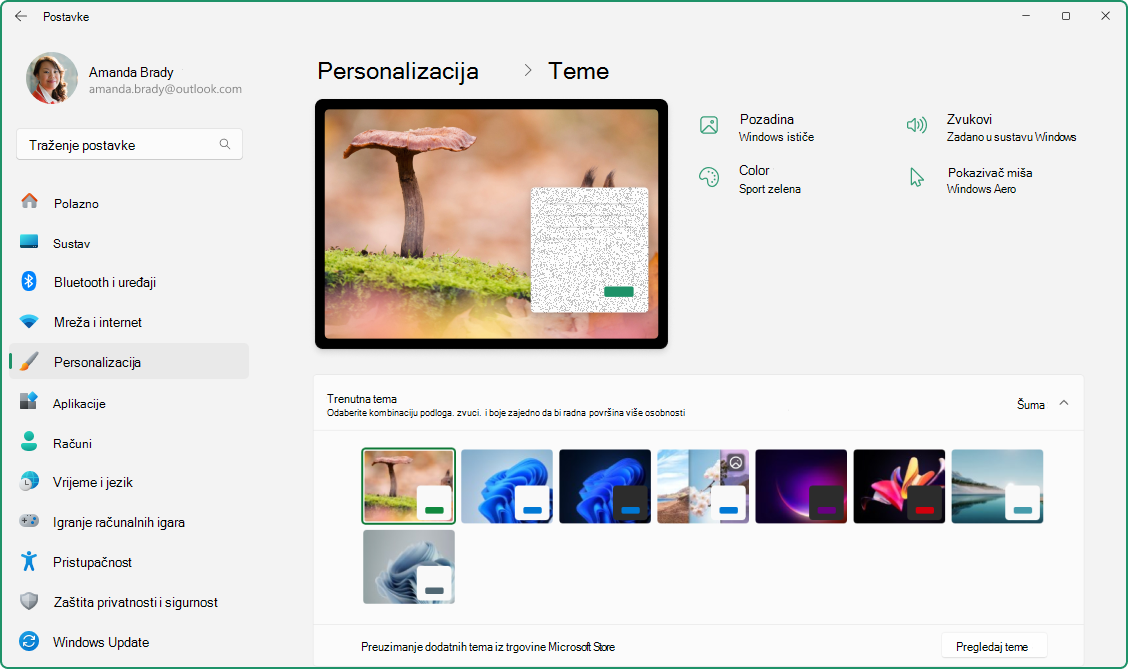 2. Odaberite neku od dostupnih zadanih tema ili odaberite Pregledavaj teme da biste preuzeli nove iz trgovine Microsoft Store.
- Odaberite željenu temu koju želite primijeniti na radnu površinu.
Prilagodba i zajedničko korištenje teme
Da biste dodatno prilagodili temu, odaberite mogućnosti za pozadinu, boju, zvukove i pokazivač miša. Svaka mogućnost omogućuje personalizaciju iskustva u skladu s vašim preferencama.
Spremanje teme
Kada prilagodite sve postavke, spremite temu da biste po potrebi mogli jednostavno ponovno primijeniti njezine postavke.
- U aplikaciji na uređaju sa sustavom Windows
odaberite Teme za personalizaciju>.
2. Odaberite Spremi i navedite naziv teme.
Zajedničko korištenje teme
Izvoz vlastite teme omogućuje vam da zadržite dosljedan izgled i dojam na različitim uređajima, zajednički koristite svoje personalizirane postavke s prijateljima i obitelji ili brzo primijenite željenu temu bez potrebe za ručnim prilagođavanjem postavki svaki put. Na taj način možete uštedjeti vrijeme i osigurati ujednačeno vizualno iskustvo.
- U aplikaciji na uređaju sa sustavom Windows
odaberite Teme za personalizaciju>.
2. Desnom tipkom miša kliknite spremljenu temu i odaberite Spremi temu za zajedničko korištenje. Time ćete stvoriti datoteku .deskthemepack koju možete zajednički koristiti s drugima.
Brisanje teme
Ako imate previše tema ili želite očistiti starije teme, možete ih jednostavno izbrisati.
- U aplikaciji na uređaju sa sustavom Windows
odaberite Teme za personalizaciju>.
2. Desnom tipkom miša kliknite spremljenu temu i odaberite Izbriši.
Napomena
Nije moguće izbrisati zadane teme sustava Windows.
Filtri boja i kontrastne teme
Windows nudi robusne mogućnosti za konfiguriranje kontrastnih tema i filtara boja, što korisnicima oštećena vida ili određenim potrebama pristupačnosti olakšava interakciju s njihovim uređajima.
- Kontrastne teme poboljšavaju vidljivost teksta i elemenata korisničkog sučelja pomoću različitih kombinacija boja koje je moguće prilagoditi prema individualnim preferencijama.
- Filtri boja mijenjaju paletu boja na zaslonu da bi korisnici lakše razlikovali elemente koje se razlikuju samo bojom.
Dodatne informacije potražite u odjeljku Promjena kontrasta boja u sustavu Windows i Upotreba filtara boja u sustavu Windows.
Možda će vam se svidjeti...
Aplikacija Podloge Bing još je jedan sjajan način za personalizaciju radne površine sustava Windows. Ova aplikacija automatski ažurira pozadinu radne površine slikom dana servisa Bing, prikazujući zapanjujuće fotografije iz cijelog svijeta. Svaka slika dolazi s kratkim opisom, koji vam omogućuje da saznate više o lokaciji ili predmetu koji se nalazi na fotografiji. Aplikacija Pozadine Bing jednostavna je za instalaciju i korištenje, a pruža besprijekoran način da vaša radna površina bude vizualno privlačna i informativna.
Napomena
Podrška za Windows 10 završila je 14. listopada 2025.
- Nakon 14. listopada 2025. Microsoft više neće pružati besplatna ažuriranja softvera putem servisa Windows Update, tehničku pomoć ni sigurnosne popravke za Windows 10. PC će i dalje funkcionirati, ali preporučujemo prelazak na Windows 11.
-
Saznajte više
Teme za Windows kombinacija su slika koje se postavljaju kao pozadine radne površine, boja prozora, zvukova i drugih elemenata koji vam omogućuju personalizaciju iskustva rada u sustavu Windows. Teme pružaju ujednačeno i vizualno privlačno sučelje koje poboljšava produktivnost i užitak tijekom korištenja uređaja.
Primijenite temu
- U aplikaciji na uređaju sa sustavom Windows
odaberite Personalizacijske>teme ili upotrijebite sljedeći prečac:
2. Odaberite neku od dostupnih zadanih tema ili odaberite Pregledavaj teme da biste preuzeli nove iz trgovine Microsoft Store.
- Odaberite željenu temu koju želite primijeniti na radnu površinu.
Prilagodba i zajedničko korištenje teme
Da biste dodatno prilagodili temu, odaberite mogućnosti za pozadinu, boju, zvukove i pokazivač miša. Svaka mogućnost omogućuje personalizaciju iskustva u skladu s vašim preferencama.
Spremanje teme
Kada prilagodite sve postavke, spremite temu da biste po potrebi mogli jednostavno ponovno primijeniti njezine postavke.
- U aplikaciji na uređaju sa sustavom Windows
odaberite Teme za personalizaciju>.
2. Odaberite Spremi i navedite naziv teme.
Zajedničko korištenje teme
Izvoz vlastite teme omogućuje vam da zadržite dosljedan izgled i dojam na različitim uređajima, zajednički koristite svoje personalizirane postavke s prijateljima i obitelji ili brzo primijenite željenu temu bez potrebe za ručnim prilagođavanjem postavki svaki put. Na taj način možete uštedjeti vrijeme i osigurati ujednačeno vizualno iskustvo.
- U aplikaciji na uređaju sa sustavom Windows
odaberite Teme za personalizaciju>.
2. Desnom tipkom miša kliknite spremljenu temu i odaberite Spremi temu za zajedničko korištenje. Time ćete stvoriti datoteku .deskthemepack koju možete zajednički koristiti s drugima.
Brisanje teme
Ako imate previše tema ili želite očistiti starije teme, možete ih jednostavno izbrisati.
- U aplikaciji na uređaju sa sustavom Windows
odaberite Teme za personalizaciju>.
2. Desnom tipkom miša kliknite spremljenu temu i odaberite Izbriši.
Napomena
Nije moguće izbrisati zadane teme sustava Windows.
Filtri boja i kontrastne teme
Windows nudi robusne mogućnosti za konfiguriranje kontrastnih tema i filtara boja, što korisnicima oštećena vida ili određenim potrebama pristupačnosti olakšava interakciju s njihovim uređajima.
- Kontrastne teme poboljšavaju vidljivost teksta i elemenata korisničkog sučelja pomoću različitih kombinacija boja koje je moguće prilagoditi prema individualnim preferencijama.
- Filtri boja mijenjaju paletu boja na zaslonu da bi korisnici lakše razlikovali elemente koje se razlikuju samo bojom.
Dodatne informacije potražite u odjeljku Promjena kontrasta boja u sustavu Windows i Upotreba filtara boja u sustavu Windows.
Možda će vam se svidjeti...
Aplikacija Podloge Bing još je jedan sjajan način za personalizaciju radne površine sustava Windows. Ova aplikacija automatski ažurira pozadinu radne površine slikom dana servisa Bing, prikazujući zapanjujuće fotografije iz cijelog svijeta. Svaka slika dolazi s kratkim opisom, koji vam omogućuje da saznate više o lokaciji ili predmetu koji se nalazi na fotografiji. Aplikacija Pozadine Bing jednostavna je za instalaciju i korištenje, a pruža besprijekoran način da vaša radna površina bude vizualno privlačna i informativna.
