
Napomena
Podrška za Windows 10 završila je 14. listopada 2025.
- Nakon 14. listopada 2025. Microsoft više neće pružati besplatna ažuriranja softvera putem servisa Windows Update, tehničku pomoć ni sigurnosne popravke za Windows 10. PC će i dalje funkcionirati, ali preporučujemo prelazak na Windows 11.
- Saznajte više
Radna površina prvi je zaslon koji vidite kada se prijavite u Windows, a organiziranje radne površine može pridonijeti poboljšanju produktivnosti i cjelokupnoj upotrebljivosti. U ovom se članku objašnjava kako personalizirati radnu površinu sustava Windows prilagodbom zadanih ikona na radnoj površini, dodavanjem prečaca za brzi pristup, promjenom veličine ikona u skladu s vlastitim željama te prikazivanjem ili sakrivanjem ikona na radnoj površini po potrebi za održavanje čistog i učinkovitog radnog prostora.
Prilagodba zadanih ikona na radnoj površini
Windows prema zadanim postavkama na radnoj površini sadrži ikonu za koš za smeće. Osnovne ikone koje možete prilagoditi obuhvaćaju sljedeće:
- Ovaj PC: omogućuje pristup pogonima računala i povezanim uređajima.
- Koš za smeće: mjesto na kojem se privremeno pohranjuju izbrisane datoteke.
- Mreža: omogućuje pregled mrežnih resursa i povezivanje s njima.
- User's Files: prečac do vaših osobnih mapa.
Dodatni prečaci mogu se dodati prema individualnim preferencijama i povećati produktivnost.
Prilagodba zadanih ikona na radnoj površini:
- U aplikaciji
 na uređaju sa sustavom Windows
odaberite Personalizacijske>teme ili upotrijebite sljedeći prečac:
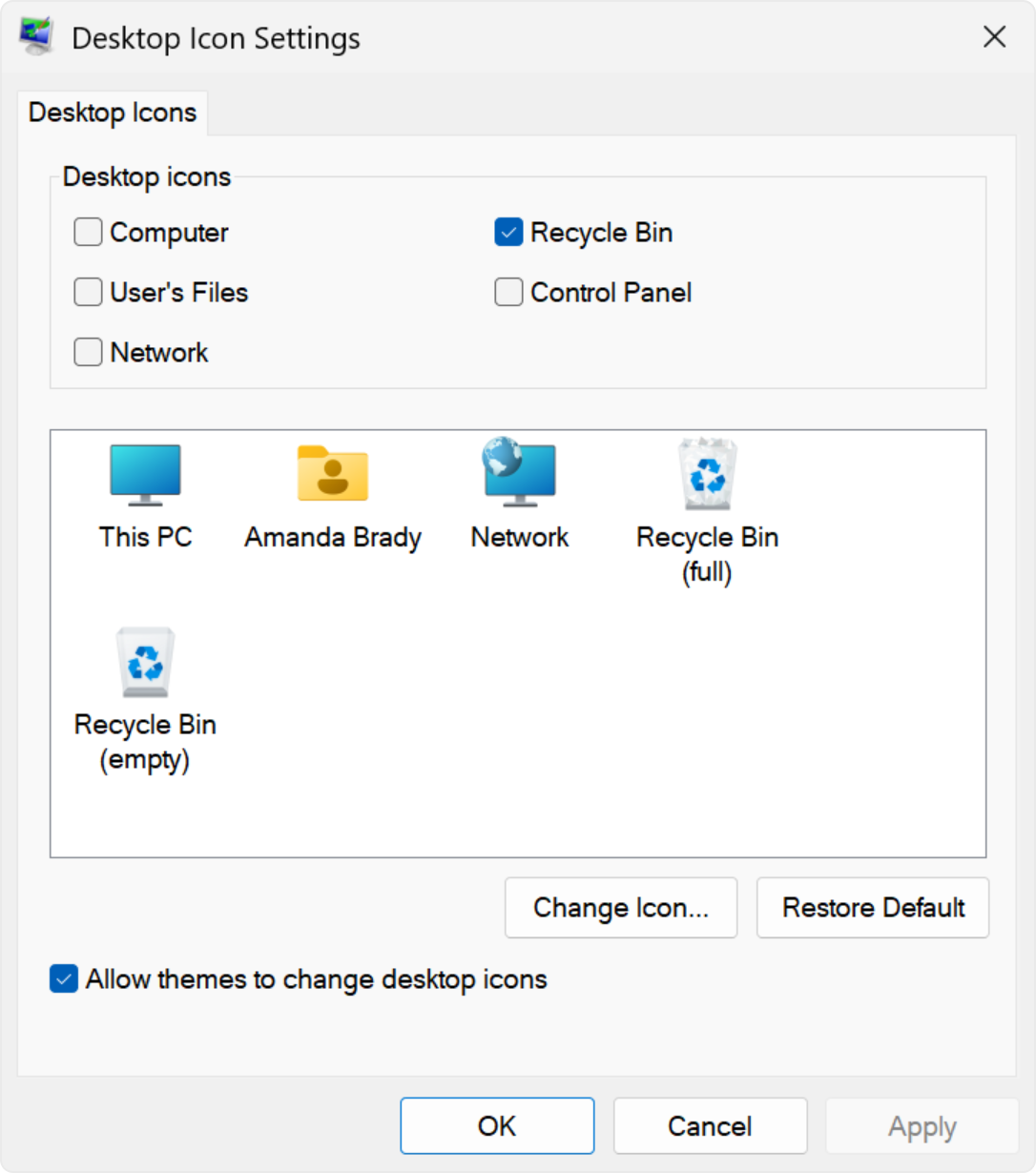
Teme . 2. Odaberite postavke za ikone na radnoj površini. 3. Odaberite ikone koje želite imati na radnoj površini, a zatim odaberite U redu.
Napomena
Mogućnost Dopusti temama promjenu ikona na radnoj površini dopušta ili onemogućuje temama promjenu ikona koje se koriste za uobičajene prečace na radnoj površini kao što su Ovaj PC, Korisničke Files, Mreža i Koš za smeće. Teme po zadanom mogu mijenjati te ikone. No ako ste te ikone prilagodili svojim željama, možda ih nećete htjeti mijenjati prilikom svake promjene teme.
Dodavanje prečaca na radnu površinu
Postavljanjem često korištenih aplikacija, datoteka i mapa izravno na radnu površinu možete im brzo pristupiti bez potrebe za kretanjem kroz više izbornika ili mapa. Time se može uštedjeti vrijeme i smanjiti trud potreban za obavljanje rutinskih zadataka.
Da biste na radnu površinu dodali prečace, upotrijebite jednu od sljedećih mogućnosti:
Korištenje kontekstnog izbornika radne površine
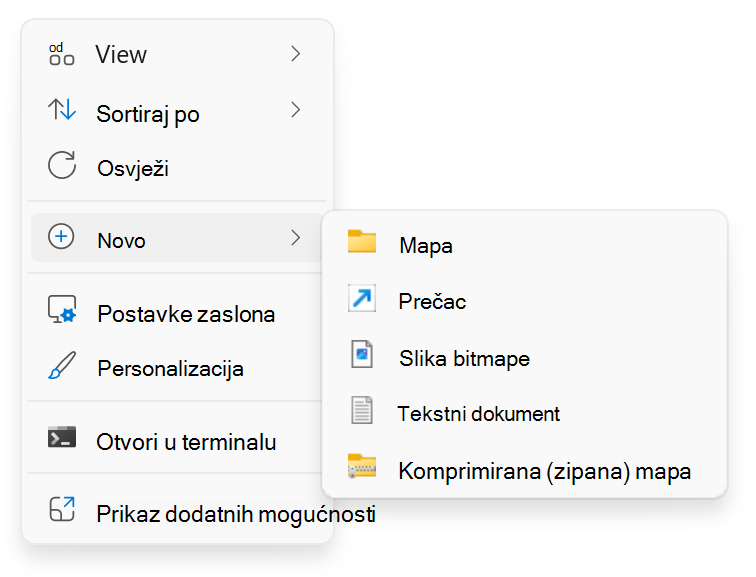
- Desnom tipkom miša kliknite prazno područje na radnoj površini.
- Odaberite Novi>prečac.
- Slijedite upute da biste stvorili prečac do određene datoteke, mape ili web-stranice.
Za aplikacije
- Odaberite gumb
 , a zatim odaberite sve da bi se prikazao popis svih instaliranih aplikacija.
 - Pomičite se po popisu da biste pronašli aplikaciju za koju želite stvoriti prečac.
- Aplikaciju za koju želite stvoriti prečac povucite i ispustite na radnu površinu.
For Files or Folders
- Dođite do datoteke ili mape koju želite dodati.
- Desnom tipkom miša kliknite datoteku ili mapu i odaberite Pokaži više mogućnosti>Pošalji na>radnu površinu (stvori prečac).
Napomena: u nekim instalacijama sustava Windows na kontekstnom izborniku prikazuju se sve mogućnosti, pa nećete vidjeti Prikaži dodatne mogućnosti, već samo Pošalji.
Za web-stranice
- Otvorite web-preglednik i idite na web-stranicu koju želite dodati.
- Kliknite ikonu Prikaz informacija o web-mjestu (lokot ili ikonu klizača uz URL) i povucite je na radnu površinu.
Promjena veličine ikona na radnoj površini
Promjena veličine ikona na radnoj površini može biti korisna za poboljšanje pristupačnosti i organizacije. Ako, primjerice, imate monitor visoke razlučivosti, zadana veličina ikone može izgledati premala pa ćete ih teško prepoznati i kliknuti na njih. Povećavanjem veličine ikona možete ih učiniti vidljivijima i lakše se njima može komunicirati. Nasuprot tome, ako na radnoj površini imate mnogo ikona i želite više ikona na zaslon bez pomicanja, smanjenje veličine ikona može pridonijeti učinkovitijem upravljanju radnim prostorom.
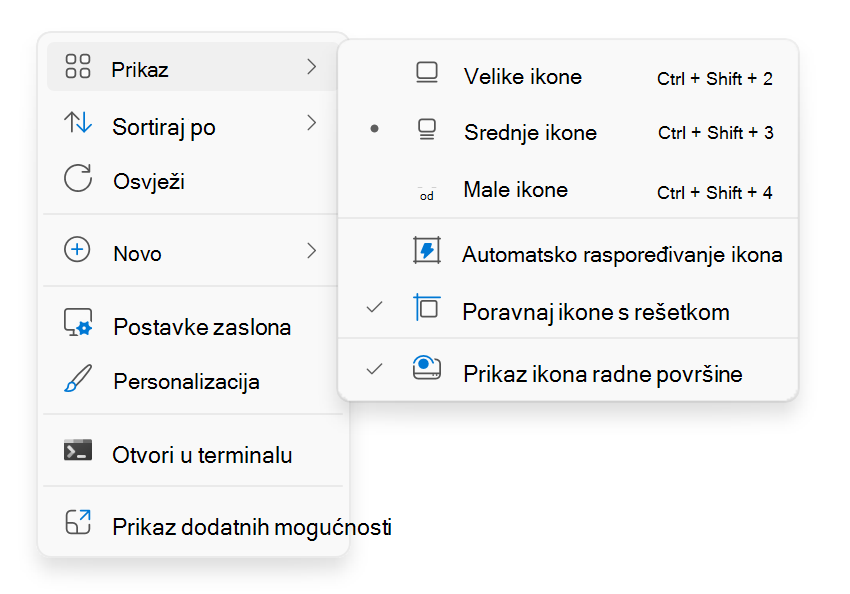
- Desnom tipkom miša kliknite prazno područje na radnoj površini.
- Odaberite Prikaz , a zatim odaberite velike ikone, srednje ikone ili male ikone da biste prilagodili njihovu veličinu.
Savjet
Da biste promijenili veličinu ikona na radnoj površini, možete koristiti i kotačić za pomicanje na mišu. Na radnoj površini pritisnite i držite tipku Ctrl dok pomičete kotačić da biste povećali ili smanjili ikone.
Prikaz ili skrivanje svih ikona na radnoj površini
Skrivanje ikona na radnoj površini može biti korisno u raznim scenarijima. Ako, primjerice, tijekom sastanka održavate prezentaciju ili zajednički koristite zaslon, skrivanje ikona na radnoj površini može pridonijeti čišćem i profesionalnijem izgledu. Također može biti korisno ako se želite usredotočiti na određeni zadatak bez ometanja brojnih ikona koje zatrpavaju radnu površinu.
- Desnom tipkom miša kliknite prazno područje na radnoj površini.
- Odaberite Prikaz, a zatim poništite okvir Pokaži ikone radne površine. Time ćete privremeno sakriti sve ikone, pa ćete ih moći jednostavno ponovno prikazati ponovnim odabirom iste mogućnosti.
Savjet
Ako sakrijete ikone na radnoj površini, a trebate pristupiti radnoj površini, to možete učiniti putem Eksplorer za datoteke. Jednostavno otvorite Eksplorer za datoteke  i odaberite Radna površina u navigacijskom oknu.