
Sažetak
Widgeti u sustavu Windows interaktivni su elementi koji prikazuju dinamičan sadržaj i omogućuju brzi pristup raznim aplikacijama i značajkama. Možete vidjeti trenutačne vremenske uvjete za svoju lokaciju izravno na programskoj traci i prijeći mišem preko ikone kako biste vidjeli sažete informacije koje se mogu skenirati o temama kao što su sport, dionice, lokalne vijesti i najnoviji naslovi. Widgeti su osmišljeni kako bi vam pomogli da ostanete informirani i organizirani prikazujući personalizirane informacije na prvi pogled.
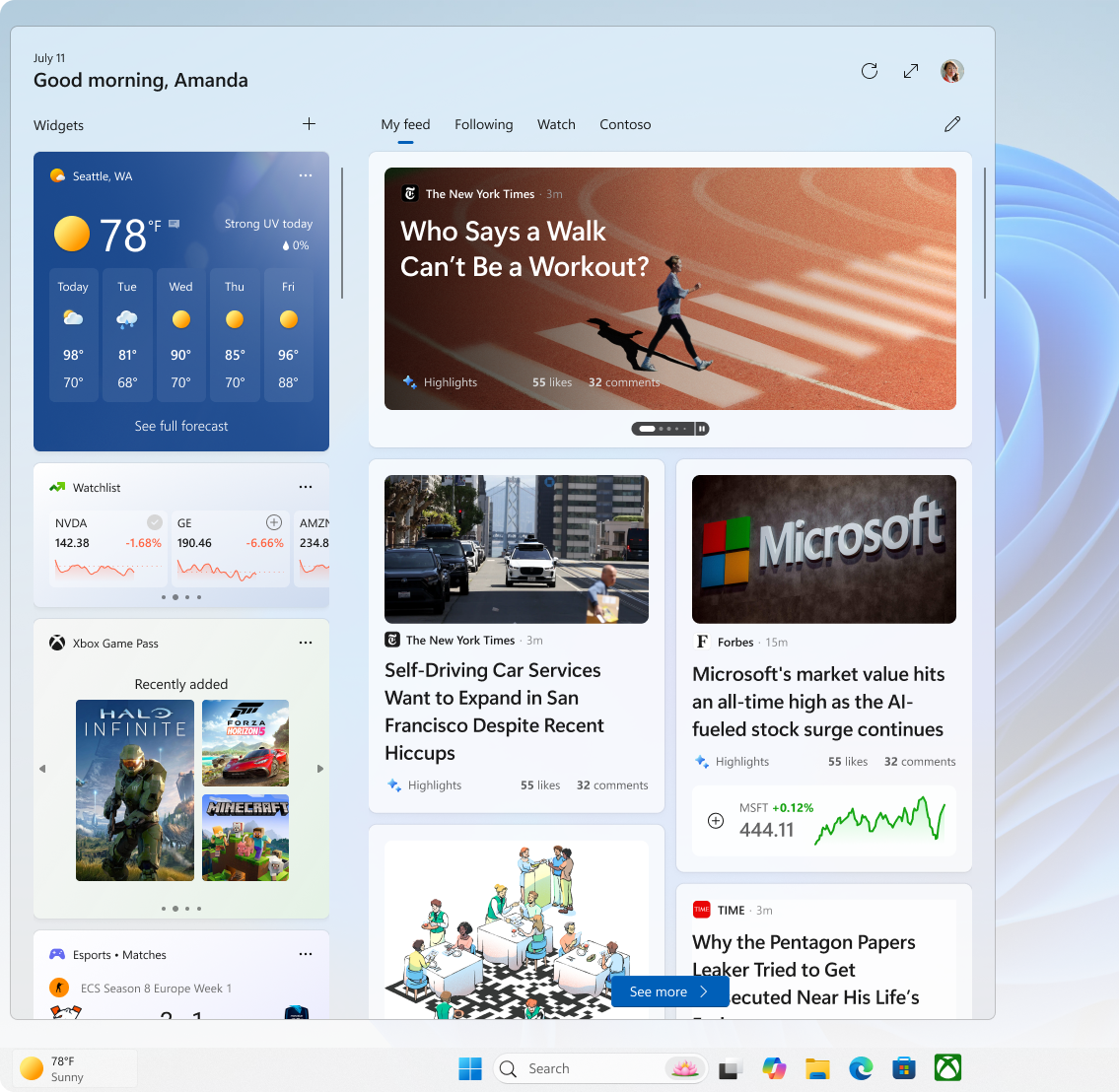
Widgeti se prikazuju na ploči Widgeti koja sadrži zbirku kartica od kojih svaka predstavlja widget s relevantnim informacijama i radnjama povezanim s aplikacijom. Na ploči Widgeti možete otkriti, prikvačiti, otkvačiti, rasporediti, promijeniti veličinu i prilagoditi widgete kako bi odražavali vaše interese.
Widgeti mogu prikazivati različite informacije, uključujući:
- Vrijeme: Trenutni uvjeti i prognoze za odabranu lokaciju
- Vijesti: najnoviji naslovi iz izvora koje smatrate pouzdanima
- Promet: ažuriranja prometa za vašu rutu u stvarnom vremenu
- Dionice: Ažuriranja vaših omiljenih dionica i tržišnih trendova
- Fotografije: dijaprojekcija nedavnih fotografija
Napomena
Widgeti nisu namijenjeni zamjeni za pune aplikacije, već pružaju praktičan način pristupa važnim informacijama i izvođenja brzih radnji bez pokretanja povezane aplikacije ili web-mjesta. Dinamički se osvježavaju tijekom dana da bi sadržaj bio ažuran i relevantan.
Ploči widgeta možete pristupiti na sljedeći način:
- Držanje pokazivača iznad područja Widgeti na programskoj traci ili odabir tog područja
- Korištenje tipke Windows
 + W prečaca
 - Prelazak prstom sa strane zaslona
Konfiguriranje postavki widgeta
U sljedećim su odjeljcima opisani uobičajeni postupci prilagodbe sučelja widgeta. Proširite svaki odjeljak da biste saznali više:
Prijava i odjava
Prema zadanim postavkama, ploča s widgetima personalizirana je s pomoću preferenci Microsoftova računa koji se upotrebljava za prijavu u sustav Windows. Možete se odjaviti s ploče widgeta ili odabrati prijavu pomoću drugog Microsoftova računa.
Da biste se odjavili s ploče s widgetima:
- Otvorite ploču s widgetima.
- Odaberite svoj korisnički račun
 se .
se . - Odaberite Odjava.
Ako se želite prijaviti drugim računom, odaberite mogućnost prijave koja se prikazuje na natpisu prilikom otvaranja widgeta.
Konfiguriranje jezika i regije
Prema zadanim postavkama, jezik i sadržaj prikazan na ploči Widgeti određeni su jezikom prikaza sustava Windows i postavkama države ili regije. Da biste promijenili jezik i sadržaj koji koriste widgeti:
- Otvorite ploču s widgetima.
- Odaberite svoj korisnički račun se .
- Na padajućem izborniku Jezik i sadržaj odaberite željeni jezik.
Prikaz ili skrivanje sažetka sadržaja
Sažetak sadržaja je niz sadržaja vijesti prikazan na ploči widgeta. Ako želite sakriti sažetak sadržaja:
- Otvorite ploču s widgetima.
- Odaberite gumb postavki
 .
. - Odaberite mogućnost Prikaži ili sakrij sažetke sadržaja i odaberite mogućnost Feed za isključeno.
Proširite ploču s widgetima
Ako želite da ploča zauzima više prostora tako da možete odjednom pristupiti većem broju widgeta, poslužite se gumbom za proširivanje  na ploči s widgetima. Gumb za proširivanje mijenja se u gumb za sažimanje
  nakon korištenja tako da možete sažeti veličinu ploče s widgetima po potrebi.
Otvori pri zadržavanju pokazivača miša
Ako ne želite da se ploča s widgetima otvara kada zadržite miš:
- Otvorite ploču s widgetima.
- Odaberite gumb postavki .
- Prebacivanje mogućnosti Otvori ploču Widgeti kada zadržite pokazivač miša na Isključeno.
Konfiguriranje obavijesti
Osim primanja ažuriranja uživo na programskoj traci iz widgeta vremenske prognoze, možete primati ažuriranja i iz drugih widgeta kao što su sport, financije i najnovije vijesti.
Najave u rotirajućem obliku
Widgeti većinu vremena prikazuju informacije o vremenu na programskoj traci. Kada se dogodi nešto važno u vezi s nekim od vaših drugih widgeta sažetaka sadržaja, možda ćete primiti obavijest iz tog widgeta.

Te su najave zamišljene tako da budu brze i pregledne. Ako ne komunicirate s njima, programska traka vratit će se na prikaz informacija o vremenu.
Značke
Na programskoj traci može se prikazati obavijest sa značkom za obavijesti koje moraju trajati dulje od nekoliko sekundi, kao što su upozorenja o lošim vremenskim uvjetima ili udarne vijesti.

Kada otvorite ploču s widgetima, pri vrhu ploče pojavit će se natpis s dodatnim informacijama o tome što je aktiviralo značku obavijesti.
Napomena
Kada ste u sesiji u fokusu, najave i značke widgeta ne prikazuju se na programskoj traci.
Da biste konfigurirali obavijesti na programskoj traci za svoje widgete:
- Otvorite ploču s widgetima.
- Odaberite gumb postavki >postavki.
- Prebacite mogućnost Prikaži značke obavijesti na programskoj traci na Uključeno u Isključeno.
- Prebacite mogućnost Prikaži najave na programskoj traci na Uključeno u Isključeno.
Da biste personalizirali sučelje s obavijestima:
- Otvorite ploču s widgetima.
- Odaberite svoj korisnički račun se .
- Odaberite karticu Obavijesti i prilagodite vrstu obavijesti koje želite primati.
Uklanjanje widgeta s programske trake
Da biste prikazali ili sakrili widgete s programske trake:
Desnom tipkom miša kliknite programsku traku i odaberite postavke programske trake
.U odjeljku Stavke programske trake prebacite prekidač Widgeti na uključeno ili isključeno
Dodatne informacije o mogućnostima prilagodbe programske trake potražite u odjeljku Prilagodba programske trake u sustavu Windows.
Napomena
Čak i ako uklonite widgete s programske trake, i dalje možete pristupiti ploči s widgetima pomoću tipke s logotipomprečacemWindowsLogo
+ W ili prelaskom prsta sa strane zaslona.
Personalizirajte sažetak sadržaja
Vaš sažetak sadržaja, koji je niz sadržaja vijesti prikazan na ploči Widgeti, s vremenom će postati personaliziraniji. U sljedećim su odjeljcima opisane uobičajene operacije personalizacije sažetka sadržaja. Proširite svaki odjeljak da biste saznali više:
Konfiguriranje interesa i izvora koje pratite
- Otvorite ploču s widgetima.
- Odaberite svoj korisnički račun se .
- Na kartici Otkrivanje pronađite teme interesa i izdavače te ih odaberite.
- Pregledajte i prestanite pratiti teme ili izdavače na kartici Praćenje .
- Pregledajte i deblokirajte sve blokirane teme ili izdavače s kartice Blokirano .
Fino ugađanje sadržaja vijesti
Sažetak sadržaja možete fino podesiti i iz pojedine vijesti.
- Da biste uklonili članak iz sažetka sadržaja, odaberite gumb Sakrij ovu priču
 u gornjem kutu članka. Možete poslati povratne informacije da vas priča ne zanima, da vam se ne sviđa izvor ili da želite prijaviti problem
 - Odaberite gumbe Više poput ovoga (palac gore) ili Manje ovakvih (palac dolje) u donjem kutu vijesti da biste primali više vijesti do onoga što vam je stalo ili manje onoga do čega vam je stalo. Možete odabrati i skrivanje priča od izdavača priče
Prikaz ažuriranog sadržaja u sažetku sadržaja
Ažurirani sadržaj prikazat će se u sažetku sadržaja kada postoji novi sadržaj koji zadovoljava vaše postavke personalizacije. Vaš sažetak sadržaja uči o vama tijekom vremena, pa možda nećete uvijek vidjeti promjene.
Prijava u Windows i widgete s pomoću istog Microsoftova računa jamči dostupnost vašeg sažetka sadržaja vijesti na svim widgetima, aplikacijama i uređajima.
Prilagodba ploče s widgetima
U sljedećim su odjeljcima opisani uobičajeni postupci konfiguriranja ploče s widgetima. Proširite svaki odjeljak da biste saznali više:
Instalacija i prikvačivanje widgeta
Možete otkriti i instalirati nove widgete za podržane aplikacije tako da posjetite stranicu Widgeti u trgovini Microsoft Store.
Prikvačivanjem widgeta widget se drži na predvidljivom i lako dostupnom mjestu. Prikvačeni widgeti imaju ikonu  u gornjem kutu.
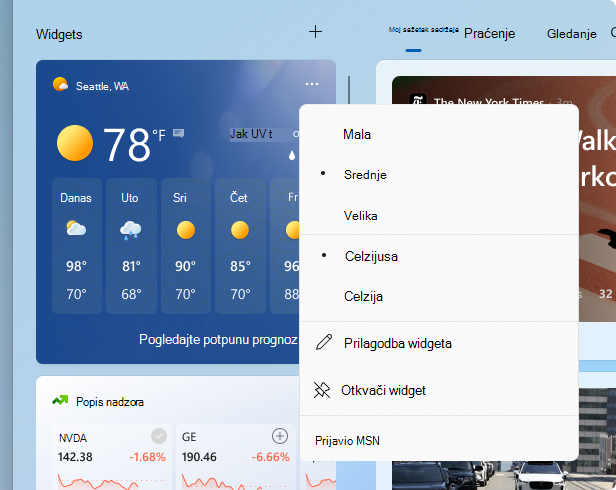
Da biste prikvačili widgete na ploču widgeta, odaberite gumb Dodatne mogućnosti u gornjem kutu widgeta, a zatim odaberite Prikvači widget.
Otkvačivanje widgeta
Da biste otkvačili widget s ploče widgeta, odaberite gumb Više u gornjem kutu widgeta, a zatim odaberite Otkvači widget.
Napomena
Widget koji otkvačite može se i dalje prikazivati na ploči kada je relevantan za vaše interese. Da biste potpuno uklonili widget iz prikaza na ploči widgeta, odaberite gumb Dodatne mogućnosti u gornjem kutu widgeta, a zatim odaberite Sakrij ovaj widget.
Premještanje widgeta
Da biste prikvačeni widget premjestili na drugo mjesto u odjeljku Widgeti na ploči, odaberite zaglavlje widgeta i povucite widget na novo mjesto unutar prikvačenog odjeljka.
Promjena veličine widgeta
Da biste povećali ili smanjili widget u prikvačenom odjeljku, odaberite gumb u gornjem kutu widgeta, a zatim odaberite Mali, Srednji ili Veliki.
Napomena
Neki widgeti nude samo jednu ili dvije veličine.
Prilagodba widgeta
Da biste uredili widget, odaberite gumb Više u gornjem kutu widgeta, a zatim odaberite Prilagodi widget.
Uređivanjem widgeta možete pristupiti mogućnostima prilagodbe, kao što su promjena grada za widget za vremensku prognozu ili ažuriranje popisa praćenja za widget s dionicama.
Skrivanje widgeta
Da biste sakrili pojavljivanje widgeta na ploči widgeta, odaberite gumb Više u gornjem kutu widgeta, a zatim odaberite Sakrij ovaj widget.
Napomena
Skrivanjem widgeta odjavljujete se iz povezane aplikacije ili servisa. Widget više nećete imati na ploči widgeta osim ako ga ponovno ne prikvačite putem galerije widgeta.
Najčešća pitanja
Što učiniti ako widgeti ne funkcioniraju dobro?
Da bi widgeti funkcionirali kako je očekivano, trebat će vam najnovija ažuriranja i za Windows Web Experience Pack i za Microsoft Edge.
Iako bi se ažuriranja trebala automatski ažurirati, više o tome kako osigurati njihovu ažurnost potražite ovdje:
Koje podatke Microsoft prikuplja?
Ploča s widgetima personalizirano je iskustvo koje omogućuje MSN, a prikazuje vam najrelevantnije widgete i sadržaj na temelju vašeg korištenja. Da biste pristupili podacima povezanima s vašim Microsoftovim računom i koji se koriste za personalizaciju ploče Widgeti i upravljali njima, idite na Microsoftovu nadzornu ploču za zaštitu privatnosti. Ili, da biste zaustavili prikupljanje tih podataka, možete se odjaviti s ploče Widgeti.
Dijagnostički podaci o sustavu Windows prikupljaju se s ploče Widgeti i određuju se s pomoću postavki dijagnostičkih podataka koje odaberete u aplikaciji Postavke sustava Windows. Saznajte više o dijagnostičkim podacima u sustavu Windows.
Budući da svaki widget pokreće druga aplikacija ili servis, pojedini widgeti također mogu prikupljati podatke. Da biste pregledali što pokreće widget, odaberite Više widgetu i provjerite poruku Prijavljeni prema. Svaki je widget proširenje odgovarajuće aplikacije ili usluge, a njime upravljaju postavke te aplikacije ili usluge. To znači da možete promijeniti postavke privatnosti za widget tako da ih promijenite za aplikaciju ili uslugu koja pokreće taj widget.
Napomena
Neke aplikacije ili usluge koje pokreću vaše widgete mogu prilagoditi sadržaj na temelju procjene lokacije kako bi vam pružile kontekstno najrelevantnije iskustvo. Procjena lokacije može se dobivati putem lokacijskog servisa sustava Windows ako je omogućena, u suprotnom se može osloniti na korištenje IP adrese internetske veze.