Potražite datoteke pomoću značajke pretraživanja
Da biste potražili nestale datoteke na cijelom uređaju pomoću značajke Pretraži:
- Desnom tipkom miša kliknite izbornik Start i odaberite Eksplorer za datoteke.
- U lijevom navigacijskom oknu prozora koji će se otvoriti odaberite Ovaj PC.
- U tekstnom okviru Pretraživanje ovog PC-ja u gornjem desnom kutu prozora unesite naziv datoteke koja nedostaje.
Ako datoteke i dalje nije moguće pronaći pretraživanjem, a privremeni se profil ne koristi, pomoću alata za otklanjanje poteškoća otklonite probleme sa značajkom pretraživanja. Da biste pokrenuli alat koji uklanja pogreške pretraživanja:
Desnom tipkom miša kliknite izbornik Start , a zatim odaberite Postavke. Kada se otvori prozor postavki, s lijeve strane odaberite zaštitu privatnosti & sigurnost pa odaberite Pretraživanje. Možete odabrati i sljedeći gumb Pretraživanje sustava Windows :
U odjeljku Povezane postavke pri dnu dijaloškog okvira odaberite Dodatne mogućnosti indeksiranja.
U prozoru Mogućnosti indeksiranja koji će se otvoriti odaberite gumb Dodatno .
Na kartici Postavke indeksa odaberite Otklanjanje poteškoća s pretraživanjem i indeksiranjem u odjeljku Otklanjanje poteškoća .
Slijedite korake u čarobnjaku za otklanjanje poteškoća s pretraživanjem i indeksiranjem .
Dodatni savjeti koje možete isprobati prilikom pretraživanja:
Neke datoteke mogu biti skrivene. Da biste prikazali skrivene datoteke:
Desnom tipkom miša kliknite izbornik Start, a zatim odaberite Postavke. Kada se otvori prozor postavki, odaberiteNaprednisustav>. Možete i odabrati sljedeći gumb Za razvojne inženjere :
U prozoru Dodatno sustav > odaberite Eksplorer za datoteke da biste proširili odjeljak.
U odjeljku Eksplorer za datoteke provjerite je li postavka Prikaži skrivene, a sistemske datoteke postavljena na Uključeno.
Prilikom pretraživanja potražite sve datoteke određene vrste pomoću zvjezdice (*). Na primjer:
- Da biste potražili sve dokumente programa Word, potražite *.doc.
- Da biste potražili sve MP3 glazbene datoteke, potražite *.mp3.
Neke se datoteke mogu premjestiti tijekom nadogradnje na Windows 11. Da biste provjerili lokaciju datoteka pronađenih tijekom pretraživanja:
- Desnom tipkom miša kliknite datoteku i odaberite Otvori mjesto datoteke.
- Ako želite, kopirajte ili premjestite datoteke na drugo mjesto.
Vratite datoteke iz sigurnosne kopije ako ih nije moguće pronaći
Ako je prije nadogradnje na Windows 11 sigurnosna kopija stvorena na vanjskom uređaju za pohranu pomoću upravljačke ploče Sigurnosno kopiranje i vraćanje (Windows 7), sigurnosna kopija može se koristiti za vraćanje datoteka.
Povežite vanjski uređaj za pohranu koji sadrži sigurnosnu kopiju stvorenu pomoću upravljačke ploče za sigurnosno kopiranje i vraćanje (Windows 7).
Desnom tipkom miša kliknite izbornik Start i odaberite Pretraživanje.
U okvir za pretraživanje unesite Upravljačka ploča.
Odaberite Upravljačka ploča s popisa rezultata.
U prozoru Stavke Upravljačka ploča koji će se otvoriti unesite sigurnosnu kopiju u tekstni okvir Pretraživanje Upravljačka ploča u gornjem desnom kutu prozora.
S popisa rezultata odaberite Sigurnosno kopiranje i vraćanje (Windows 7).
U prozoru Sigurnosno kopiranje ili vraćanje datoteka odaberite Odabir druge sigurnosne kopije iz koje želite vratiti datoteke.
U prozoru Restore Files (Advanced) koji će se otvoriti odaberite vanjski uređaj za pohranu koji sadrži sigurnosnu kopiju.
Pratite upute u čarobnjaku da biste vratili datoteke iz sigurnosne kopije.
Napomena
Datoteke je moguće oporaviti sa servisa OneDrive ako su prethodno bile spremljene na OneDrive.
Omogućivanje administratorskog računa sustava Windows
Ako ste stvorili novi Microsoftov račun kada ste nadogradili s prethodne verzije sustava Windows, vaše se datoteke možda nalaze u onemogućenom administratorskom računu. Morat ćete omogućiti ovaj račun i ponovno se prijaviti da biste vidjeli datoteke.
U okvir za pretraživanje upišite computer management pa odaberite Upravljanje računalom (aplikacija za stolna računala).
U lijevom oknu odaberite mogućnost Lokalni korisnici i grupe, a zatim Korisnici. Ako se za korisnika Administrator prikazuje strelica dolje na  , on je onemogućen.
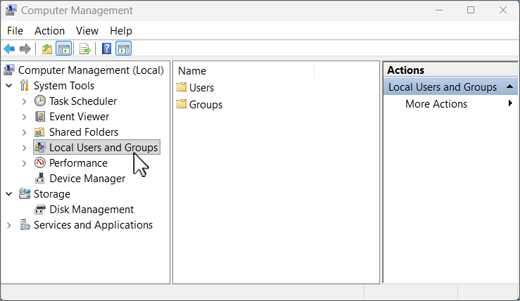
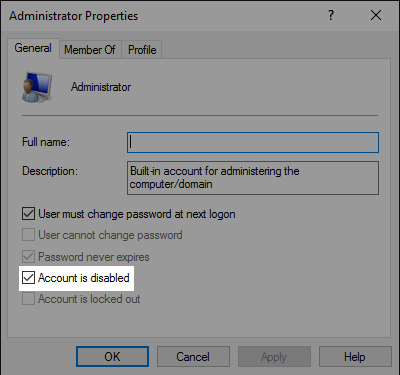
Da biste omogućili taj račun, dvokliknite ikonu Administrator da biste otvorili dijaloški okvir Svojstva . Zatim poništite okvir Račun je onemogućen pa odaberite Primijeni da biste omogućili račun.
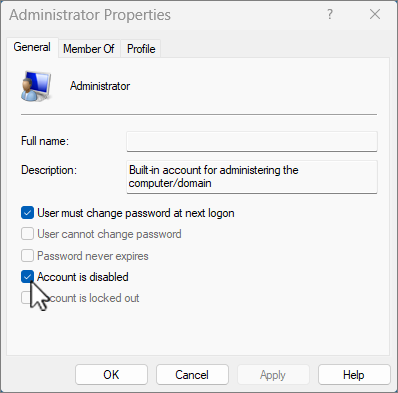
Odjavite se i ponovno prijavite pomoću administratorskog računa.
Napomena
-
Podrška za Windows 10 završila je 14. listopada 2025.
- Nakon 14. listopada 2025. Microsoft više neće pružati besplatna ažuriranja softvera putem servisa Windows Update, tehničku pomoć ni sigurnosne popravke za Windows 10. PC će i dalje funkcionirati, ali preporučujemo prelazak na Windows 11.
-
Saznajte više
Provjerite niste li prijavljeni pomoću privremenog profila
Odaberite Start>Postavke>Računi>Sinkronizirajte postavke. Ako pri vrhu vidite poruku u kojoj piše da ste prijavljeni u privremeni profil. Mogućnosti roaminga trenutno nisu dostupne, ponovno pokrenite uređaj pa se ponovno prijavite. Ponovnim pokretanjem uređaja trebalo bi se ukloniti privremeni račun, a datoteke bi trebale ponovno biti dostupne.
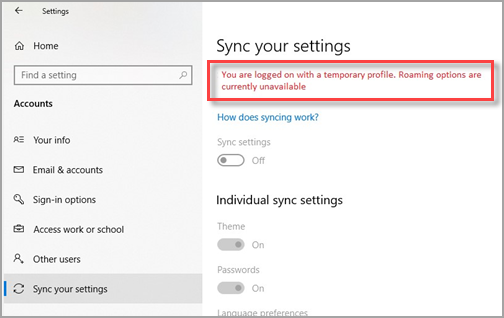
Ponovno pokretanje uređaja i prijava pomoći će vam i ako se prikaže poruka u kojoj piše da se ne možemo prijaviti na vaš račun. Taj se problemi često može riješiti odjavom s računa i naknadnom ponovnom prijavom.
Napomena
- Možda ćete trebati više puta ponovno pokrenuti PC prije nego što ponovno vidite datoteke.
- Trebali biste na vanjski pogon sigurnosno kopirati sve na čemu ste radili do sad jer će se izbrisati kada se odjavite s računa.
Potražite datoteke pomoću značajke pretraživanja
Da biste potražili nestale datoteke na cijelom uređaju pomoću značajke Pretraži:
- Desnom tipkom miša kliknite izbornik Start i odaberite Eksplorer za datoteke.
- U lijevom navigacijskom oknu prozora koji će se otvoriti odaberite Ovaj PC.
- U tekstnom okviru Pretraživanje ovog PC-ja u gornjem desnom kutu prozora unesite naziv datoteke koja nedostaje.
Ako datoteke i dalje nije moguće pronaći pretraživanjem, a privremeni se profil ne koristi, pomoću alata za otklanjanje poteškoća otklonite probleme sa značajkom pretraživanja. Da biste pokrenuli alat koji uklanja pogreške pretraživanja:
- Desnom tipkom miša kliknite izbornik Start i odaberite Pretraživanje.
- U okvir za pretraživanje unesite Upravljačka ploča.
- Odaberite Upravljačka ploča s popisa rezultata.
- U prozoru stavki Upravljačka ploča koji će se otvoriti unesite indeksiranje u tekstni okvir Upravljačka ploča za pretraživanje u gornjem desnom kutu prozora.
- Odaberite mogućnosti indeksiranja.
- U prozoru Mogućnosti indeksiranja koji će se otvoriti odaberite gumb Dodatno .
- Na kartici Postavke indeksa odaberite Otklanjanje poteškoća s pretraživanjem i indeksiranjem u odjeljku Otklanjanje poteškoća .
- Slijedite korake u čarobnjaku za otklanjanje poteškoća s pretraživanjem i indeksiranjem .
Dodatni savjeti koje možete isprobati prilikom pretraživanja:
Neke datoteke mogu biti skrivene. Da biste prikazali skrivene datoteke:
Desnom tipkom miša kliknite izbornik Start , a zatim odaberite Postavke. Kada se otvori prozor Postavke sustava Windows , odaberite Ažuriraj & Sigurnost>Za razvojne inženjere ili odaberite sljedeće Gumb Za razvojne inženjere :
U prozoru Za razvojne inženjere u odjeljku Eksplorer za datoteke odaberite Prikaži postavke uz mogućnost Promijeni postavke da bi se prikazale skrivene i sistemske datoteke.
U prozoru mogućnosti Eksplorer za datoteke koji će se otvoriti otvorite u odjeljku Dodatne postavke: odaberite Pokaži skrivene datoteke, mape ili pogone.
Odaberite gumb Primijeni .
U odjeljku Prikazi mapa odaberite gumb Primijeni na mape .
Odaberite gumb U redu da biste zatvorili prozor mogućnosti Eksplorer za datoteke.
Prilikom pretraživanja potražite sve datoteke određene vrste pomoću zvjezdice (*). Na primjer:
- Da biste potražili sve dokumente programa Word, potražite *.doc.
- Da biste potražili sve MP3 glazbene datoteke, potražite *.mp3.
Neke se datoteke mogu premjestiti tijekom nadogradnje na Windows 10. Da biste provjerili lokaciju datoteka pronađenih tijekom pretraživanja:
- Desnom tipkom miša kliknite datoteku i odaberite Otvori mjesto datoteke.
- Ako želite, kopirajte ili premjestite datoteke na drugo mjesto.
Vratite datoteke iz sigurnosne kopije ako ih nije moguće pronaći
Ako je prije nadogradnje na Windows 10 stvorena sigurnosna kopija na vanjskom uređaju za pohranu pomoću upravljačke ploče za sigurnosno kopiranje i vraćanje (Windows 7), sigurnosna kopija može se koristiti za vraćanje datoteka.
Povežite vanjski uređaj za pohranu koji sadrži sigurnosnu kopiju stvorenu pomoću upravljačke ploče za sigurnosno kopiranje i vraćanje (Windows 7).
Desnom tipkom miša kliknite izbornik Start i odaberite Pretraživanje.
U okvir za pretraživanje unesite Upravljačka ploča.
Odaberite Upravljačka ploča s popisa rezultata.
U prozoru Stavke Upravljačka ploča koji će se otvoriti unesite sigurnosnu kopiju u tekstni okvir Pretraživanje Upravljačka ploča u gornjem desnom kutu prozora.
S popisa rezultata odaberite Sigurnosno kopiranje i vraćanje (Windows 7).
U prozoru Sigurnosno kopiranje ili vraćanje datoteka odaberite Odabir druge sigurnosne kopije iz koje želite vratiti datoteke.
U prozoru Restore Files (Advanced) koji će se otvoriti odaberite vanjski uređaj za pohranu koji sadrži sigurnosnu kopiju.
Pratite upute u čarobnjaku da biste vratili datoteke iz sigurnosne kopije.
Napomena
Datoteke je moguće oporaviti sa servisa OneDrive ako su prethodno bile spremljene na OneDrive.
Omogućivanje administratorskog računa sustava Windows 7
Ako ste stvorili novi Microsoftov račun kada ste nadogradili sa sustava Windows 7, vaše se datoteke možda nalaze u onemogućenom administratorskom računu. Morat ćete omogućiti ovaj račun i ponovno se prijaviti da biste vidjeli datoteke.
- U okvir za pretraživanje upišite computer management pa odaberite Upravljanje računalom (aplikacija za stolna računala).
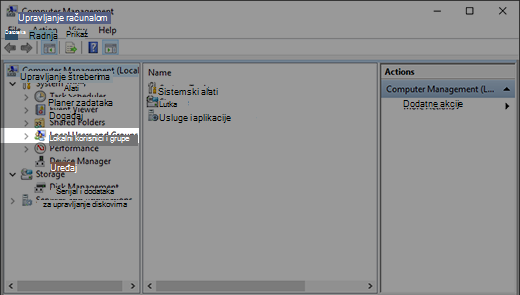
- U lijevom oknu odaberite mogućnost Lokalni korisnici i grupe, a zatim Korisnici. Ako se za korisnika Administrator prikazuje strelica dolje na , on je onemogućen.
- Da biste omogućili taj račun, dvokliknite ikonu Administrator da biste otvorili dijaloški okvir Svojstva . Zatim poništite okvir Račun je onemogućen pa odaberite Primijeni da biste omogućili račun.
- Odjavite se i ponovno prijavite pomoću administratorskog računa.
