- Windows 11
- Windows 10
Sadržaj članka:
Prilagodba svjetline zaslona
Upravljanje svjetlinom zaslona može znatno poboljšati doživljaj prikaza i produljiti vijek trajanja baterije. Svjetlinu možete prilagoditi ručno ili prepustiti PC-ju da njome upravlja automatski ovisno o uvjetima osvjetljenja ili sadržaju.
Važno
Možda nećete vidjeti klizač Svjetlina na uređajima koji imaju vanjski monitor. Da biste promijenili svjetlinu na vanjskom monitoru, upotrijebite gumbe na njemu.
Ručna promjena svjetline
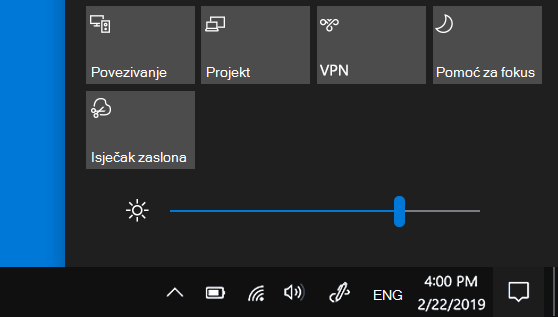
Da biste prilagodili svjetlinu zaslona, odaberite ikonu Mreža na desnoj strani programske trake, a zatim povucite klizač Svjetlina da biste prilagodili svjetlinu.
Svjetlinu zaslona možete i prilagoditi u odjeljku Postavke>zaslona sustava>.
Važno
Možda nećete vidjeti klizač Svjetlina na stolnim PC-jima koji imaju vanjski monitor. Da biste promijenili svjetlinu na vanjskom monitoru, upotrijebite gumbe na njemu.
Automatska promjena svjetline ovisno o uvjetima osvjetljenja
Na nekim PC-jevima možete prepustiti sustavu Windows da automatski prilagođava svjetlinu zaslona ovisno o trenutačnom osvjetljenju. Da biste saznali podržava li to vaš PC:
- Odaberite Start>Postavke>prikazasustava>.
- Odaberite Svjetlina i omogućite automatsko uključivanje i isključivanje svjetline kada se osvjetljenje promijeni.
Zahvaljujući ovoj postavci zaslon svugdje ostaje ugodan za čitanje. Čak i kad upotrebljavate tu značajku, klizačem svjetline možete preciznije prilagođavati razinu svjetline za ugrađeni zaslon.
Napomena
Na HDR zaslonima, Windows optimizira automatsko prilagođavanje svjetline kako bi se bolje podudarao s načinom na koji ljudsko oko opaža promjene svjetline. Zbog toga bi prilagodbe svjetline mogle potrajati dulje vrijeme na HDR zaslonima kada se promijene uvjeti osvjetljenja.
Automatska promjena svjetline na temelju sadržaja
Neki PC-jevi sa sustavom Windows 11 mogu automatski prilagoditi svjetlinu i kontrast zaslona na temelju sadržaja koji se prikazuje na ugrađenom zaslonu. Ako, primjerice, gledate videozapis koji ima tamnu scenu nakon koje slijedi svjetlija scena (na primjer, ona koja prikazuje vedar sunčan dan), svjetlina i kontrast mogu se promijeniti. To je normalno.
Prilagodljiva kontrola svjetline sadržaja omogućuje idealnu razinu svjetline i kontrasta te istovremeno štedi energiju i pruža dulji vijek trajanja baterije. Ako vas te nagle promjene svjetline ometaju ili radite u aplikacijama za fotografije i videozapise u kojima vam je važna točnost boja, te postavke možete prilagoditi na najbolji način da zadovoljavaju vaše potrebe u pogledu odgovarajuće svjetline i kontrasta te štednje vijeka trajanja baterije.
Odaberite gumb Start
 , a zatim unesite postavke.
Odaberite postavkePostavkeSustav
, a zatim unesite postavke.
Odaberite postavkePostavkeSustav >
> >
> .
. U postavkama zaslona odaberite Svjetlina
 , a zatim po potrebi postavite padajući izbornik Promjena svjetline na temelju sadržaja:
- Isključeno: Isključit će se prilagodljiva kontrola svjetline, a svjetlina i kontrast zaslona neće se prilagoditi. To može skratiti vijek trajanja baterije.
- Uvijek: Prilagodljiva kontrola svjetline uvijek će raditi bez obzira je li uređaj povezan s električnom utičnicom ili na bateriji.
- Samo na bateriji: Prilagodljiva kontrola svjetline aktivirat će se samo kada je uređaj na baterijskom napajanju.
Noćno svjetlo
Zaslon emitira plavo svjetlo (vrstu svjetla kakvu vidite tijekom dana) koje vas noću može držati budnim/om. Da biste lakše zaspali, uključite noćno svjetlo i zaslon će noću prikazivati toplije boje koje su ugodnije za oči.
Napomena
Noćno svjetlo nije dostupno ako uređaj koristi određene upravljačke programe, kao što su DisplayLink ili Basic Display.
Uključivanje i isključivanje noćnog svjetla
- Odaberite ikonu Mreža ili zvučnici na desnoj strani programske trake, upotrijebite strelicu prema dolje na desnoj strani da biste se pomicali i pronašli noćno svjetlo, a zatim je odaberite da biste ga uključili ili isključili.
Postavku noćnog svjetla možete promijeniti i u postavkama sustava Windows:
- Odaberite Start>Postavke>prikazasustava>.
- Uključite noćno svjetlo.
Prilagodba jačine noćnog svjetla
- Odaberite Start , a zatim unesite postavke u okvir za pretraživanje. Odaberite postavkePostavkeSustav>>zaslonski
 >Noćno svjetlo.
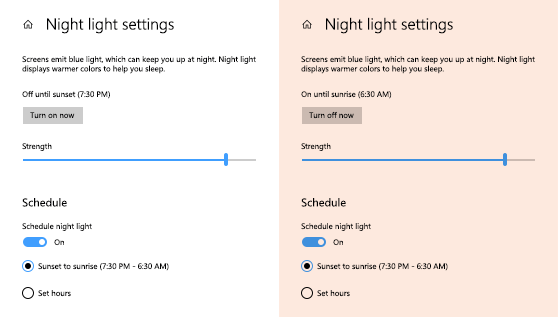
 - Pomaknite klizač Jačina da biste prilagodili intenzitet smanjenja plavog svjetla.
Zakazivanje noćnog svjetla
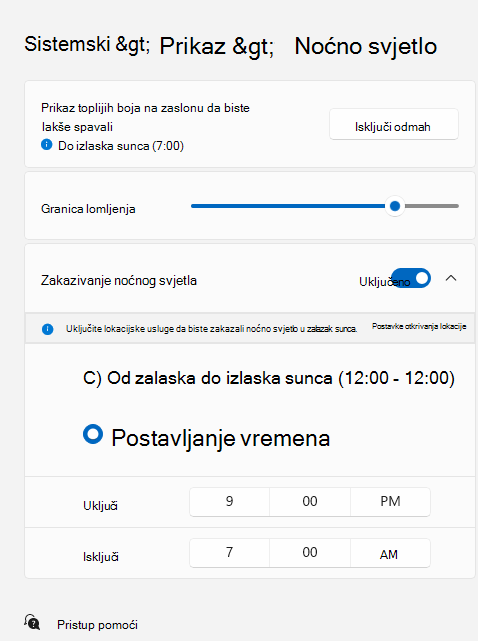
- Odaberite Start , a zatim unesite postavke u okvir za pretraživanje. Odaberite postavkePostavkeSustav>>zaslonski>Noćno svjetlo.
- Uključite zakazivanje noćnog svjetla. Zatim odaberite ili Od sumraka do svitanja ili Postavi sate, pa unesite prilagođena vremena za uključenje i isključenje noćnog svjetla.
Napomena
Ako je gumb za aktiviranje/deaktiviranje noćnog svjetla zasivljen, možda morate ažurirati upravljački program zaslona. Pogledajte ručno ažuriranje upravljačkih programa u sustavu Windows.
Upravljanje profilom boja
Postavke upravljanja bojama u sustavu Windows korisnicima omogućuju dodavanje ili uklanjanje profila boja, postavljanje zadanih profila boja za povezane zaslone, kao i pristup kalibraciji zaslona te omogućivanje automatskog upravljanja bojama.
Automatsko upravljanje bojama
Kreativnim profesionalcima i entuzijastima stalo je do potpuno kalibriranih, točnih boja jer one osiguravaju dosljednost boja od početka do kraja njihovih projekata. Automatsko upravljanje bojama u sustavu Windows omogućuje upravljanje bojama na razini sustava da bi se osiguralo da se boje u aplikacijama sustava Windows prikazuju točno i dosljedno na podržanim zaslonima, bez obzira na to upravlja li se bojama u aplikacijama ili ne.
Automatsko upravljanje bojama omogućuje i da nove i ažurirane aplikacije preciznije iscrtavaju više boja. Time se osiguravaju dodatne pojedinosti i manje artefakata boja (primjerice, u prijelazima, sjenama i tamnijim scenama ili slikama). Uz automatsko upravljanje bojama aplikacije mogu koristiti milijarde boja s preciznošću od 10 do 16 bitova. Čak i na zaslonima koji podržavaju samo 8-bitne boje, automatsko upravljanje bojama pomaže poboljšati kvalitetu boja korištenjem različitih tehnika, kao što je dithering.
Uključivanje automatskog upravljanja bojama
- Odaberite tipku Start, a zatim odaberite Postavke>profila bojaprikaza>sustava>.
- Odaberite zaslon pri vrhu, a zatim provjerite sljedeću postavku: Automatsko upravljanje bojom za aplikacije.
- Odaberite Automatski upravljaj bojom za aplikacije da biste je uključili.
Dodavanje profila boja
- Otvorite Postavke> profilbojazaslona>sustava>.
- Na stranici s postavkama upravljanja bojama odaberite zaslon za koji želite upravljati profilima boja.
- Dodajte novi profil boja tako da odaberete Dodaj profil i pronađite profil boja.
Uklanjanje profila boja
- Idite na Postavke> profilbojaprikaza>sustava>.
- Na stranici s postavkama upravljanja bojama odaberite zaslon za koji želite upravljati profilima boja.
- Proširite profil boja koji želite ukloniti i kliknite Ukloni pri dnu.
Postavljanje zadanog profila boja
- Idite na Postavke> profilbojaprikaza>sustava>.
- Na stranici s postavkama upravljanja bojama odaberite zaslon za koji želite upravljati profilima boja.
- Odaberite Postavi profil da biste postavili jedan od profila boja kao zadani.
Kalibracija boje
- Idite na Postavke> profilbojaprikaza>sustava>.
- Odaberite Kalibracija zaslona i slijedite korake za kalibraciju zaslona. Time ćete stvoriti novi profil boja za zaslon na kojem se nalazi alat za kalibraciju.
Napomena
Za vanjske monitore koji podržavaju HDR Kalibracija zaslona zatražit će da kalibrirate zaslon pomoću aplikacije za kalibraciju HDR-a u sustavu Windows. Dodatne informacije potražite u članku Kalibracija HDR zaslona pomoću aplikacije za kalibraciju HDR-a u sustavu Windows.
Upotreba HDR-a
HDR sadržaj u sustavu Windows nudi poboljšanu svjetlinu i mogućnosti boje u usporedbi s tradicionalnim sadržajem (ponekad se naziva sadržaj standardnog dinamičkog raspona [SDR]). Tradicionalni sadržaj obično prikazuje pojedinosti u svijetlom dijelu scene ili tamnijem dijelu scene, ali ne u oba dijela istovremeno.
Dodatne informacije o HDR postavkama u sustavu Windows potražite u članku Što je HDR u sustavu Windows?