- Windows 11
- Windows 10
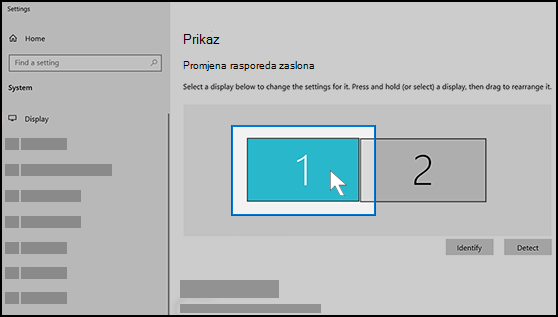
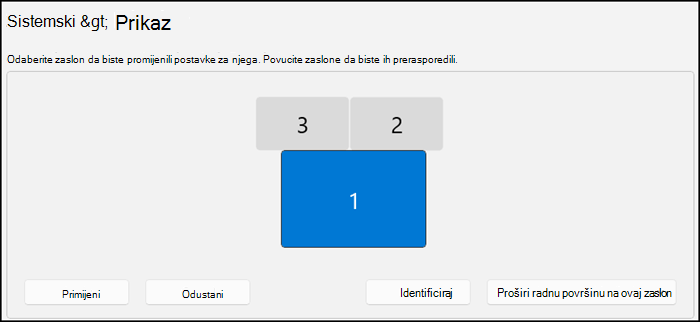
Ako su dodatni monitori povezani s PC-jem, prije početka odaberite zaslon koji želite promijeniti.
- Odaberite Start
 postavke,>
 >sustava>i pogledajte odjeljak koji prikazuje vaše zaslone.
 - Odaberite zaslon koji želite promijeniti. Kada to učinite, slijedite upute u nastavku.
Promjena veličine teksta i aplikacija u sustavu Windows 11
Ostanite u postavkama prikaza ili ih otvorite.
Pomaknite se do odjeljka Skaliranje & rasporeda .
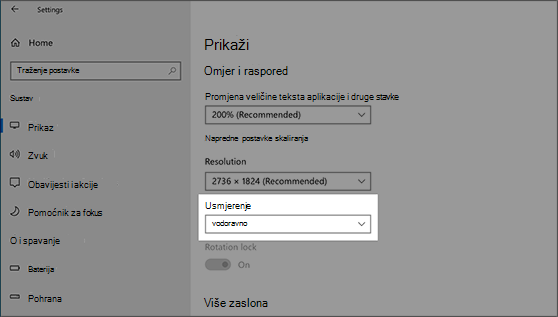
Odaberite Skaliraj pa odaberite opciju. U pravilu je najbolje odabrati onu koja je označena (preporučeno).
Promjena razlučivosti zaslona
Ostanite u postavkama prikaza ili ih otvorite.
U retku Razlučivost zaslona odaberite popis, a zatim željenu mogućnost. U pravilu je najbolje držati se one koja je označena (preporučeno). Monitori mogu podržavati razlučivosti manje od nativne, ali uz njih bi tekst mogao izgledati manje oštar i prikaz bi mogao biti smanjen i centriran na zaslonu te bi mogao imati crni rub ili biti rastegnut.
Napomena
Ako vam se prikažu neočekivane promjene u razlučivosti zaslona, možda trebate ažurirati upravljački program grafičke kartice. Da biste vidjeli i instalirali dostupna ažuriranja, odaberite Start>>UpdateProvjerite>ima li ažuriranja.
Promjena usmjerenja prikaza
Odaberite tipku Start , a zatim unesite postavke. Odaberite Postavke>zaslonskog>prikaza pa odaberite usmjerenje zaslona s padajućeg popisa uz stavku Usmjerenje zaslona.
Windows će preporučiti usmjerenje za vaš zaslon. Ako promijenite usmjerenje monitora, također ćete morati fizički rotirati zaslon. Na primjer, možete rotirati dodatni zaslon da biste ga upotrebljavali u načinu vodoravnog, a ne okomitog usmjerenja.