Sadržaj u programu Word temelji se na naslovima u dokumentu.
Stvaranje sadržaja
- Postavite kursor tamo gdje želite dodati tablicu sadržaja.
-
Idinatablicu sadržaja Reference>. i odaberite automatski stil.
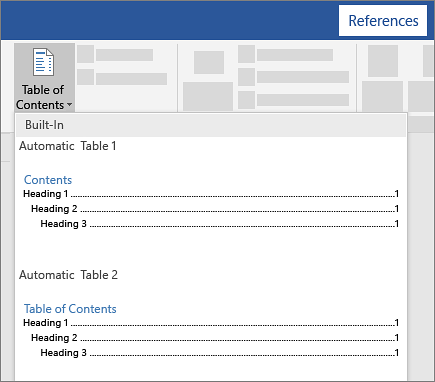
- Ako u dokument unesete promjene koje utječu na tablicu sadržaja, ažurirajte tablicu sadržaja tako da desnom tipkom miša kliknete tablicu sadržaja i odaberete Ažuriraj polje.
Upute za ručno ažuriranje tablice sadržaja potražite u članku Ažuriranje tablice sadržaja.
Ako neki unosi nedostaju
Unosi koji nedostaju često se pojavljuju jer se naslovi ne oblikuju kao naslovi.
Za svaki naslov koji želite prikazati u tablici sadržaja odaberite tekst naslova.
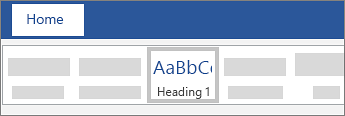
Otvorite Stilovipolazno>, a zatim odaberite Naslov 1.
Ažurirajte tablicu sadržaja.
Upute za ručno ažuriranje tablice sadržaja potražite u članku Ažuriranje tablice sadržaja.
Stvaranje sadržaja
Word koristi naslove u dokumentu radi stvaranja automatske tablice sadržaja koja se može ažurirati kada promijenite tekst naslova, redoslijed ili razinu.
Kliknite mjesto na koje želite umetnuti tablicu sadržaja, obično pri početku dokumenta.
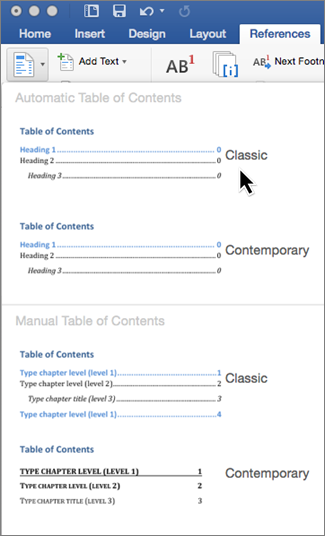
Odaberite tablicu sadržajaReference>, a zatim na popisu odaberite automatski stil tablice sadržaja.
Napomena
Ako koristite stil ručne tablice sadržaja, Word neće koristiti naslove za stvaranje tablice sadržaja te je nećete moći automatski ažurirati. Umjesto toga, Word će koristiti tekst rezerviranog mjesta za stvaranje izgleda tablice sadržaja tako da možete ručno upisivati svaki unos u tablicu sadržaja. Da biste ručno ažurirali tablicu sadržaja, pogledajte odjeljak Ažuriranje tablice sadržaja.
Ako želite oblikovati ili prilagoditi tablicu sadržaja, možete to učiniti. Možete, na primjer, promijeniti font, broj razina naslova i mogućnost prikaza točkastih crta između unosa i brojeva stranica.
Ako neki unosi nedostaju
Unosi koji nedostaju često se pojavljuju jer se naslovi ne oblikuju kao naslovi.
Za svaki naslov koji želite prikazati u tablici sadržaja odaberite tekst naslova.
Otvorite Stilovipolazno>, a zatim odaberite Naslov 1.
Ažurirajte tablicu sadržaja.
Upute za ručno ažuriranje tablice sadržaja potražite u članku Ažuriranje tablice sadržaja.
Word koristi naslove u dokumentu radi stvaranja automatske tablice sadržaja koja se može ažurirati kada promijenite tekst naslova, redoslijed ili razinu.
- Kliknite mjesto na koje želite umetnuti tablicu sadržaja – obično blizu početka dokumenta.
- Na vrpci alatne trake odaberite Reference.
- Odaberite Umetni tablicu sadržaja. Umetnut će se tablica sadržaja s prikazanim naslovima i brojevima stranica u dokumentu.
Ako u dokument unesete promjene koje utječu na tablicu sadržaja, možete je ažurirati tako da desnom tipkom miša kliknete tablicu i odaberete Ažuriraj tablicu sadržaja.
Pokušajte umetnuti tablicu sadržaja u dokumente programa Word za web.
Idite na vodič
U programu Word za računala otvoritenovudatoteku> pa potražite tablicu sadržaja.
Dodatne informacije
Ažuriranje tablice sadržaja
