Kada omogućite zajedničko korištenje dokumenta s drugima i date im dozvole za uređivanje, promjene se svih unose u isti dokument.
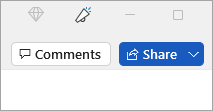
U gornjem desnom kutu iznad vrpce odaberite Zajedničko korištenje.
Napomena
Spremite dokument na OneDrive ako nije već tamo.
Unesite imena ili adrese e-pošte osoba s kojima želite zajednički koristiti sadržaj i prilagodite dozvole koje imaju dozvole.
Dodajte poruku (neobavezno) i odaberite Pošalji.
Osobe s kojima zajednički koristite sadržaj primit će e-poštu od vas s vezom na vaš dokument.
U gornjem desnom kutu iznad vrpce odaberite Zajedničko korištenje.
Napomena
Spremite dokument na OneDrive ako nije već tamo.
Unesite imena ili adrese e-pošte osoba s kojima želite zajednički koristiti sadržaj i prilagodite dozvole koje imaju dozvole.
Dodajte poruku (neobavezno) i odaberite Pošalji.
Osobe s kojima zajednički koristite sadržaj primit će e-poštu od vas s vezom na vaš dokument.
U gornjem kutu odaberite Zajedničko korištenje.
Odaberite Spremi da biste dokument spremili u oblak radi zajedničkog korištenja.
Odaberite Pošalji kopiju.
Napomena
Možete odabrati slanje kopije kao dokumenta programa Word, PDF-a ili HTML-a.
Odaberite Pošalji e-poštom kao privitak.
Napomena
Imate i opciju odabira dijeljenja putem programa Outlook, AirDrop, Mail, Poruke,Bilješke i još mnogo toga (sa svim proširenjima koja ste instalirali na Mac računalu).
Odaberite davatelja računa e-pošte.
Dovršite poruku e-pošte s pozvanima, dodajte neobaveznu poruku i pošaljite je.
Napomena
Ako niste prijavljeni na davatelja usluga pošte, morat ćete se prijaviti.
