
Ova tema sadrži detaljne upute o tome kako dijagrame programa Visio učiniti pristupačnima i otključati sadržaj svima, uključujući osobe s posebnim potrebama. Kada dijagrame stvarate imajući u vidu uključivost, svi mogu čitati i razumjeti koncepte i ideje u njima.
U ovoj temi pročitajte kako se pomoću provjere pristupačnosti rješavaju problemi s pristupačnošću koji osobama s posebnim potrebama mogu otežati korištenje dijagrama. Saznat ćete i kako dodati zamjenski tekst u slike i oblike da bi osobe koje koriste čitače zaslona mogle čuti što se radi na slici ili obliku. Pročitajte i kako koristiti predloške, fontove i boje da biste maksimizirali uključivost dijagrama prije nego što ga objavite drugima.
Sadržaj teme
- Najbolje prakse za stvaranje pristupačnih dijagrama programa Visio
- Provjera dijagrama pomoću alata za provjeru pristupačnosti
- Stvaranje novog dijagrama iz predloška
- Prilagodba redoslijeda čitanja
- Dodavanje zamjenskog teksta u dijagrame, vizuale, osnovne oblike i stranice
- Dodavanje pristupačnog teksta hiperveze
- Korištenje pristupačnog oblikovanja teksta
- Korištenje pristupačne boje oblika
- Pretvorite dijagram u pristupačni PDF
- Testiranje pristupačnosti pomoću čitača zaslona
Najbolje prakse za stvaranje pristupačnih dijagrama programa Visio
Sljedeća tablica sadrži najbolje prakse za stvaranje dijagrama programa Visio koji su pristupačni osobama s posebnim potrebama.
| Što je potrebno popraviti | Zašto to popraviti | Kako popraviti |
|---|---|---|
| Izbjegavajte uobičajene probleme s pristupačnošću kao što su nedostatak zamjenskog teksta, netočan redoslijed čitanja dijagrama i boje slabog kontrasta. | Olakšajte svima razumijevanje i korištenje dijagrama. |
Provjera dijagrama pomoću alata za provjeru pristupačnosti Testiranje pristupačnosti pomoću čitača zaslona |
| Koristite unaprijed definirane predloške programa Visio. | U predlošcima je redoslijed navigacije unaprijed definiran, što korisnicima čitača zaslona olakšava razumijevanje tijeka. | Stvaranje novog dijagrama iz predloška |
| Stvorite dijagrame redoslijedom kojim želite da ih čitač zaslona čita. | Čitači zaslona kreću se po oblicima dijagrama redoslijedom kojim su dodani u dijagram. | Dodajte oblike u dijagram redoslijedom kojim dijagram teče i po potrebi prilagodite redoslijed. Prilagodba redoslijeda čitanja |
| Umetnite zamjenski tekst za sve vizuale i stranice. | Uz zamjenski tekst osobe koje ne vide zaslon moći će shvatiti što je važno na stranicama i vizualima, kao što su slike, oblici, osnovni oblici, grafikoni, ilustracije i podatkovni grafikoni. Da biste pronašli zamjenski tekst koji nedostaje, upotrijebite alat za provjeru pristupačnosti. |
Dodajte zamjenski tekst koji osobama koje je ih ne vide opisuje sliku, oblik ili stranicu. Dodavanje zamjenskog teksta u dijagrame, vizuale, osnovne oblike i stranice |
| Dodajte smislen tekst hiperveze. | Osobe koje koriste čitače zaslona ponekad mogu skenirati popis veza. | Dodavanje pristupačnog teksta hiperveze |
| Pazite da ne koristite boju kao jedini način prenošenja informacija. | Slabovidne i slijepe osobe te osobe koje ne raspoznaju boje možda neće shvatiti značenje koje prenosite određenim bojama. | Koristite dodatna sredstva za prijenos informacija, kao što su oblik ili oznaka. Korištenje pristupačne boje oblika |
| Koristite odgovarajuću razinu kontrasta za tekst i boje pozadine. | Tekst u dijagramima mora biti čitljiv i u načinu rada s jakim kontrastom da bi ga svi, uključujući osobe s oštećenjima vida, jasno mogli vidjeti. | Koristite, primjerice, svijetle boje ili sheme boja visokog kontrasta na suprotnim krajevima spektra boja. Korištenje pristupačnog oblikovanja teksta Korištenje pristupačne boje oblika |
| Koristite veći font (18 toč. ili veći), sans-serifni font i dovoljnu količinu bijelog prostora. | Kad gledaju tekst, osobe s disleksijom imaju problema s razlikovanjem slova i riječi. |
Korištenje pristupačnog oblikovanja teksta Prilagodba poravnanja i razmaka između rečenica i odlomaka |
| Koristite ugrađene stilove popisa. | Da biste svima olakšali skeniranje teksta u dijagramima, koristite ugrađene alate za oblikovanje popisa. | Stvaranje pristupačnih popisa |
| Stvaranje pristupačnih PDF datoteka. | Dodajte oznake pristupačnosti u PDF datoteke koje stvarate iz dijagrama. Oznake čitačima zaslona i drugim pomoćnim tehnologijama omogućuju čitanje dokumenta i kretanje po njemu. | Pretvorite dijagram u pristupačni PDF |
Provjera dijagrama pomoću alata za provjeru pristupačnosti
Alat za provjeru pristupačnosti alat je koji pregledava vaš sadržaj i označava probleme s pristupačnošću na koje naiđe. Objašnjava zašto bi svaki problem mogao predstavljati poteškoću osobama s posebnim potrebama. Provjera pristupačnosti ujedno predlaže načine rješavanja nastalih problema. Pomoću ugrađene provjere pristupačnosti možete jednostavno provjeriti je li dijagram pristupačan.
Detaljne upute za rad s provjerom pristupačnosti potražite u članku Poboljšanje pristupačnosti pomoću provjere pristupačnosti.
Stvaranje novog dijagrama iz predloška
Predložak programa Visio omogućuje brz početak rada sa stvaranjem pristupačnog dijagrama. Kad netko tko može vidjeti pročita dijagram, obično čita stvari, npr. tekst ili sliku, redoslijedom kojim se elementi pojavljuju u dijagramu. Čitač zaslona elemente dijagrama čita redoslijedom kojim su dodani u dijagram, što može znatno razlikovati od redoslijeda kojim se prikazuju. U predlošku programa Visio redoslijed je navigacije unaprijed definiran, što korisnicima čitača zaslona olakšava razumijevanje tijeka.
Detaljne upute za korištenje predloška potražite u videozapisu: Stvaranje dijagrama iz predloška. Da biste saznali više o dostupnim predlošcima, otvorite Istaknuti predlošci i dijagrami programa Visio.
Prilagodba redoslijeda čitanja
Kada dodate oblike na dijagram redoslijedom kojim bi se dijagram toka trebao izvoditi, čitač zaslona lakše će razumjeti tijek dijagrama. Redoslijed čitanja možete urediti čak i nakon dodavanja oblika.
- Odaberite Prikaz>navigacije oknima zadataka>.
- U navigacijskom oknu dijagrama povucite i ispustite oblike da biste im promijenili redoslijed.
Dodatne informacije o tome kako čitači zaslona čitaju dijagrame potražite u članku Čitanje dijagrama programa Visio pomoću čitača zaslona.
Dodavanje zamjenskog teksta u dijagrame, vizuale, osnovne oblike i stranice
Uz zamjenski tekst osobe koje koriste čitače zaslona moći će shvatiti što je važno u dijagramima, vizualima, osnovnim oblicima i stranicama. U zamjenskom tekstu opišite sadržaj dijagrama, vizuala, oblika ili stranice i navedite njegovu namjenu. Neka bude kratak, ali neka opisuje ono što je važno na slici ili stranici. Čitači zaslona čitaju opis korisnicima koji ne mogu vidjeti sadržaj.
Nemojte važne informacije prenositi isključivo putem teksta na slikama. Ako koristite slike koje sadrže tekst, ponovite tekst u zamjenskom tekstu.
Detaljnije informacije o pisanju zamjenskog teksta potražite u odjeljku Sve što trebate znati za pisanje učinkovitog zamjenskog teksta.
Dodavanje zamjenskog teksta u dijagrame vizualizatora podataka
Dodajte zamjenski tekst elementima i oblicima u dijagramu vizualizatora podataka. Detaljne upute za stvaranje dijagrama vizualizatora podataka potražite u članku Stvaranje dijagrama vizualizatora podataka.
Počnite stvarati dijagram vizualizatora podataka prema uputama u odjeljku Stvaranje dijagrama vizualizatora podataka. Zamjenske tekstove možete dodati kada dođete do kraja 2. faze: Stvaranje radne knjige programa Excel.
Kada budete spremni, odaberite karticu Karta procesa .
U unaprijed definiranoj tablici programa Excel odaberite prvu ćeliju ispod zaglavlja stupca Zamjenski opis i upišite zamjenski tekst. Ponovite taj postupak za sve elemente i oblike u dijagramu.
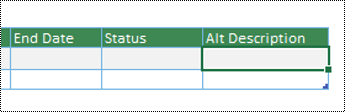
Nastavite stvarati dijagram prema uputama u odjeljku Stvaranje dijagrama pomoću vizaualizatora podataka.
Dodavanje zamjenskog teksta u vizuale
Opišite što je važno na vizualima, kao što su slike, oblici, podatkovne grafike, grafikoni, fotografije i ilustracije. Ako je slika samo ukrasna, spomenite to u zamjenskom tekstu.
Desnom tipkom miša kliknite sliku na crtežu, a zatim odaberite Oblikovanje oblika.
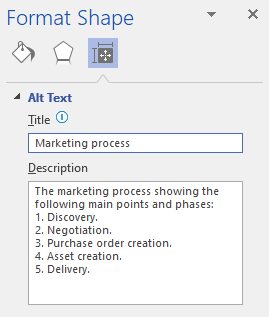
U oknu Oblikovanje oblika odaberite
 (Svojstva & veličine).
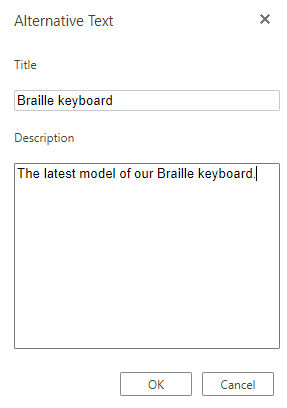
U odjeljku Zamjenski tekst unesite naslov i opis slike. Kada budete spremni, zatvorite okno sa zamjenskim tekstom .
Savjet
Upišite i polje Naslov i Opis jer se način čitanja tih podataka razlikuje ovisno o čitaču zaslona.
Dodavanje zamjenskog teksta u matrice oblika
Ako ste stvorili prilagođenu šablonu, u osnovne oblike u šabloni možete dodati zamjenski tekst da bi korisnici čitača zaslona mogli čuti opis oblika.
Na popisu oblika nove šablone desnom tipkom miša kliknite glavni oblik.
Na kontekstnom izborniku odaberite Uredi matricu>Uredi glavni oblik.
U prozoru za uređivanje desnom tipkom miša kliknite glavni oblik, a zatim odaberite Oblikovanje oblika.
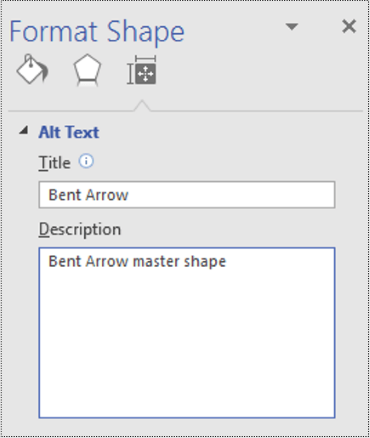
U oknu Oblikovanje oblika odaberite
(Svojstva & veličine).U odjeljku Zamjenski tekst upišite naslov i opis osnovnog oblika.
Zatvaranje prozora za uređivanje oblika matrice. Zatražit će se da ažurirate matricu. U dijaloškom okviru za potvrdu odaberite Da.
Ne zaboravite spremiti šablonu.
Dodavanje zamjenskog teksta na stranice
Dodajte zamjenski tekst na stranicu da bi korisnici koji koriste čitače zaslona mogli čuti opis stranice.
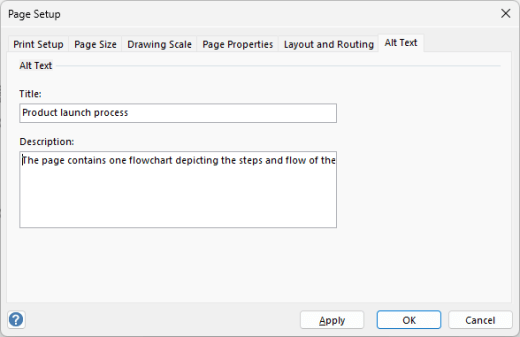
- Na stranici pritisnite Shift+F5. Otvorit će se dijaloški okvir Postavljanje stranice .
- U dijaloškom okviru odaberite karticu Zamjenski tekst .
- Unesite naslov i opis stranice pa odaberite U redu.
Dodavanje pristupačnog teksta hiperveze
Da biste osobama koje koriste čitače zaslona olakšali pregled hiperveza na dijagram, koristite opisne tekstove veza.
U idealnom slučaju, tekstovi hiperveza trebali bi prenijeti jasne i točne informacije o odredišnoj stranici. Ako naslov odredišne stranice sažima sadržaj stranice, kao tekst hiperveze koristite cijeli naslov stranice. Sljedeći se tekst hiperveze, primjerice, podudara s naslovom na odredišnoj stranici: Stvorite više uz Microsoftove predloške. Izbjegavajte korištenje tekstova veza kao što su "Kliknite ovdje", "Pogledajte ovu stranicu", "Idite ovdje" ili "Saznajte više".
Detaljne upute za stvaranje hiperveza potražite u članku Dodavanje ili uklanjanje hiperveze na crtežu programa Visio.
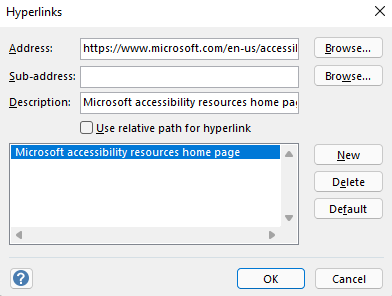
Pri stvaranju hiperveze u dijaloški okvir Hiperveze napišite kratak opis hiperveze u tekstno polje Opis: da biste čitateljima dali više informacija o tome što veza vodi.
Korištenje pristupačnog oblikovanja teksta
Da biste tekst u dijagramima učinili čitljivijim i lakšim za kretanje, odaberite pristupačni oblik ili boju fonta, stvorite popise koje je moguće pregledavati i povećajte razmak između rečenica i odlomaka.
Korištenje pristupačnog oblika i boje fonta
Pristupačni font ne isključuje ni ne usporava brzinu čitanja osoba koje pregledavaju dijagram, uključujući osobe sa slabijim vidom ili osobe s poteškoćama u čitanju. Odgovarajući font poboljšava čitljivost i čitljivost dijagrama.
Da biste smanjili opterećenje prilikom čitanja, odaberite poznate sans-serifne fontove kao što su Arial ili Calibri. Izbjegavajte korištenje isključivo velikih slova ili prevelike količine kurziva ili podcrtanog teksta.
Osoba s poteškoćama u vidu može propustiti značenje koje prenosite određenim bojama. Možete, primjerice, podcrtati tekst hiperveze u boji da bi osobe koje ne raspoznaju boje znale da tekst predstavlja vezu unatoč tome što ne vide boju. Za naslove možete koristiti podebljani ili veći font.
Tekst u dijagramima mora biti čitljiv i u načinu rada s jakim kontrastom. Crno-bijele sheme, na primjer, osobama koje ne razliku boje olakšavaju razlikovanje teksta i oblika.
Detaljne upute za oblikovanje teksta u dijagramu potražite u članku Oblikovanje teksta na crtežu programa Visio.
Stvaranje pristupačnih popisa
Umjesto korištenja dugih tekstnih dijelova u dijagramima, koristite popise s grafičkim oznakama ili numerirane popise da bi osobe koje koriste čitače zaslona mogle jednostavno čitati dijagrame i kretati se po njima. Nadalje, osobe s poteškoćama s čitanjem, kao što je disleksija, ovise o popisima jer im oni olakšavaju strukturiranje informacija, pa ih podijelite na manje dijelove koje će lakše obraditi.
Detaljne upute za stvaranje popisa potražite u članku Stvaranje numeriranih popisa ili popisa s grafičkim oznakama unutar oblika.
Savjet
Na kraju svake stavke popisa upotrijebite točku ili zarez da bi čitači zaslona zastali na tim pitanjima.
Prilagodba poravnanja i razmaka između rečenica i odlomaka
Osobe s disleksijom opisuju tekst kao da "pliva" na stranici (zbog pretapanja jednog retka teksta u redak ispod njega). Tekst često vide kao spojen ili izobličen. Da biste smanjili opterećenje prilikom čitanja, možete povećati količinu bijelog prostora između rečenica i odlomaka.
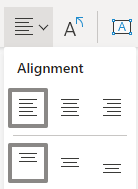
Koristite lijevo poravnanje odlomaka, a ne obostrano. Time se izbjegavaju neravnomjerni razmaci između riječi koji mogu stvoriti vizualni efekt rijeke bijelog prostora koja protječe kroz odlomak
Odaberite tekst koji želite izmijeniti.
Na kartici Polazno proširite grupu Odlomak .
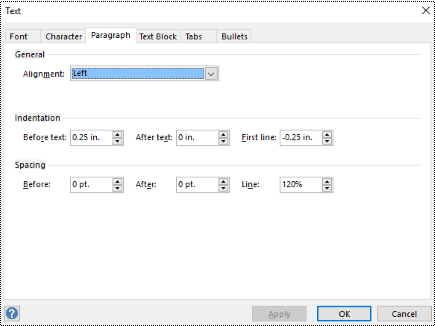
U dijaloškom okviru Tekst odaberite karticu Odlomak , a zatim učinite nešto od sljedećeg:
- U odjeljku Poravnanje odaberite Lijevo.
- U odjeljak Prored upišite vrijednosti koje želite koristiti, a zatim odaberite U redu.
Korištenje pristupačne boje oblika
Odaberite pristupačnu boju oblika da bi vaš dijagram bio uključiv za sve. Za osobe koje su slabovidne i ne raspoznaju boje važno je koristiti kontrast boja između teksta u obliku i pozadine oblika radi razlikovanja obrisa, obruba, rubova i detalja. Boja oblika koja je prebliska boji teksta može biti teško čitljiva.
Nemojte za prijenos značenja koristiti isključivo boju. Upišite tekst koji prenosi značenje boje ili drugih karakteristika za čije su razumijevanje potrebna osjetila. Razmislite, primjerice, o dodavanju zelene kvačice kao oznake uspjeha te crvenog znaka X kao oznake neuspjeha umjesto samo sjenčanja zelenom i crvenom bojom.
Detaljne upute za promjenu boje oblika potražite u članku Oblikovanje oblika u programu Visio.
Pretvorite dijagram u pristupačni PDF
Prije pretvaranja dijagrama u PDF svakako pokrenite alat za provjeru pristupačnosti i riješite sve prijavljene probleme.
Važno
Kada PDF datoteku otvorite u programu Adobe Acrobat Reader, pripovjedač sustava Windows ne može pročitati datoteku naglas. Umjesto toga u programu Acrobat Reader možete koristiti mogućnost Čitaj naglas.
- U programu Visio odaberite Spremi datoteku>kao>Pregled. Otvorit će se dijaloški okvir Spremi kao .
- U dijaloškom okviru Spremanje u obliku pronađite i odaberite mjesto na koje želite spremiti PDF. Po potrebi promijenite naziv datoteke.
- Proširite padajući popis Spremi u obliku i odaberite PDF.
- Odaberite Mogućnosti i provjerite je li potvrđen okvir Oznake strukture dokumenta za pristupačnost.
- Odaberite U redu>,Spremi.
Testiranje pristupačnosti pomoću čitača zaslona
Kada dijagram bude spreman i kada pokrenete alat za provjeru pristupačnosti da biste provjerili je li uključiv, pokušajte se kretati po dijagramu pomoću čitača zaslona, primjerice Pripovjedača. Pripovjedač se isporučuje uz Windows, stoga ne morate ništa instalirati. To je, primjerice, dodatni način uočavanja problema u redoslijedu navigacije.
- Pokrenite čitač zaslona. Da biste, primjerice, pokrenuli Pripovjedač, pritisnite Ctrl+tipka s logotipom sustava Windows + Enter.
- Jedanput pritisnite Esc. Fokus, plavi pravokutnik, premješta se na dijagram.
- Pritisnite tipku tabulatora da biste se kretali elementima dijagrama i po potrebi promijenili redoslijed navigacije.
- Zatvorite čitač zaslona. Da biste, primjerice, zatvorili Pripovjedač, pritisnite Ctrl + tipka s logotipom sustava Windows + Enter.
Vidi također
Poboljšanje pristupačnosti pomoću alata za provjeru pristupačnosti
Pravila za alat za provjeru pristupačnosti
Učinite dokumente programa Word pristupačnima osobama s posebnim potrebama
Učinite dokumente programa Excel pristupačnima osobama s posebnim potrebama
Učinite prezentacije programa PowerPoint pristupačnima osobama s invaliditetom
Učinite poruke e-pošte u programu Outlook pristupačne osobama s posebnim potrebama


Tehnička podrška za korisnike s posebnim potrebama
Microsoft želi omogućiti najbolje moguće okruženje svim korisnicima. Ako imate posebne potrebe ili imate pitanja vezana uz pristupačnost, za tehničku pomoć obratite se Microsoftovoj službi Answer Desk za osobe s posebnim potrebama . Tim za podršku u informativnoj službi za osobe s invaliditetom obučen je za korištenje brojnih popularnih pomoćnih tehnologija te može pružiti pomoć na engleskom, španjolskom, francuskom i američkom znakovnom jeziku.. Da biste pronašli podatke za kontakt za svoju regiju, posjetite Microsoftov Answer Desk za osobe s invaliditetom.
Ako ste korisnik iz državne ustanove, komercijalni korisnik ili korisnik iz velike tvrtke, obratite se službi Answer Desk za osobe s invaliditetom za velike tvrtke.