
Uvoz lozinki u aplikaciju Microsoft Authenticator
Microsoft Authenticator podržava uvoz lozinki iz bilo kojeg preglednika koji može izvesti spremljene lozinke.
Napomena
Od srpnja 2025. značajka automatske ispune u aplikaciji Authenticator prestat će funkcionirati, a od kolovoza 2025. lozinke više neće biti dostupne u aplikaciji Authenticator. Saznajte više.
1. korak – izvoz lozinki iz trenutnog upravitelja lozinki
U naslovima u nastavku odaberite postojećeg upravitelja lozinki da biste izvezli lozinke. Ako trenutno ne podržavamo postojećeg upravitelja lozinkama, odaberite korake za izvoz pomoću datoteke s vrijednostima razdvojenima zarezom (CSV).
Kliknite naslove u nastavku da biste saznali više
Izvoz lozinki sa servisa Apple iCloud
Otvorite preglednik Safari, kliknite Safari, a zatim otvorite Preference.

Odaberite karticu Lozinke i potvrdite svoj identitet unosom PIN-a, lozinke uređaja, otisaka prstiju ili prepoznavanja lica.
Kliknite ikonu s tri točke, a zatim Izvezi lozinke.
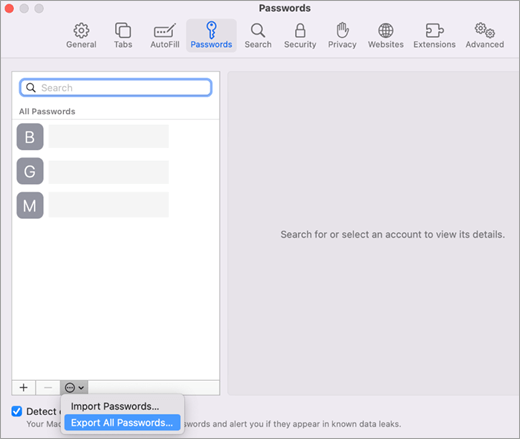
Spremite CSV datoteku na računalo.
Kada završite, prijeđite na drugi korak i uvezite lozinke.
Izvoz lozinki iz preglednika Google Chrome u sustavu Android
Korisnici preglednika Google Chrome u sustavu Android mogu uvesti lozinke izravno s telefona uz nekoliko jednostavnih koraka.
- Prijavite se u preglednik Google Chrome na telefonu.
- Dodirnite
 alatnoj traci, a zatim Postavke.
 - U odjeljku Postavke odaberite Upravitelj lozinki.
-
 , a zatim Izvoz lozinki.
 - Dodirnite Izvoz da biste započeli izvoz.
- Odaberite mjesto na koje želite spremiti CSV datoteku, a zatim dodirnite Spremi.
Kada završite, prijeđite na drugi korak i uvezite lozinke.
Izvoz lozinki iz preglednika Google Chrome u sustavu iOS
Korisnici preglednika Google Chrome na Apple telefonima mogu uvesti lozinke izravno s telefona uz nekoliko jednostavnih koraka.
Prijavite se u preglednik Google Chrome na telefonu.
Dodirnite
alatnoj traci, a zatim Postavke.Dodirnite Upravitelj lozinki.

Pomaknite se do dna, a zatim dodirnite Izvoz lozinki.
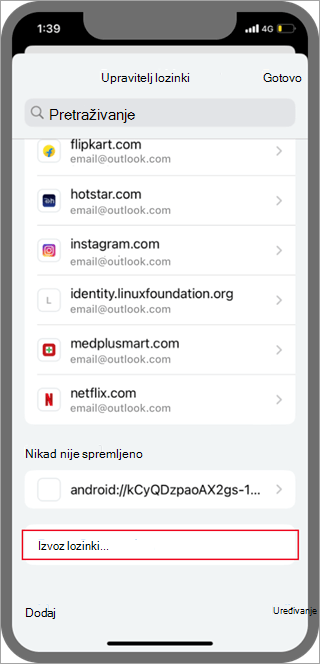
Potvrdite svoj identitet pomoću PIN-a, otiska prsta ili prepoznavanja lica za početak izvoza.
Kada završite, prijeđite na drugi korak i uvezite lozinke.
Izvoz lozinki iz preglednika Microsoft Edge
- Otvorite Microsoft Edge i idite na Postavke.
- Na kartici Profili u odjeljku Novčanik odaberiteLozinke.
- Kliknite ikonu s tri točke odaberite Izvoz lozinki.
- Odaberite mjesto i naziv datoteke lozinke, što će biti CSV datoteka.
Kada završite, prijeđite na drugi korak i uvezite lozinke.
Izvoz lozinki iz 1 lozinke
Važno
1Lozinka omogućuje izvoz samo lozinki iz aplikacije za radnu površinu (Windows/Mac/Linux).
Otvorite aplikaciju 1Password na računalu i prijavite se na svoj račun.
Odaberite Datoteka, izvoz, a zatim račun s kojeg želite izvesti podatke.
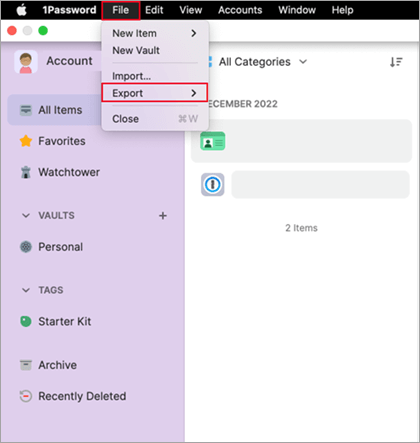
Potvrdite svoj identitet pomoću lozinke računa za 1Lozinka.
Odaberite CSV kao oblik datoteke za izvoz, a zatim kliknite Izvezi podatke.
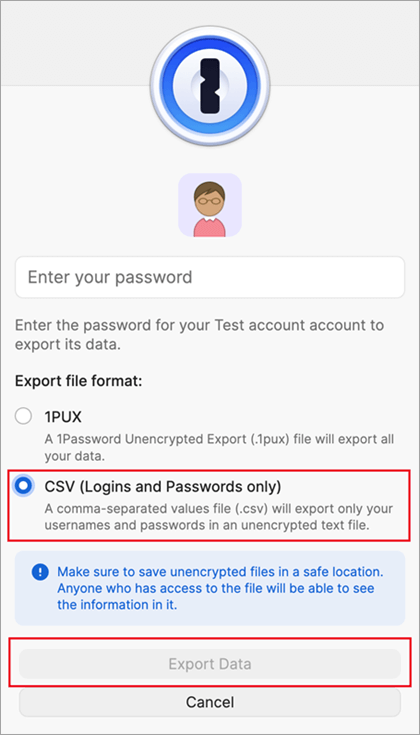
Odaberite mjesto na koje želite spremiti podatke 1Lozinka, a zatim Otvori.
Kada završite, prijeđite na drugi korak i uvezite lozinke.
Izvoz lozinki iz preglednika Firefox
Važno
Firefox omogućuje izvoz lozinki samo iz preglednika za stolna računala, pa da biste to učinili, morat ćete imati preglednik Firefox za stolna računala.
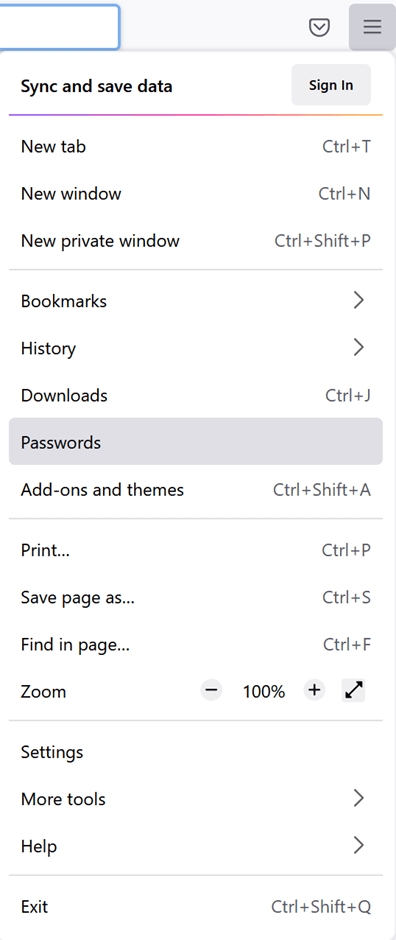
Prijavite se u najnoviju verziju preglednika Firefox na radnoj površini i odaberite izbornik izbornika s mogućnostima preglednika
 u gornjem desnom kutu.
Odaberite Lozinke.
Na stranici Za prijavu u Firefox odaberite ikonu izbornika
, odaberite Izvoz prijava, a zatim potvrdite svoju namjeru tako da odaberete Izvoz.
Potvrdite svoj identitet unosom PIN-a, lozinke uređaja ili skeniranjem otisaka prstiju. Kada se uspješno identificira, Firefox će izvesti vaše lozinke u CSV obliku na odabrano mjesto.
Kada završite, prijeđite na drugi korak i uvezite lozinke.
Izvoz lozinki sa servisa LastPass
Važno
LastPass omogućuje izvoz lozinki samo iz preglednika za stolna računala.
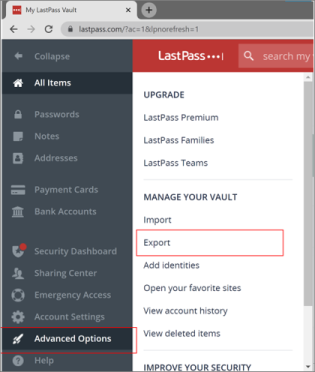
Prijavite se na web-mjesto LastPass iodaberite Dodatne mogućnosti, a zatim odaberite Izvoz.
Potvrdite svoj identitet lozinkom lastPass matrice.
CSV datoteka spremit će se na računalo.
Kada završite, prijeđite na drugi korak i uvezite lozinke.
Izvoz lozinke iz bitwarden-a
Važno
Bitwarden podržava samo izvoz lozinki iz preglednika za stolna računala.
Prijavite se u Bitwarden i odaberiteAlati Izvoz>sefa.
Kao oblik datoteke odaberite CSV.
Unesite osnovnu lozinku za Bitwarden, a zatim odaberite Izvoz sefa da biste započeli izvoz.

Kada završite, prijeđite na drugi korak i uvezite lozinke.
Izvoz lozinke iz dashlanea
Važno
Dashlane podržava samo izvoz lozinki iz preglednika za stolna računala.
Prijavite se u Dashlane i u gornjem desnom kutu odaberite izbornik Moj račun.
Odaberite Postavke.

Odaberite Izvoz podataka i potvrdite svoj identitet pomoću matrice dashlane lozinke.

Odaberite Izvezi u CSV. Dashlane će spremiti zip datoteku koja sadrži CSV na zadano mjesto za preuzimanje.

Kada završite, prijeđite na drugi korak i uvezite lozinke.
Iz mjesta NordPass
Važno
NordPass podržava samo izvoz lozinki iz preglednika za stolna računala.
Prijavite se u NordPass i odaberite Postavke.

Odaberite Izvoz stavki i potvrdite svoj identitet pomoću osnovne lozinke za NordPass.

Spremite CSV na računalo.
Kada završite, prijeđite na drugi korak i uvezite lozinke.
Izvoz lozinki iz obrasca RoboForm
Važno
RoboForm omogućuje izvoz samo lozinki iz svoje aplikacije za Windows ili Mac.
Pokrenite RoboForm s računala i prijavite se na svoj račun.
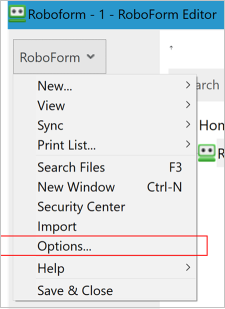
Na izborniku RoboForm odaberite Mogućnosti.
Odaberite Račun & izvoz>podataka.

Odaberite sigurno mjesto za spremanje izvezene datoteke. Odaberite Prijave kao vrstu podataka i kao oblik odaberite CSV datoteku, a zatim Izvoz.

U potvrdnoj poruci odaberite Da, a CSV datoteka spremit će se na odabrano mjesto.

Kada završite, prijeđite na drugi korak i uvezite lozinke.
Izvoz lozinki stvaranjem CSV datoteke
Ako preglednik nije naveden, slijedite korake u pregledniku da biste izvezli lozinke u ne-šifriranu CSV datoteku.
Drugi korak – uvoz lozinki u Microsoft Authenticator
Kliknite naslove navedene u nastavku, kako biste saznali više.
Uvoz lozinki pomoću aplikacije Microsoft Authenticator
Prenesite izvezenu datoteku lozinke iz 1. koraka na telefon sa sustavom Android ili iOS.
Važno
Dok ste u CSV-u, lozinke su vidljive svima koji imaju CSV datoteku. Uvijek koristite sigurni način prijenosa, kao što je OneDrive.
Preuzmite datoteku zajedničke lozinke na mobilni uređaj.
Otvorite Authenticator i
 za ključeve.
-
, a zatim Postavke.
Pomaknite se prema dolje do stavke Uvoz lozinki i odaberite način uvoza.
Slijedite korake da biste odabrali CSV datoteku i uvezli lozinke.
Važno
Nakon uspješnog uvoza lozinki izbrišite CSV datoteku s stolnog ili mobilnog telefona.
Uvoz lozinki u Microsoft Authenticator zajedničkim korištenjem
Prenesite izvezenu datoteku lozinke iz 1. koraka na telefon sa sustavom Android ili iOS.
Važno
Dok ste u CSV-u, lozinke su vidljive svima koji imaju CSV datoteku. Uvijek koristite sigurni način prijenosa, kao što je OneDrive.
Preuzmite datoteku zajedničke lozinke na mobilni uređaj.
Omogućite zajedničko korištenje preuzete datoteke lozinke s aplikacijom Authenticator da biste pokrenuli uvoz.
Važno
Nakon uspješnog uvoza lozinki izbrišite CSV datoteku s stolnog ili mobilnog telefona.