Suočimo se s tim: svi smo naišli na probleme radeći na grupnim projektima. Koordiniranje vremena sastanaka uživo ili utvrđivanje mjesta za prijenos datoteka može biti velika gnjavaža.
Uđite u Microsoft Teams. U aplikaciji Teams članovi grupe mogu surađivati na projektima na mnogo načina. Evo nekih od najboljih načina na koje možete surađivati u aplikaciji Teams.
Napomena
Neke od ovih značajki možda neće biti dostupne u aplikaciji Microsoft Teams ovisno o postavkama vaše škole ili okruga.
1. Suradnja na kartici Razgovori
Kartica Objave na kanalu Općenito bilo kojeg tima pomalo podsjeća na nit društvenih medija, ali služi za obavljanje posla.
Započnite razgovore i privucite pozornost korisnika tako da prije objavljivanja poruke odaberete Novi razgovor i @mentioning njihova imena u okviru Compose. Odaberite Priloži da biste zajednički koristili datoteke, slike i sve ostalo što vaša grupa treba referencirati za projekt. Sve što dodate automatski će se spremiti u kartici Files na vašem kanalu.
2. Stvaranje vlastitog tima
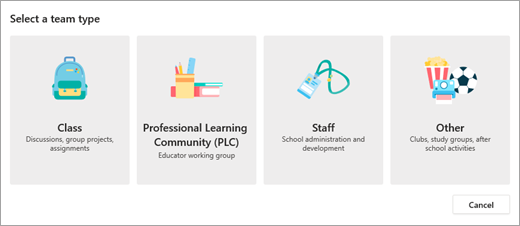
Microsoft Teams nije samo za učionicu. Organizirajte vlastite grupe za učenje pozivanjem kolega iz razreda u tim. Odaberite + Pridružite se ili stvorite tim>Izradite novi tim i odaberite vrstu drugog tima. Aplikacija će vas voditi kroz nekoliko koraka za imenovanje tima i pozivanje nekih članova. Spremni ste!
3. Grupni videopozivi u aplikaciji Teams
Ne možete se sastati zajedno kao grupa uživo? Nema problema! Odaberite ikone audiopoziva ili videopoziva iz grupnog čavrljanja da biste odmah pokrenuli poziv. Moći ćete dijeliti zaslone i raspravljati o njima tijekom čavrljanja.

4. Suradnja na dokumentima
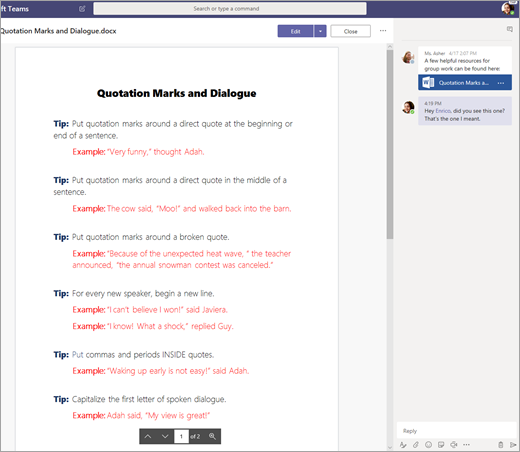
Vrste datoteka sustava Microsoft 365 kao što su Word, PowerPoint i Excel mogu se zajednički uređivati izravno iz aplikacije Teams.
Odaberite dokument da biste ga otvorili, a zatim odaberite Uredi u aplikaciji Teams. Odaberite gumb Započni razgovor da biste premjestili dokument i započeli razgovor desno od datoteke. Na njoj razmjenjujte ideje dok zajedno pregledavate dokument.
5. Zajednički radite na bilješkama u programu OneNote u aplikaciji Teams
Ako vaš razredni tim koristi povezanu OneNote bilježnicu za predmete, navigirajte do predmeta i odaberite bilježnicu za predmete. Tamo vi i vaši kolege možete zajedno razmjenjivati mišljenja u prostoru za suradnju. Svi kanali koje je vaš predavač dodao timu također će se prikazati kao odjeljci u Prostoru za suradnju.
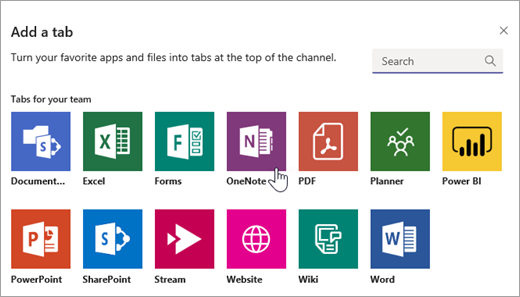
Ako radite u vlastitom timu, odaberite Dodaj +>OneNote u kanalu da biste dodali novu karticu i stvorili bilježnicu programa OneNote koju će cijeli tim zajednički koristiti.