Što je PowerPoint?
PowerPoint je alat za prezentacije. Stvorite slajdove s objašnjenjem tema, istraživanja ili izvješća te vodite bilješke izravno ispod svakog slajda da biste ih referencirali tijekom prezentacije. Kasnije predstavite svoj profesionalni projekt grupi pomoću značajke dijaprojekcije! Poboljšajte prezentacije pomoću brojnih multimedijskih alata, uključujući prijelaze i animacije. Koristite alat za brz početak rada za dodatnu pomoć u pripremi!
Nakon pokretanja programa PowerPoint na raspolaganju su vam tri mogućnosti. Raščlanimo svaki od njih:
Odaberite Prazna prezentacija da biste sve sami spojili.
Odaberite stvaranje prezentacije iz unaprijed dizajniranih predložaka. U traci za pretraživanje pretražite različite teme da biste pronašli predložak koji najbolje odgovara vašoj temi!
Odaberite alat za brz početak rada da biste započeli strukturu prezentacije.
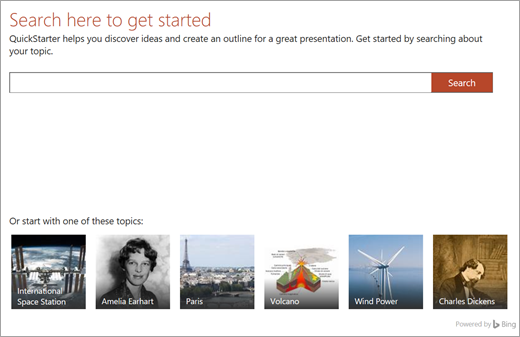
Alat za brz početak rada
Ako odaberete alat za brz početak rada, od vas će se zatražiti da pretražite temu koju istražujete. Nakon toga će vas alat za brz početak rada provesti kroz nekoliko koraka za odabir drugih tema koje se odnose na vašu primarnu temu. Ako, primjerice, tražite "ciklus vode", moći ćete istražiti povezane teme kao što je "promjene tijekom vremena". Odaberite izgled dijaprojekcije, a zatim Stvori.
Baš tako, alat za brz početak rada pokrenut će strukturiranu prezentaciju koja sadrži:
- Naslovni slajd
- Sadržaj
- Slajd ključnih činjenica
- Slajd s povezanim temama za istraživanje
- slajdove za svaku povezanu temu, ponekad uključujući slike (s Creative Commons) i predložene bilješke za razgovor.
- Citirani slajdovi radi
Sada imate prednost u stvaranju ostatka priče.
Dodavanje novih slajdova
Prilikom stvaranja dijaprojekcije na raspolaganju vam je popriličan broj vrsta slajdova. Svaki put kada želite stvoriti novi slajd, odaberite gumb Novi slajd na kartici Polazno i odaberite neku od mogućnosti kao što su Usporedba ili Zaglavlje odjeljka. Možete i odabrati slajdove koji su potpuno prazni te ih sami prilagoditi.
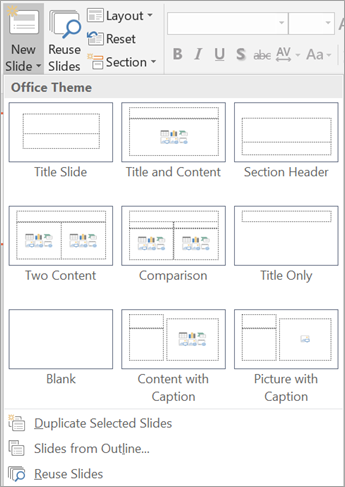
Da biste ponovno koristili slajd iz ove dijaprojekcije (ili bilo koju drugu dijaprojekciju koju ste prije stvarali u programu PowerPoint), odaberite Ponovna upotreba slajdova da biste pregledali nedavno korištene dijaprojekcije i pronašli slajd koji vam je potreban.
Dodavanje teksta na slajdove
Da biste na slajdove dodali tekst, odaberite unaprijed stvorene okvire predloška ili odaberite Umetni>tekstni okvir. Kliknite mjesto na kojem želite da se tekst prikazuje pa počnite pisati. PowerPoint koristi iste alate za obradu kao Word, pa bi neke stvari trebale izgledati poznato.
Napomena
Pazite na plave, zlatne ili crvene crte koje se pojavljuju ispod riječi dok pišete. Dolazi iz ugrađenog pomoćnika za pisanje koji označava moguće pravopisne pogreške ili nudi prijedloge gramatike i stila pisanja.
Dodavanje slika
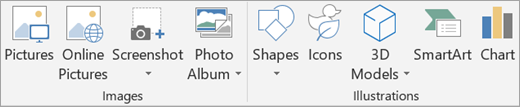
Da biste dodali sliku na slajd koji još nema multimedijski okvir / okvir za fotografiju, odaberite Umetni, a zatim Slike za lokalnu sliku ili Slike s interneta za slike sa servisa OneDrive, Bing ili drugih izvora.