
Microsoft Teams digitalni je koncentrator koji okuplja razgovore, sadržaj i aplikacije na jednom mjestu. Ako vaši predmeti koriste Teams, moći ćete se povezati s kolegama iz razreda, postavljati pitanja predavaču, raditi na domaćoj zadaći i pratiti nadolazeće radove na jednom mjestu.
Napomena
Neke od ovih značajki mogu biti onemogućene u aplikaciji Microsoft Teams zbog postavki vaše škole ili okruga. Za prijavu u Microsoft Teams potrebna vam je adresa e-pošte obrazovne ustanove.
Početak rada
Za početak provjerite jeste li prijavljeni u Microsoft Teams pomoću školske adrese e-pošte i povezani s razredima. To možete provjeriti prijavom na https://teams.microsoft.com. Odaberite Microsoft Teams da biste vidjeli bilo koji razredni tim u koji ste dodani.
Ako to još niste učinili, preuzmite aplikaciju Teams na svoj telefon ili računalo.
Razgovori u kanalima
Unutar svakog tima predmeta vidjet ćete kanale. Kanali su organizirani oko jedinica, tema ili rada u malim grupama. Odaberite jednu da biste vidjeli kartice koje dijelite sa svima u razredu (ne samo s osobama koje rade u kanalu).
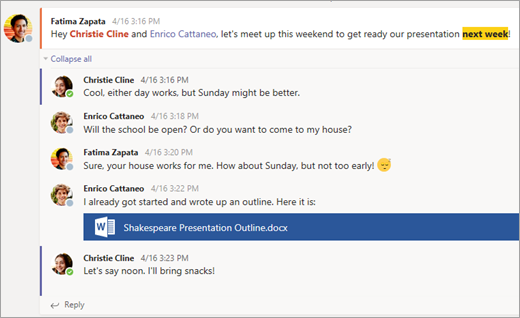
Kanal Općenito u svakom razrednom timu mjesto je na kojem ćete puno surađivati s kolegama iz razreda i svojim predavačem. Razgovori u aplikaciji Teams nešto su poput društvenih medija – možete stvarati objave, odgovarati na druge objave i @mention imena osoba kako biste privukli njihovu pažnju. Možete i zajednički koristiti školske datoteke te jednostavno raspravljati o projektima i idejama dok stupate u kontakt sa svima u razredu.
Zajedničko korištenje dokumenata i suradnja
Svaki put kada se datoteka podijeli u razgovoru, automatski se dodaje u karticu Files u tom kanalu. Dakle, čak i ako se na kanalu nagomilavaju različiti razgovori, znat ćete gdje ponovno pogledati tu datoteku. Te datoteke mogu vidjeti, otvoriti i uređivati svi članovi vašeg razreda, pa je to sjajan način za suradnju u programima Word, PowerPoint ili Excel.
Da biste čavrljali i radili u stvarnom vremenu, samo otvorite dokument, odaberite gumb Započni razgovor ili čavrljanje i @mention druge studente s kojima radite. Razgovor će se premjestiti na drugi dok dokument ostane otvoren. Tako možete raspravljati o dokumentu i raditi na njemu istodobno.
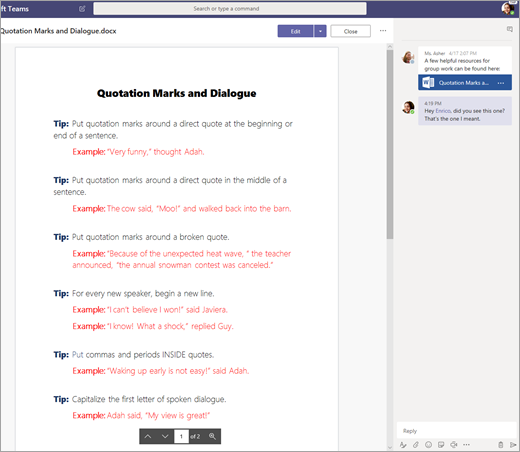
Nemate Microsoft 365 kod kuće? Nema problema. Idite na https://teams.microsoft.com u web-pregledniku i moći ćete raditi na dokumentima sustava Microsoft 365 bez napuštanja aplikacije.
Bilježnica za predmete u programu OneNote
Ovisno o načinu na koji vaš predavač vodi predmet, možda ćete dobiti pristup bilježnici za predmete u programu OneNote. Idite u željeni predmet i odaberite Bilježnica za predmete. Bilježnica za predmete u programu OneNote imat će različite sekcije:
- Biblioteka sadržaja: Poput udžbenika sa stranicama koje možete čitati za nastavu.
- Prostor za suradnju: Stranice na kojima možete raditi s drugim učenicima.
- Vaš vlastiti radni prostor: Taj je radni prostor privatan za vas i vašeg predavača i sadrži odjeljke za domaću zadaću i bilješke s predavanja. Iskoristite ovaj prostor za dodavanje stranica, bilješki i misli ili rad na zadacima koje vam predavač izravno distribuira.
-
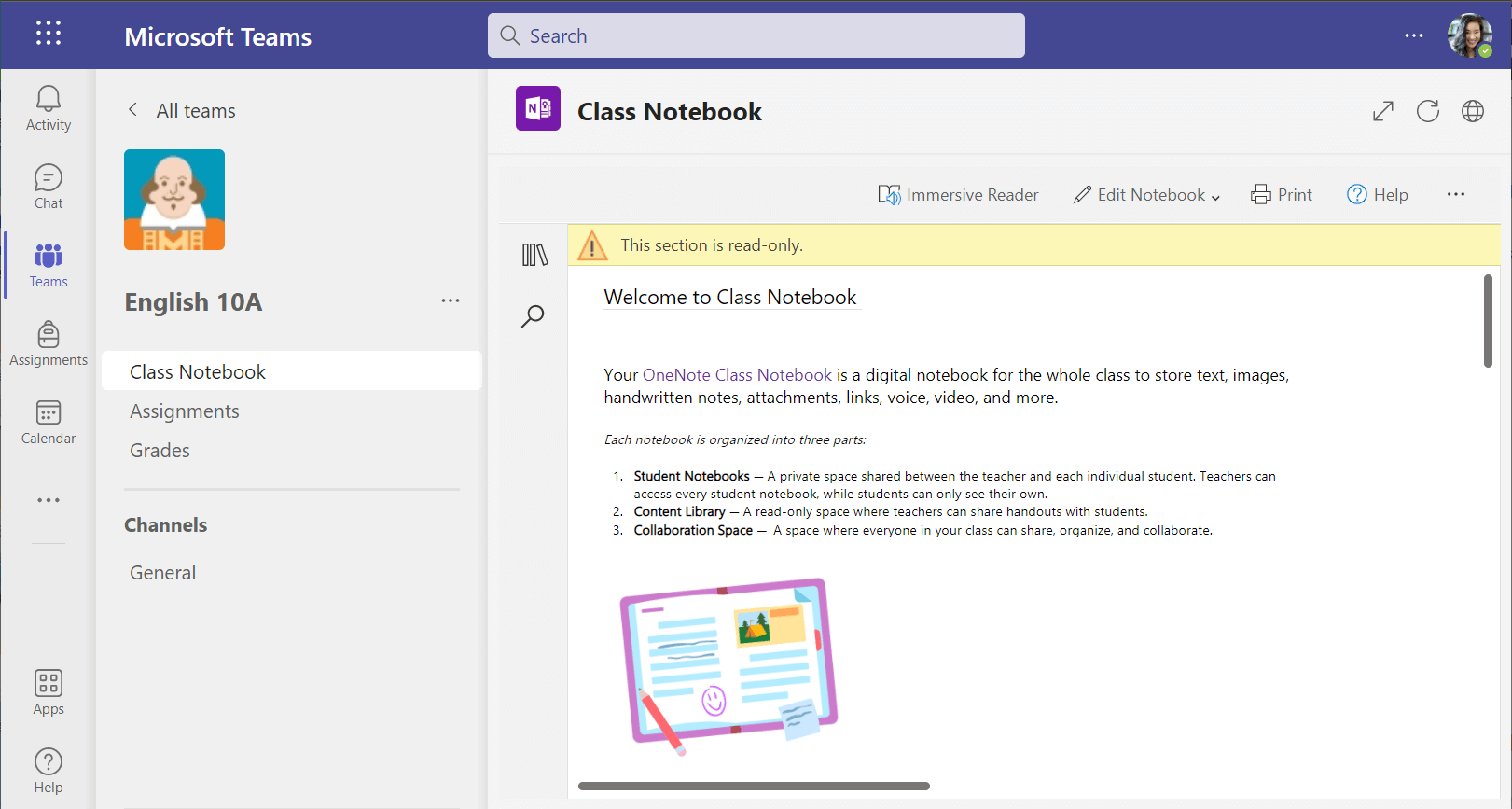
Stranice bilježnice za predmete u programu OneNote nisu kao normalne stranice dokumenta. Svaki od njih može biti dug ili širok koliko god je potrebno, a na njima možete crtati ili pisati pomoću uređaja s dodirnim zaslonom, dodavati multimediju ili pomicati stavke samo odabirom i povlačenjem.
Zadaci
Prikaz zadataka
- U razredu: Idite u tim predmeta i odaberite Zadaci.
- U svim vašim predmetima: Odaberite ikonu Zadaci na traci aplikacije (na istom mjestu gdje se nalazi ikona aplikacije Teams ).
- Na telefonu: Dodirnite ikonu Zadaci .
Svi vaši zadaci prikazat će se kao kartice. Samo odaberite jednu da biste je otvorili.
Predaja zadataka
Nakon odabira zadatka, vidjet ćete sve informacije koje su vam potrebne za njegovo obavljanje, npr. krajnji rok, sve posebne upute ili kriterije ocjenjivanja. Ako vam je predavač priložio radni list ili test koji trebate ispuniti i predati, možete ga otvoriti i odmah početi raditi. Vaš će se rad automatski spremiti.
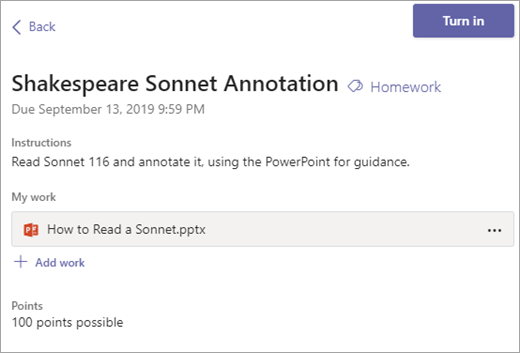
Kada budete spremni predati svoj rad, odaberite Predaja.
Druge mogućnosti:
- Ponekad nešto predate i predomislite. Ako krajnji rok još nije prošao, ne brinite se. Vratite se na zadatak i odaberite Poništi predaju. Sada možete unijeti potrebne promjene prije ponovne predaje zadatka.
- Kasna predaja. Ako vidite ovaj gumb, to znači da je krajnji rok za ovaj zadatak prošao, ali ga još uvijek možete predati.
- Ako vam je predavač vratio posao i zatražio ispravke, izvršite ažuriranja i odaberite Predaj ponovno za slanje natrag na drugi pregled.
- Ne možete odabrati gumb Predaja ? Možda je krajnji rok prošao, a vaš predavač više ne prihvaća rad za taj zadatak.