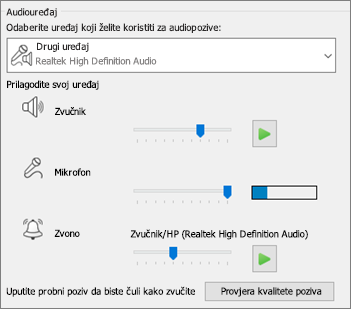
Postavljanje audiouređaja
- Iz izbornika Prikaz
 , odaberite:
Alati>Postavke audiouređaja. - Ispod naslova Audiouređaj odaberite uređaj koji želite pa prilagodite postavke:
-
Zvučnik – odaberite Reproduciraj
 i povlačite klizač da biste prilagodili glasnoću.
 - Mikrofon – počnite govoriti da biste testirali glasnoću te povlačite klizač dok traka tijeka ne dođe do sredine testnog područja.
-
Zvono – odaberite Reproduciraj te povucite klizač da biste prilagodili glasnoću.
- Prilagodite postavke zvuka pa odaberite U redu.
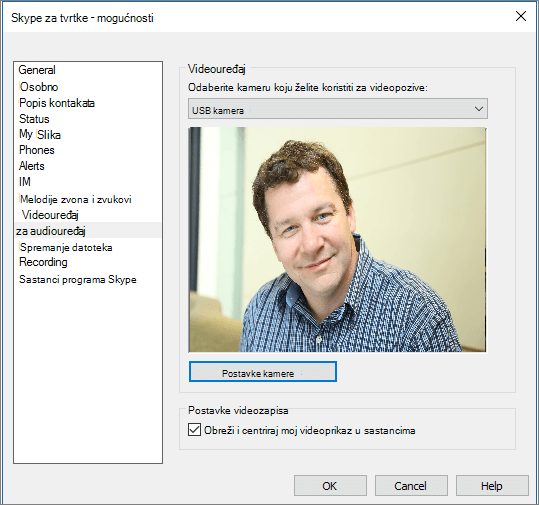
Postavljanje videouređaja
- Iz izbornika Prikaz , odaberite:
Alati>Postavke videouređaja. - Ispod naslova Videouređaj odaberite željenu kameru.
- Prilagodite kut kamere da biste centrirali sliku u oknu pretpregleda.
- Ako želite prilagoditi procesor videoprikaza ili kontrole kamere, odaberite Postavke kamere.
- Odaberite Obreži i centriraj moj videoprikaz u sastancima da biste fokusirali svoje lice i uvećali njegov prikaz tijekom videokonferencija.
- Odaberite U redu.