Zajedničko korištenje radne površine ili programa
U prozoru razgovora ili prozoru za razmjenu poruka učinite sljedeće:
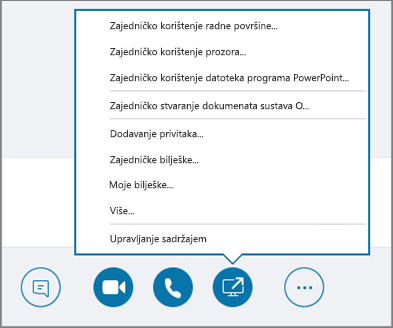
- Odaberite Podijeli sadržaj
 i odaberite mogućnost:
- Podijeli radnu površinu da biste prikazali cjelokupni sadržaj svoje radne površine
-
Podijelite prozor i dvokliknite program ili prozor koji želite prikazati.
Prikazat će se kartica Trenutno se dijeli sadržaj, a oko sadržaja koji se zajednički koristi nalazit će se žuti obrub.
- Kad završite, odaberite Prekini dijeljenje.
Slanje datoteke izravnom porukom
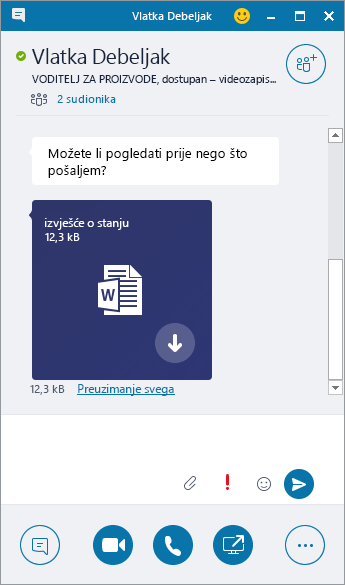
- povucite datoteku iz eksplorera za datoteke u prozor razgovora ili
- kopirajte datoteku ili sliku koju želite poslati, a potom ih zalijepite u prozor razgovora
Svi sudionici razgovora primit će obavijest koju mogu prihvatiti ili odbiti.
Slanje datoteke dok ne sudjelujete u razgovoru
- Na popisu kontakata odaberite kontakt.
- Povucite datoteku na odabrane kontakte.
Odabrani kontakti primit će obavijest koju mogu prihvatiti ili odbiti.
Promjena statusa prisutnosti
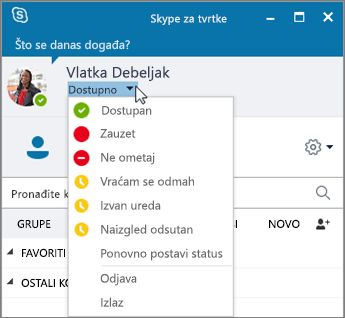
Status prisutnosti automatski se postavlja na temelju kalendara programa Outlook. Da biste ga ručno promijenili, učinite sljedeće:
- Ispod svoga imena odaberite strelicu statusa.
- Odaberite pokazatelj prisutnosti koji želite prikazati.
- Da biste poništili promjenu ili postavili Skype za tvrtke tako da automatski ažurira status, odaberite Ponovno postavi status.
Dodatne informacije potražite u članku Promjena statusa prisutnosti u Skypeu za tvrtke.
Uključivanje u sastanak putem Skypea za tvrtke
U sastanak putem Skypea za tvrtke možete se uključiti na više načina:
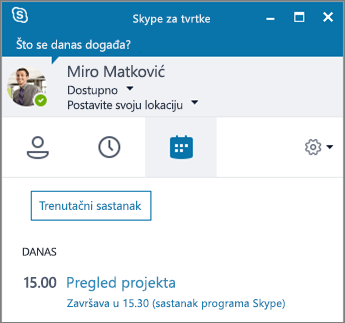
- U prozoru Skypea za tvrtke odaberite ikonu Sastanci, a potom dvokliknite sastanak da biste se u njega uključili.
- U zahtjevu za sastanak u programu Outlook odaberite Uključi se u sastanak putem Skypea.
- U podsjetniku na sastanak u programu Outlook odaberite Pridružite se putem interneta.
Zakazivanje sastanka putem Skypea za tvrtke
U programu Outlook ili web-aplikaciji Outlook Online učinite sljedeće:
- Otvorite kalendar programa Outlook.
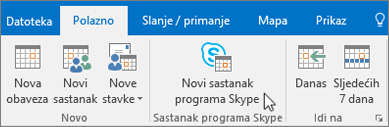
- Odaberite Početna stranica>Novi Sastanak putem Skypea.
- Dovršite zahtjev za sastanak.
Savjet
Prije slanja zahtjeva za sastanak postavite mogućnosti, npr. tko može izravno pristupiti sastanku, a tko mora čekati u virtualnom predvorju. Dodatne informacije potražite u članku Postavljanje sastanka Skype za tvrtke u programu Outlook.