Miš miš Surface Arc dizajniran je tako da odgovara vašoj ruci i da se jednostavno sjedne u vrećicu. Ovi su miševi spremni za putovanje bez obzira na to gdje nosite svoj uređaj.
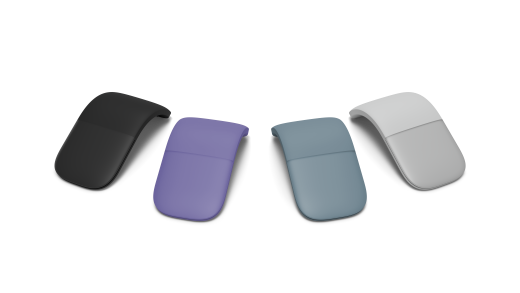
Dostupno za kupnju u trgovini Microsoft Store i kod drugih maloprodajnih predstavnika.
Preduvjeti
Za postavljanje će vam trebati PC sa sustavom Windows 11 ili Windows 10 s podrškom za Bluetooth 4.0 ili noviji. Ovaj miš podržava značajku Brzo uparivanje u sustavu Windows.
Napomena
Ako niste sigurni koju verziju Bluetootha PC podržava, pročitajte članak Koja je verzija Bluetootha na PC-ju?
Povezivanje miša
Za uključivanje miša prebacite ga u zakrivljeni položaj. Spljoštite miš da biste ga isključili.
Uparivanje miša putem Bluetooth veze
Uključite miš, a zatim slijedite upute da biste ga uparili s PC-jem:
Pritisnite i držite gumb za uparivanje na dnu miša sve dok LED svjetlo ne počne bljeskati (oko 5 sekundi).
Na PC-ju sa sustavom Windows odaberite Poveži ako se za vašeg miša pojavi obavijest, zatim pričekajte da se dovrši postavljanje.
Niste vidjeli obavijest?
-
Windows 11: ikona idi na Start
 > logotipa sustava Windows ikonapostavki
 > aplikacije Postavke ikona Bluetooth& uređaja
 > BluetoothIkona Dodaj uređaj
 Bluetooth>> Bluetooth **miš Surface Arc >Gotovo.
 -
Windows 10: ikona idi na Start > logotipa sustava Windows
 >postavki
  > uređajaIkona Bluetootha & ostalih uređaja > uređajaDodavanje ikone Bluetooth ili drugog uređaja >Bluetootha > Bluetootha ** miš Surface Arc >je gotov.
-
Windows 11: ikona idi na Start
Kada je miš uparen, prestat će bljeskati LED svjetlo. Svjetlo će ostati uključeno sve dok ne isključite miš.
Navigacija s pomoću dodirne pločice
Miš prepoznaje kada kliknete ili se pomaknete na dodirnoj pločici. Evo nekih osnovnih gesti za početak rada.
| Željena mogućnost | Učinite ovo |
|---|---|
| Klik lijevom tipkom miša | Kliknite jednim prstom na lijevoj strani dodirne pločice. |
| Klik desnom tipkom miša | Kliknite jednim prstom na desnoj strani dodirne pločice. |
| Pomicanje prema gore i dolje | Pomaknite jedan prst prema gore ili dolje na dodirnoj pločici. |
| Pomicanje lijevo i desno | Pomaknite jedan prst ulijevo i udesno na dodirnoj pločici. |
Podaci o bateriji
Ovaj miš koristi 2 AAA baterije. Kada morate promijeniti baterije, okrenite miš, pritisnite mali jezičac da biste otvorili vrata baterije, a zatim zamijenite baterije. Da biste štedjeli bateriju, spljoštite miš da biste ga isključili kada ga ne koristite.
Savjet
Da biste provjerili razinu napunjenosti baterije u bilo kojem trenutku, odaberite Traži, tipkajte Bluetooth, a zatim otvorite postavke za Bluetooth & drugim uređajima. Razina baterije prikazuje se pokraj miša.
Prilagodba postavki miša
Da biste promijenili ponašanje i postavke miša:
-
Windows 11: odaberite ikonu Start> logotipa sustava Windows ikonapostavki> aplikacije Postavke IkonaBluetooth & uređaja> BluetoothIkona miša

-
Windows 10: odaberite > logotipa sustava Windows > postavki > uređaja
Dodatne informacije potražite u odjeljku Promjena postavki miša.
Savjet
Microsoftov centar za miš i tipkovnicu aplikacija je koja vam pomaže da optimalno iskoristite Microsoftovu tipkovnicu i miš. Centar za miš i tipkovnicu olakšava personalizaciju i prilagodbu načina na koji radite na PC-ju. Za preuzimanje aplikacije pogledajte Preuzimanje Centra za miš i tipkovnicu.
Gdje kupiti
Miševi za Surface i ostala dodatna oprema dostupni su za kupnju u trgovini Microsoft Store i kod drugih maloprodajnih predstavnika.
Napomena
Ako trgovina Microsoft Store nije dostupna u vašoj regiji, Surface prodaju i ovi maloprodajni predstavnici.
Povezane teme
- Rješavanje problema s Bluetoothom u sustavu Windows
- Kako mogu očistiti Microsoftov miš ili tipkovnicu?
Je li vam potrebna dodatna pomoć?
Tehnička podrška

Za tehničku podršku otvorite aplikaciju Surface, opišite problem i odaberite Zatražite pomoć.
Podrška zajednice
Zajednice vam mogu pomoći da postavite pitanja i čujete se sa stručnjacima s bogatim znanjem. Pitajte zajednicu.
Ostala podrška

Ako ne možete koristiti Surface ili imate pitanja o nečem drugom, otvorite opciju Zatražite pomoć da biste dobili drugu podršku na mreži.