Dizajniran za iznimnu točnost, udobnost i kontrolu, Surface Precision Mouse pomaže vam da ostanete u tijeku s tri prilagodljiva gumba za palac i mogućnošću prebacivanja između tri različita uređaja.

Sistemski preduvjeti
Da biste mogli koristiti Surface Precision Mouse, PC mora imati USB-A priključak ili Bluetooth 4.0 ili noviji na kojem je instaliran Windows 11 ili Windows 10.
Napomena
Ako niste sigurni koju verziju Bluetootha PC podržava, pročitajte članak Koja je verzija Bluetootha na PC-ju?
Uparivanje
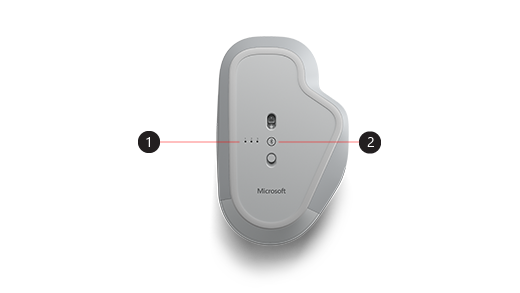
| 1. | Svjetla za uparivanje |
|---|---|
| 2. | Pairing button |
S pomoću miša Surface Precision možete upariti najviše tri različita uređaja i brzo se prebacivati s jednog na drugi bez zaustavljanja i uparivanja svaki put. Evo kako:
Uparivanje jednog uređaja:
Pritisnite i držite gumb za uparivanje na dnu miša pet do sedam sekundi, a zatim ga pustite. Dostupna su tri svjetla za uparivanje, po jedno za svaki uređaj s kojim možete upariti miš. Sva tri svjetla za uparivanje zatreperit će jednom kada miš prijeđe u način uparivanja, a zatim će prvo svjetlo polako treptati.
Na PC-ju sa sustavom Windows odaberite Poveži ako se za vašeg miša pojavi obavijest, zatim pričekajte da se dovrši postavljanje.
Ne vidite obavijest?
-
Windows 11: ikona idi na Start
 > logotipa sustava Windows ikonapostavki
 > aplikacije Postavke Ikona Bluetooth& uređaja
 > Bluetooth Dodajikonu uređaja
 > Dodaj ikonuBluetooth> BluetoothSurface Precision Mouse>Gotovo.
 -
Windows 10: ikona idi na Start > logotipa sustava Windows
 >postavki
  > uređajaIkona Bluetooth & ostalih uređaja > uređajaDodavanje ikone tehnologije Bluetooth ili drugog uređaja >> BluetoothSurface Precision Mouse>Gotovo.
-
Windows 11: ikona idi na Start
Uparivanje s više uređaja:
- Pritisnite gumb za uparivanje na dnu miša da biste odabrali drugi ili treći uređaj, a zatim ga otpustite. Svjetlo za uparivanje na dnu miša brzo će treptati.
- Kada svjetlo za uparivanje brzo zatreperi, pritisnite i držite gumb za uparivanje na dnu miša, a zatim ga otpustite. Sva tri svjetla za uparivanje zatreperit će jednom kada miš prijeđe u način uparivanja, a zatim će svjetlo za uparivanje polagano treptati.
- Odaberite Poveži ako se za vašeg miša pojavi obavijest, zatim pričekajte da se dovrši postavljanje. Ako niste vidjeli obavijest, otvorite Postavke kao što je navedeno u gornjem odjeljku.
Kada postavite Smart Switch, jednom pritisnite gumb Bluetooth uparivanja na mišu da biste se brzo prebacili s jednog uređaja na drugi.
Punjenje miša Surface Precision Mouse
Surface Precision Mouse ima ugrađenu punjivu bateriju. Kada svjetlo na vrhu miša počne treperiti crveno, poslužite se USB kabelom koji ste dobili s mišem da biste napunili bateriju. Možete nastaviti koristiti Surface Precision Mouse dok se puni.
Savjet
Da biste provjerili razinu napunjenosti baterije u bilo kojem trenutku, odaberite Traži, tipkajte Bluetooth, a zatim otvorite postavke za Bluetooth & drugim uređajima. Razina baterije prikazuje se pokraj miša.
Prilagodba postavki miša
Da biste promijenili ponašanje i postavke miša:
-
Windows 11: odaberite ikonu Start> logotipa sustava Windows ikonapostavki> aplikacije Postavke IkonaBluetooth & uređaja> BluetoothIkona miša

-
Windows 10: odaberite > logotipa sustava Windows > postavki > uređaja
Savjet
Microsoftov centar za miš i tipkovnicu aplikacija je koja vam pomaže da optimalno iskoristite Microsoftovu tipkovnicu i miš. Centar za miš i tipkovnicu olakšava personalizaciju i prilagodbu načina na koji radite na PC-ju. Za preuzimanje aplikacije pogledajte Preuzimanje Centra za miš i tipkovnicu.
Prelazak s jednog uređaja na drugi pomoću značajke Smart Switch
Kada je vaš miš uparen s najviše tri uređaja, možete koristiti Surface Precision Mouse za prebacivanje s jednog na drugi tako da pokazivač miša pomaknete na rub zaslona. Centar za miš i tipkovnicu morat ćete instalirati na sve uređaje koje želite koristiti uz Smart Switch.
- Otvorite Centar za miš i tipkovnicu na jednom od uređaja s kojima je uparen Surface Precision Mouse pa odaberite Smart Switch.
- Postavite traku Omogući pametni prekidač u položaj Uključeno. Prikazat će vam se popis uređaja koji su upareni s mišem, i to redoslijedom kojim su upareni.
- Pregledajte dostupne postavke za prilagodbu značajke Smart Switch.
Povezane teme
- Rješavanje problema s Bluetoothom u sustavu Windows
- Kako mogu očistiti Microsoftov miš ili tipkovnicu?
Je li vam potrebna dodatna pomoć?
Tehnička podrška

Za tehničku podršku otvorite aplikaciju Surface, opišite problem i odaberite Zatražite pomoć.
Podrška zajednice

Zajednice vam mogu pomoći da postavite pitanja i čujete se sa stručnjacima s bogatim znanjem. Pitajte zajednicu.
Ostala podrška

Ako ne možete koristiti Surface ili imate pitanja o nečem drugom, otvorite opciju Zatražite pomoć da biste dobili drugu podršku na mreži.