
Miš za Surface pomno je izrađen, baš kao i uređaj Surface, s elegantnim, jednostavnim dizajnom i metalnim kotačićem za pomicanje.
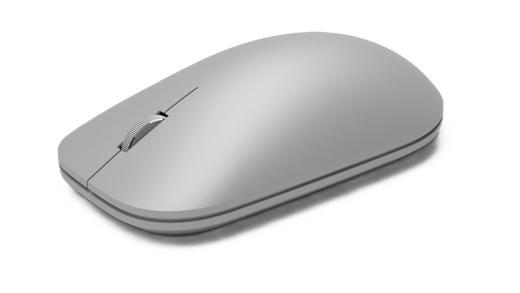
Dostupno za kupnju u trgovini Microsoft Store i kod drugih maloprodajnih predstavnika.
Preduvjeti
Za postavljanje će vam trebati PC sa sustavom Windows 11 ili Windows 10 s podrškom za Bluetooth 4.0 ili noviji. Ovaj miš podržava značajku Brzo uparivanje u sustavu Windows.
Napomena
Ako niste sigurni koju verziju Bluetootha PC podržava, pročitajte članak Koja je verzija Bluetootha na PC-ju?
Povezivanje miša
Miš ima gumb za zajedničku upotrebu napajanja i Bluetooth uparivanje koji se nalazi na dnu. Pritisnite tipku jednom da biste uključili ili isključili miš. Ako koristite Bluetooth uparivanje, pritisnite i držite gumb da biste miš stavili u način otkrivanja.
Uparivanje miša putem Bluetooth veze
Uključite miš, a zatim slijedite upute da biste ga uparili s PC-jem:
Pritisnite i držite gumb za uparivanje na dnu miša sve dok LED svjetlo ne počne bljeskati (oko 3 sekunde).
Na PC-ju sa sustavom Windows odaberite Poveži ako se za vašeg miša pojavi obavijest, zatim pričekajte da se dovrši postavljanje.
Niste vidjeli obavijest?
-
Windows 11: ikona idi na Start
 > logotipa sustava Windows Ikonapostavki
 > aplikacije Postavke Ikona Bluetooth& uređaja
 > BluetoothIkona Dodaj uređaj
 >Bluetooth> BluetoothaMiš> uređaja Surfaceje gotov.
 -
Windows 10: ikona idi na Start > logotipa sustava Windows
 >postavki
  > uređajaIkona Bluetooth & ostalih uređaja > uređajaDodavanje ikone Bluetooth ili drugog uređaja >> BluetoothaMiš za Surface je>gotov.
-
Windows 11: ikona idi na Start
Kada je miš uparen, prestat će bljeskati LED svjetlo. Svjetlo će ostati uključeno sve dok ne isključite miš.
Podaci o bateriji
Miš za Surface napajaju se s dvije AAA baterije. Da biste ih zamijenili, učinite sljedeće:
- Okrenite pokazivač miša.
- Lagano pritisnite rub vrata baterije da biste ih otvorili.
- Uklonite stare baterije i umetnite dvije nove baterije AAA.
Da biste produljili vijek trajanja baterije, pritisnite gumb Bluetooth na dnu miša da biste ga isključili kada ga ne koristite.
Savjet
Da biste provjerili razinu napunjenosti baterije u bilo kojem trenutku, odaberite Traži, tipkajte Bluetooth, a zatim otvorite postavke za Bluetooth & drugim uređajima. Razina baterije prikazuje se pokraj miša.
Prilagodba postavki miša
Da biste promijenili ponašanje i postavke miša:
-
Windows 11: odaberite ikonu Start> logotipa sustava Windows ikonapostavki> aplikacije Postavke IkonaBluetooth & uređaja> BluetoothIkona miša

-
Windows 10: odaberite > logotipa sustava Windows > postavki > uređaja
Savjet
Microsoftov centar za miš i tipkovnicu aplikacija je koja vam pomaže da optimalno iskoristite Microsoftovu tipkovnicu i miš. Centar za miš i tipkovnicu olakšava personalizaciju i prilagodbu načina na koji radite na PC-ju. Za preuzimanje aplikacije pogledajte Preuzimanje Centra za miš i tipkovnicu.
Gdje kupiti
Miševi za Surface i ostala dodatna oprema dostupni su za kupnju u trgovini Microsoft Store i kod drugih maloprodajnih predstavnika.
Napomena
Ako trgovina Microsoft Store nije dostupna u vašoj regiji, Surface prodaju i ovi maloprodajni predstavnici.
Povezane teme
- Rješavanje problema s Bluetoothom u sustavu Windows
- Kako mogu očistiti Microsoftov miš ili tipkovnicu?
Je li vam potrebna dodatna pomoć?
Tehnička podrška

Za tehničku podršku otvorite aplikaciju Surface, opišite problem i odaberite Zatražite pomoć.
Podrška zajednice

Zajednice vam mogu pomoći da postavite pitanja i čujete se sa stručnjacima s bogatim znanjem. Pitajte zajednicu.
Ostala podrška

Ako ne možete koristiti Surface ili imate pitanja o nečem drugom, otvorite opciju Zatražite pomoć da biste dobili drugu podršku na mreži.


