
13-inčna tipkovnica za Surface Pro omogućuje ugodno tipkanje bilo gdje te ima staklenu dodirnu pločicu za preciznu navigaciju.
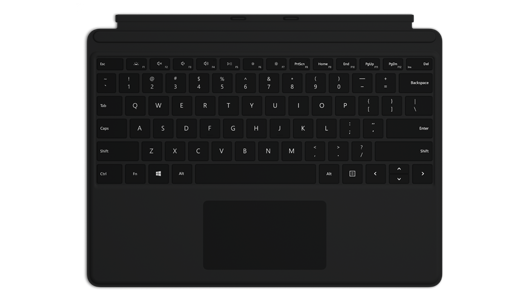
Napomena
Ova je tipkovnica kompatibilna s uređajima Surface Pro (11. izdanje), Surface Pro 10 za tvrtke, Surface Pro 9, Surface Pro 8, Surface Pro X.
Dostupno za kupnju u trgovini Microsoft Store i kod drugih maloprodajnih predstavnika.
Povezivanje s uređajem Surface
13-inčna tipkovnica za Surface Pro povezuje se s uređajem Surface Pro pomoću magneta. Donji rub uređaja Surface približite gornjem rubu tipkovnice dok magneti ne kliknu na mjesto.
Da biste odvojili 13-inčnu tipkovnicu za Surface Pro, razdvojite tipkovnice za Surface Pro i 13-inčnu tipkovnicu za Surface Pro.
Korištenje dodirne pločice
Vaša tipkovnica ima dodirnu pločicu, na kojoj umjesto miša možete koristiti geste za kretanje PC-jem. Dodatne informacije potražite u odjeljku Upotreba i postavke dodirne pločice za Surface .
Povezivanje Tanke olovke
Kada upotrebljavate tipkovnicu opremljenu pohranom za olovke, postoje dva načina za automatsko povezivanje Tanke olovke s uređajem Surface Pro. Evo kako:
- Stavite olovku u ladicu za pohranu tipkovnice, a zatim je izvadite.
- Automatski povežite Tanku olovku pomoću značajke Swift Connect. Da biste to učinili, jednostavno pišite olovkom na zaslonu. Prikazat će se okruženje za postavljanje koje vam omogućuje prilagođavanje olovke.
Uređaj možete upariti i pomoću tehnologije Bluetooth. Evo kako:
- Odaberite
 >logotipa sustava Windows
  >postavki
  > uređajaDodavanje tehnologije Bluetooth ili drugog uređaja
  >Bluetootha
  .
. - Pritisnite i držite gornji gumb olovke 5 do 7 sekundi dok ne počne treperiti bijelo LED svjetlo da biste uključili način rada za uparivanje pomoću tehnologije Bluetooth.
- Odaberite mogućnost Tanka olovka za Surface da biste uparili svoju olovku.
Zaštita zaslona
Kada završite s korištenjem uređaja Surface, preklopite tipkovnicu preko prednje strane zaslona da bi prešao u stanje mirovanja i zaštitio se od ogrebotina i oštećenja. Kada budete spremni za ponovno korištenje, otvorite tipkovnicu i pritisnite gumb za uključivanje i isključivanje da biste aktivirali Surface.
Briga o tipkovnici za Surface Pro
Da bi materijal izgledao kao nov, nježno ga obrišite malo navlaženom bijelom (kako ne bi ostavila boju) krpom koja ne ostavlja dlačice ili maramicom za čišćenje zaslona.
Ako nešto prolijete po materijalu, mrlju pokušajte ukloniti unutar 30 minuta kako se ne bi stvrdnula. Za većinu će mrlja dostajati jednostavna otopina mlake vode i blagog sapuna (kao što je sapun za ruke). Kružnim kretnjama lagano je obrišite čistom bijelom krpom koja ne ostavlja dlačice navlaženom otopinom sapuna, a zatim osušite čistom krpom koja ne ostavlja dlačice.
Napomena
Nemojte nanositi tekućine izravno na Surface.
Gdje kupiti
Tipkovnice za Surface i ostala dodatna oprema dostupni su za kupnju u trgovini Microsoft Store i kod drugih maloprodajnih predstavnika.
Napomena
Ako trgovina Microsoft Store nije dostupna u vašoj regiji, Surface prodaju i ovi maloprodajni predstavnici.
Povezane teme
Je li vam potrebna dodatna pomoć?
Tehnička podrška

Za tehničku podršku otvorite aplikaciju Surface, opišite problem i odaberite Zatražite pomoć.
Podrška zajednice

Zajednice vam mogu pomoći da postavite pitanja i čujete se sa stručnjacima s bogatim znanjem. Pitajte zajednicu.
Ostala podrška

Ako ne možete koristiti Surface ili imate pitanja o nečem drugom, otvorite opciju Zatražite pomoć da biste dobili drugu podršku na mreži.


