
Surface Type Cover tanka je i lagana tipkovnica s brzim tipkama, dizajnirana za Surface Go i Surface Pro 7+ i starije uređaje. Pruža brzinu i dojam tradicionalne tipkovnice, što olakšava prebacivanje s načina rada za tablet na prijenosno računalo.
Napomena
Ova tipkovnica Type Cover nije kompatibilna s uređajima Surface Pro X, Surface Pro 8 i novijim modelima. Dodatne informacije o kompatibilnim tipkovnicama potražite u članku Saznajte više o tipkovnicama Surface i tipkovnicama Type Cover.
Tipkovnice Type Cover magnetski se priključuju i pružaju zaštitu za dodirni zaslon uređaja Surface. Sve tipkovnice Surface Type Cover imaju raspored tipki standardne tipkovnice, tipkovne prečace i dodirnu pločicu s dva gumba koja podržava dodirne geste.
Početak rada s tipkovnicom Type Cover
Odaberite radnju i naučite kako koristiti tipkovnicu Type Cover s uređajem Surface.
- Povezivanje tipkovnice Type Cover
- Preklapanje stražnje stranice tipkovnice Type Cover
- Zatvaranje tipkovnice Type Cover
- Korištenje dodirnom pločicom
- Korištenje čitačem otiska prsta
- Dodavanje ulaznog jezika uređaju Surface
- Imate problema s tipkovnicom Type Cover?
Povezivanje tipkovnice Type Cover
Type Cover magnetski se pričvršćuje za Surface. Međusobno ih približavajte dok se Type Cover ne poravna i ne uklopi.
Kada se tipkovnica Type Cover poveže, ne pomiče se. Ako je želite ukloniti, dovoljno je da je povučete.
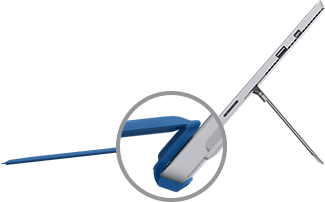
| Kod nekih tipkovnica Type Cover možete preklopiti stražnji rub na Surface. To omogućuje dodatnu stabilnost kada uređaj držite u krilu. |
|
|---|
Preklapanje stražnje stranice tipkovnice Type Cover
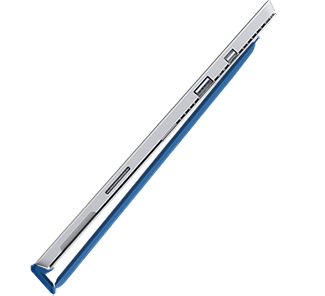
| Preklopite stražnju stranicu tipkovnice Type Cover iza zaslona da biste Surface upotrebljavali kao tablet. Surface neće prepoznati pritiske na tipke dok je tipkovnica preklopljena. Da biste unijeli tekst dok je tipkovnica Type Cover preklopljena, dodirnite bilo koji dio zaslona na koji možete unijeti tekst i prikazat će se dodirna tipkovnica. |
|
|---|
Zatvaranje tipkovnice Type Cover
Type Cover štiti zaslon dok se njime ne koristite. Zaslon se automatski isključuje kada zatvorite Type Cover. Kada ga ponovno otvorite, pritisnite gumb za uključivanje i isključivanje na uređaju Surface da biste uključili zaslon.
Napomena
Zatvaranjem tipkovnice Type Cover isključuje se zaslon uređaja Surface samo ako su Type Cover i Surface iste veličine. Ako su Type Cover i Surface različitih veličina, pritisnite gumb za uključivanje i isključivanje na uređaju Surface kada zatvorite uređaj radi uštede energije.
Korištenje značajki tipkovnice Type Cover
Korištenje dodirne pločice
Dodirna pločica tipkovnice Type Cover ima tipke za lijevi i desni klik te podržava geste. Dodatne informacije o korištenju gesti i upute za promjenu postavki dodirne pločice potražite u članku Upotreba i postavke dodirne pločice za Surface.
Upotreba čitača otiska prsta
Surface Pro Type Cover s ID-jem otiska prsta sadržava čitač otiska prsta koji omogućuje prijavu u uređaj pomoću značajke Windows Hello.

Da biste saznali kako postaviti Surface tako da prepoznaje vaše otiske prstiju, pogledajte odjeljak Konfiguriranje značajke Windows Hello
Imate problema s čitačem otiska prsta? Pogledajte Otklanjanje poteškoća sa značajkom Windows Hello na uređaju Surface.
Dodavanje ulaznog jezika uređaju Surface
Možete postaviti Surface tako da upotrebljava dodatne jezike i rasporede tipkovnice. Dodatne informacije potražite u odjeljku Upravljanje postavkama rasporeda jezika i tipkovnice/unosa u sustavu Windows. Te se postavke spremaju na Surface i primijenit će se na sve tipkovnice Type Cover koje povežete.
Ako se namjeravate koristiti tipkovnicom Type Cover na drugom modelu uređaja Surface, primijenit će se postavke ulaznog jezika za taj Surface. Jezične postavke povezane su s uređajem Surface, a ne tipkovnicom Type Cover.
Imate problema s tipkovnicom Type Cover?
Ako imate problem s tipkovnicom Type Cover, pogledajte Otklanjanje poteškoća s tipkovnicom za Surface Pro ili tipkovnicom Type Cover.
Povezane teme
- Posebne tipke i funkcijske tipke za Surface Type Cover i tipkovnice
- Dodirne geste za Windows
- Čišćenje i njega uređaja Surface
Je li vam potrebna dodatna pomoć?
Tehnička podrška

Za tehničku podršku otvorite aplikaciju Surface, opišite problem i odaberite Zatražite pomoć.
Podrška zajednice

Zajednice vam mogu pomoći da postavite pitanja i čujete se sa stručnjacima s bogatim znanjem. Pitajte zajednicu.
Ostala podrška

Ako ne možete koristiti Surface ili imate pitanja o nečem drugom, otvorite opciju Zatražite pomoć da biste dobili drugu podršku na mreži.


