
Imate poteškoće s tipkovnicom za Surface Pro, tipkovnicom Surface Pro Type Cover, 12-inčnom tipkovnicom za Surface Pro, tipkovnicom Type Cover za Surface Go ili tipkovnicom uređaja Surface?
Možda ćete primijetiti da je tipkovnica ili tipkovnica Type Cover:
Napomena
Tražite pomoć za tipkovnicu Surface Pro Flex Keyboard? Ova svestrana tipkovnica osmišljena je da radi onako kako vi želite. Možete ga priključiti na Surface Pro za tradicionalno iskustvo prijenosnog računala ili ga odvojiti i bežično koristiti radi veće fleksibilnosti. Otklanjanje poteškoća s tipkovnicom Surface Pro Flex Keyboard
- Ne povezuje se i uopće ne reagira
- Čini se da se nasumično prekida veze ili prestane nasumično reagirati
- Izmjenjuje se između pravilnog funkcioniranja i nefunkcioniranja uopće.
Možete isprobati nekoliko rješenja:
Prvi koraci ako tipkovnica za Surface Pro ili tipkovnica Type Cover ne funkcioniraju
Da biste pokušali riješiti te probleme, najprije slijedite korake u nastavku da biste nabavili najnovija ažuriranja, odvojili tipkovnicu ili tipkovnicu Type Cover, prisilno ponovno pokrenuli uređaj,ponovno priključili tipkovnicu ili tipkovnicu Type Cover ipotvrdili vezu.
Napomena
Ako ste instalirali prilagođenu ili čistu sliku sustava Windows i vaša tipkovnica nije prepoznata, možda ćete morati instalirati upravljačke programe za tipkovnicu. Ručno instalirajte najnoviji paket upravljačkog programa za svoju verziju sustava Windows. Za dodatne informacije pogledajte članak Preuzimanje upravljačkih programa i programske opreme za Surface.
Provjerite u aplikaciji Surface
Provjerite stanje uređaja Surface pomoću aplikacije Surface.
- U aplikaciji Surface proširite odjeljak Pomoć i podrška kako biste provjerili status ažuriranja.
- Ako su dostupna ažuriranja, odaberite gumb Provjeri ima li ažuriranja kako biste otvorili Windows Update i instalirali dostupna ažuriranja.
- Odaberite Zatražite pomoć i recite nam na koji problem nailazite. Ako aplikacija Surface otkrije probleme, obavijestit ćemo vas.
Napomena
Ako nemate instaliranu aplikaciju Surface, možete preuzeti aplikaciju Surface iz trgovine Microsoft Store. Kada se preuzme, odaberite Start, potražite Surface, a zatim odaberite aplikaciju s popisa rezultata.
Odvajanje tipkovnice ili tipkovnice Type Cover
Napomena
Sljedeće upute vrijede samo za Surface Pro ili Surface Go.
- Iskopčajte Surface iz napajanja i odvojite navlaku.
- Provjerite da nema prljavštine, oštećenja ili bilo čega što može ometati vezu.
prisilno ponovno pokretanje uređaja Surface
Ako imate Surface Pro 5 ili noviji, Surface Book 2-3 ili bilo koji model uređaja Surface Laptop, Surface Go ili Surface Studio:
Odaberite Pokreni>>isključivanje i pričekajte da se Surface isključi.
Sada pritisnite i držite gumb za uključivanje 20 sekundi. Ako se zaslon s logotipom pojavi nakon nekoliko sekundi, nastavite ga držati cijelih 20 sekundi dok se ponovno ne prikaže.
Za ostale modele uređaja Surface pogledajte Prisilno isključivanje i ponovno pokretanje uređaja Surface
Ponovno priključite tipkovnicu ili tipkovnicu Type Cover
Napomena
Sljedeće upute vrijede samo za Surface Pro ili Surface Go.
Ponovno pričvrstite tipkovnicu i pritom pazite da svi magneti dodiruju donji rub uređaja Surface.
Potvrda funkcionalnosti
Da biste potvrdili povezivanje, nekoliko puta pritisnite tipke Caps i Fn na tipkovnici za Surface Pro ili tipkovnici Type Cover kako biste provjerili uključuje li se i gasi LED žaruljica.
- Ako se LED svjetla ne uključuju, možda postoji hardverski problem, sljedeća mogućnost je slanje servisnog naloga za tipkovnicu za Surface Pro ili tipkovnicu Type Cover.
Ako se LED žaruljice uključe, a tipkovnica i dalje ne funkcionira ispravno, problem je možda u sustavu Windows, a ne u samom uređaju. Da biste provjerili u UEFI-ju, učinite sljedeće:
Isključite Surface i pričekajte 10 sekundi.
Pritisnite i držite gumb za pojačavanje glasnoće i istovremeno pritisnite i otpustite gumb za uključivanje i isključivanje.
Na zaslonu će se prikazati logotip. Nastavite držati gumb za pojačavanje glasnoće. Otpustite gumb kada se prikaže zaslon UEFI.
Provjera funkcionalnosti:
- Pritisnite tipke sa strelicama prema gore ili dolje da biste promijenili što je odabrano na izborniku na lijevoj strani i provjerili funkcioniraju li tipke ili ne.
- Ako postoji izbornik Uređaji, pristupite mu, onemogućite priključak tipkovnice Type Cover iz izbornika Uređaji, a zatim izađite iz UEFI-ja. Pomoću istih gore navedenih koraka ponovno pokrenite UEFI i ponovno omogućite priključak Type Cover da biste vidjeli funkcionira li tipkovnica.
Napomena
Izbornik Uređaji dostupan je samo na komercijalnim SKU-ovima (poznatim i kao Surface za tvrtke) uređajima.
Ako tipke i dodirna pločica ispravno funkcioniraju u UEFI-ju, ali ne i u sustavu Windows: Problem je vjerojatno u softveru instaliranom na uređaju Surface, pa ćete ga morati ponovno instalirati. Pogledajte Stvaranje i korištenje USB pogona za oporavak za Surface
- Idite na Start, unesite reset na programskoj traci, a zatim odaberite Vrati ovo računalo na izvorno .
- Odaberite Vrati PC > na izvorno izadrži moje datoteke> uoblaku i slijedite ostale upute prikazane na zaslonu. Detaljnije upute i videozapis potražite u odjeljku Vraćanje ili ponovno postavljanje uređaja Surface za Windows .
Napomena
Tim se postupkom ponovno instalira Windows, ali se zadržavaju osobne datoteke i sve aplikacije koje ste dobili s PC-jem. Uklanjaju se promjene koje ste izvršili u postavkama, kao i aplikacije i upravljački programi koje ste instalirali.
Provjera ažuriranja za tipkovnicu za Surface Pro
Održavajte najbolje performanse tipkovnice za Surface Pro tako što ćete osigurati njezinu ažurnost. Pomoću aplikacije Surface možete provjeriti ima li najnovijih ažuriranja.
Detaljne upute potražite u odjeljku Ažuriranje tipkovnice za Surface Pro.
Ostali problemi
Kad se pritisnu tipke Ctrl ili Alt ili ignoriraju ponovljeni pritisci na tipke čujem zvučni signal
Ako se promijene ljepljive tipke, filtarske tipke ili druge postavke tipkovnice, to može promijeniti način rada tipkovnice. Ako je riječ o nenamjernoj promjeni, može se činiti da tipkovnica ne funkcionira ispravno.
Preporučeni sljedeći korak:
-
Za Windows 11: Ikona Postavke
 > postavkiIkona pristupačnosti
 > olakšanog pristupaIkona tipkovnice
 (pomaknite se prema dolje do odjeljka Interakcija). Da biste prilagodili postavke, ovisno o vašim preferencama, prebacite postavke na uključeno ili isključeno.
 -
Za Windows 10: Ikona Postavke> PostavkeIkona olakšanog pristupa> olakšanog pristupa Ikonatipkovnice (pomaknite se dolje do odjeljka Interakcija). Da biste prilagodili postavke, ovisno o vašim preferencama, prebacite postavke na uključeno ili isključeno.
Tipke su napuknute, oštećene ili su otpale
Ako tipkovnica ili tipkovnica Type Cover imaju oštećene ili napuknute tipke ili tipke koje su otpale s tipkovnice (jedna tipka ili više njih), vjerojatno je došlo do kvara na hardveru i morat ćete poslati nalog za servis.
Preporučeni sljedeći korak:
Tipka ne reagira ili se pritisak na tipku ponavlja.
Provjerite ima li na tipkovnici stranih materijala ili ostataka. Pomoću spreja s komprimiranim zrakom očistite prašinu i prljavštinu s površine tipki i između tipki ili nježno očistite gornji dio tipkovnice četkom.
Ako tipkovnica ili tipkovnica Type Cover i dalje ponavljaju ili ispuštaju tipke, vjerojatno je došlo do pogreške na hardveru i morat ćete poslati nalog za servis.
Preporučeni sljedeći korak:
Ako tipkovnica za Surface Pro ili tipkovnica Type Cover i dalje ne funkcioniraju na uređaju Surface, pošaljite servisni nalog
Slijedite ove korake da biste izradili servisni nalog. Mogućnosti koje su dostupne za tipkovnicu za Surface Pro prikazat će se u sklopu slanja zahtjeva za servis.
- Prijava na Microsoftov račun | Odaberite uređaj za servis.
- Ako je vaš uređaj već registriran, odaberite tu mogućnost i slijedite upute. Ako vaš uređaj nije na popisu, odaberite Ne vidite svoj uređaj? da biste ga registrirali, a zatim slijedite upute kako biste dobili uslugu servisiranja.
Serijski broj tipkovnice za Surface Pro Keyboard (ili tipkovnice Type Cover) možete pronaći blizu lijeve strane ili na sredini kralježnice (područja koje se pričvršćuje za Surface).
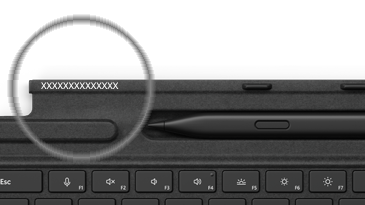
Za druge uređaje, ako vam je potrebna pomoć pri pronalaženju serijskog broja, pogledajte Pronađite serijski broj na uređaju Microsoft ili Surface.
Napomena
Ako je vaš Surface poslovni uređaj (u vlasništvu tvrtke ili ustanove), pogledajte mogućnosti servisa uređaja Surface za tvrtke i obrazovne ustanove. Dostupnost može biti ograničena za neke zemlje ili proizvode.
Ako je isteklo jamstvo za Surface Pro, razmislite i o kupnji nove tipkovnice.
Tipkovnice za Surface i ostala dodatna oprema dostupni su za kupnju u trgovini Microsoft Store i kod drugih maloprodajnih predstavnika.
Napomena
Ako trgovina Microsoft Store nije dostupna u vašoj regiji, Surface prodaju i ovi maloprodajni predstavnici.
Povezane teme
- Otklanjanje poteškoća s tipkovnicom Surface Pro Flex Keyboard
- Otklanjanje poteškoća s Olovkom za Surface
- Otklanjanje poteškoća sa značajkom Windows Hello na uređaju Surface
Je li vam potrebna dodatna pomoć?
Tehnička podrška

Za tehničku podršku otvorite aplikaciju Surface, opišite problem i odaberite Zatražite pomoć.
Podrška zajednice

Zajednice vam mogu pomoći da postavite pitanja i čujete se sa stručnjacima s bogatim znanjem. Pitajte zajednicu.
Ostala podrška

Ako ne možete koristiti Surface ili imate pitanja o nečem drugom, otvorite opciju Zatražite pomoć da biste dobili drugu podršku na mreži.


