
Ako uređaj Surface sadrži USB-C priključak, surface USB-C s videoprilagodnikom možete povezati s vanjskim monitorom ili drugim zaslonom radi većeg doživljaja zaslona.
Evo što vam je potrebno
A Designed for Surface adapter or one of these Surface USB-C to display adapters:
Prilagodnici Podrška za lančanu vezu Podrška za zvuk Maksimalna razlučivost Surface USB-C za DisplayPort
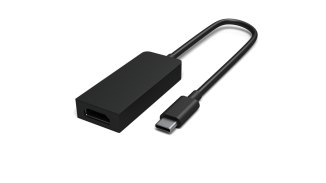

3840 x 2160 pri 60 Hz Surface USB-C na HDMI
3840 x 2160 pri 60 Hz Surface USB-C na VGA


1920 x 1200 pri 60 Hz Vanjski zaslon i videokabel. Potrebni videokabel i prilagodnik za Surface ovise o vrsti videoprilagodnika na vanjskom zaslonu. Primjerice, ako vanjski zaslon ima DisplayPort, trebat će vam kabel DisplayPort i prilagodnik Surface USB-C za DisplayPort.
Povezivanje prilagodnika s uređajem Surface i vanjskim zaslonom
- Snimite videokabel koji je povezan s vanjskim zaslonom, a zatim drugi kraj priključite u prilagodnik.
- Priključite USB-C kraj prilagodnika u priključak USB-C na svom uređaju Surface.
- Pritisnite ikonu tipke s logotipom
 za ikonulogotipa sustava Windows
+ P i odaberite način projiciranje na vanjski zaslon.
za ikonulogotipa sustava Windows
+ P i odaberite način projiciranje na vanjski zaslon.
Dodatnu pomoć za povezivanje vanjskog zaslona potražite u članku Povezivanje uređaja Surface s vanjskim zaslonom.