
Copilot u čavrljanju i kanalima u aplikaciji Microsoft Teams pomaže vam da brzo pregledate glavne točke, akcijske stavke i odluke bez potrebe za pomicanjem kroz duge niti.
Napomena
Copilot upućuje na informacije iz niza poruka u kojima je otvoren, s 30-dnevnom poviješću kao zadanim vremenskim okvirom osim ako ne navedete drugačije. Copilot ne može sažeti slike, komponente petlje ni datoteke koje se zajednički koriste u niti čavrljanja.
Koristite servis Copilot u čavrljanju jedan-na-jedan ili grupnom čavrljanju
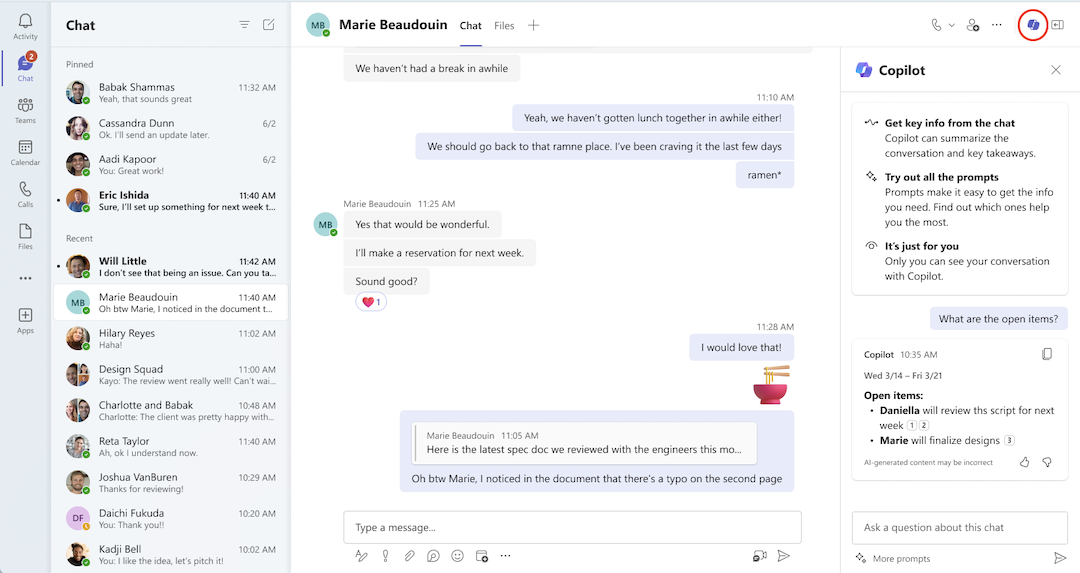
- Idite na Čavrljanje s lijeve strane aplikacije Teams, a zatim odaberite određeno čavrljanje s popisa.
- Odaberite Otvori Copilot u gornjem desnom kutu čavrljanja – vidjet ćete ikonu Copilot.
- Ispod okvira za sastavljanje desno od čavrljanja odaberite upit ili odaberite Prikaži više da biste vidjeli druge prijedloge.
- Odaberite ili upišite upit u okvir za sastavljanje, a zatim odaberite Pošalji. Isprobajte sljedeće:
- Sažmi što sam propustio.
- Koji su bili ključni zaključci od prošlog mjeseca?
- Što je [član chata] rekao?
- Koje su poveznice podijeljene? - Kada Copilot odgovori, pokušajte ovo kako biste dodatno suzili rezultate:
Uvrstite jasan vremenski okvir da biste dobili ciljane rezultate, kao što su „prosinac 2023”. ili „prošli mjesec”. Copilot će uzeti u obzir samo poruke poslane unutar navedenog vremenskog razdoblja, kao što je prikazano vremenskom oznakom u odgovoru servisa Copilot.
Savjet
Ako je navedeni vremenski okvir iznad ograničenja za Copilot, odaberite Generiraj sljedeći odgovor da biste prikazali ostatak odgovora.
Odaberite ikonu kopiranja
 kako biste ga zalijepili u čavrljanje, razgovor u kanalu ili bilo gdje drugdje.
Pogledajte navode odabirom mogućnosti Izvori na kraju odgovora. Odaberite određeni izvor i čavrljanje s lijeve strane okna značajke Copilot pomaknut će se do te određene poruke u niti čavrljanja.
Ovisno o administratorskim postavkama, možda ćete imati mogućnost slanja povratnih informacija odabirom palca prema gore ili palca prema dolje u donjem desnom kutu odgovora da biste ih poslali izravno Microsoftu.
Koristite servis Copilot u čavrljanju na sastanku
Kada se vaš sastanak transkribira, Copilot se u svojim odgovorima poziva na informacije iz transkripta sastanka.
Napomena
Ako vaš sastanak nije transkribiran, Copilot će se umjesto toga pozvati na informacije iz razgovora u čavrljanju u sastanku.
- Idite na Čavrljanje s lijeve strane aplikacije Teams, a zatim odaberite određeno čavrljanje s popisa.
- Odaberite Otvori Copilot u gornjem desnom kutu čavrljanja – vidjet ćete ikonu Copilot.
- U okviru za sastavljanje desno od čavrljanja odaberite Prikaz upita kako biste odabrali predložene upite.
- Odaberite ili upišite vlastiti upit u okvir za sastavljanje, a zatim odaberite Pošalji.
Koristite servis Copilot u kanalu aplikacije Teams
Idite u Teams s lijeve strane aplikacije Teams pa odaberite određeni kanal unutar tima.
Unutar rasprave na kanalu odaberite vezu ispod objave na kanalu da biste proširili odgovore i vidjeli cijeli razgovor.

U ovom stopljenom prikazu objave kanala odaberite Otvori Copilot u gornjem desnom kutu prikaza kanala.
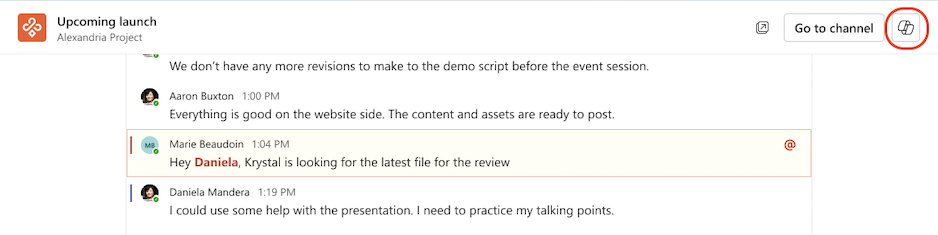
Ispod okvira za sastavljanje s desne strane kanala odaberite Više upita da biste odabrali neki od predloženih upita.
Odaberite ili upišite vlastiti upit u okvir za sastavljanje, a zatim odaberite Pošalji.
Uhvatite korak s porukama kanala pomoću sažetaka niti
Copilot vam može pomoći da uhvatite korak s nitima kanala bez potrebe za čitanjem svake poruke. Sažeci niti koriste iste standarde upravljanja podacima, zaštite privatnosti i usklađenosti koji podržavaju Copilot u aplikaciji Teams.
Napomena
Niti treba najmanje 1000 znakova teksta da biste mogli generirati sažetak niti.

Da biste saželi nit kanala, dovršite sljedeće korake:
- Na servisu Teams odaberite kanal unutar tima.
- Unutar rasprave na kanalu odaberite Više radnji
 .
. - Na izborniku gumba Dodatne akcije odaberite Sažmi nit.
- Copilot će generirati sažetak niti.
- Pomaknite se po okviru sažetka da biste vidjeli cijeli sažetak.

Snimka zaslona s gumbom Sažmi nit unutar izbornika Dodatne akcije za nit kanala u aplikaciji Teams
Možete i generirati sažetak niti niti nakon otvaranja niti kanala.
- Na servisu Teams odaberite kanal unutar tima.
- Unutar rasprave na kanalu odaberite vezu ispod objave na kanalu da biste proširili odgovore i vidjeli cijeli razgovor.
- Pri dnu niti odaberite Sažmi nit.
- Copilot će generirati sažetak niti.
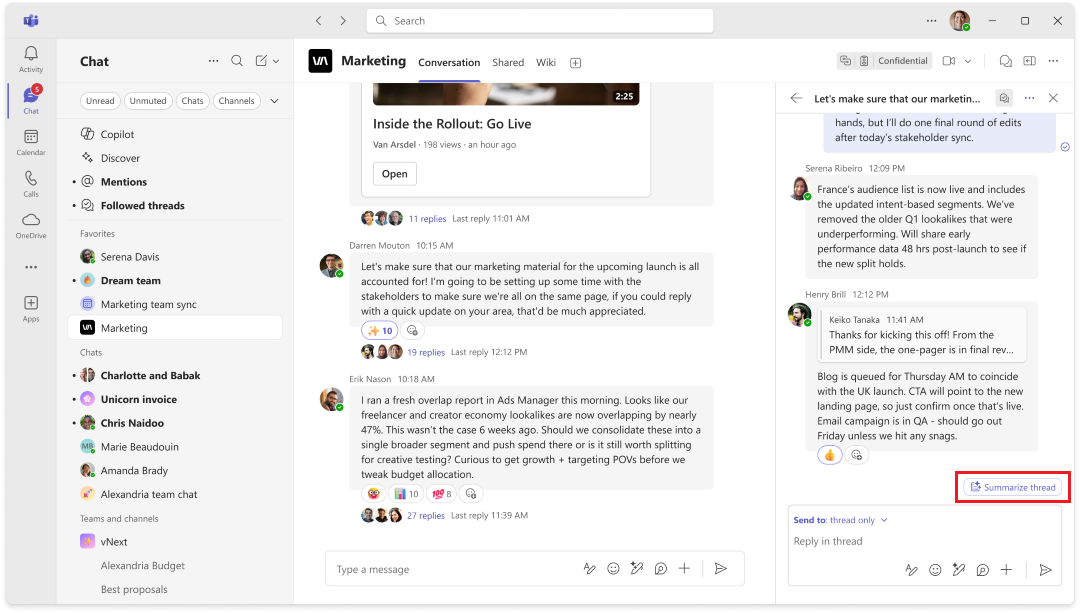
Snimka zaslona s gumbom Sažmi nit pri dnu otvorene niti kanala u aplikaciji Teams.
Povezane teme
Prepišite i prilagodite svoje poruke pomoću servisa Copilot u aplikaciji Microsoft Teams
Početak rada s rješenjem Microsoft 365 Copilot Chat u aplikaciji Teams
Pregled: Copilot u aplikaciji Microsoft Teams
Najčešća pitanja o aplikaciji Copilot u aplikaciji Microsoft Teams