
Kako koristiti aplikaciju Copilot na sastanku
Copilot sažima ključne točke rasprave, uključujući tko je govorio i što je rekao. Također predlaže akcijske stavke i odgovara na sva pitanja u stvarnom vremenu tijekom ili nakon sastanka.
Napomena
- Transkripcija nije potrebna za uključivanje aplikacije Copilot na sastanku. No, da biste od aplikacije Copilot zatražili upit o sastanku ili vidjeli povijest razgovora aplikacije Copilot nakon što sastanak završi, uključite transkripciju uživo tijekom sastanka.
- Aplikacija Copilot neće raditi na sastancima, koji se hostiraju izvan organizacije sudionika.
Postavljanje sastanaka uz Copilot
Kao organizator sastanka možete odlučiti kako i mogu li sudionici koristiti Copilot. Čak i ako nemate licencu, imate kontrolu nad Copilotom za sastanke koje organizirate.
Ovisno o pravilima, oznaci osjetljivosti i postavkama predloška vaše tvrtka ili ustanova, možete odabrati neku od sljedećih vrijednosti za mogućnost Dopusti sastanke Copilota i facilitatora.
Ta je postavka dostupna u planeru sastanaka u  Mogućnosti >mrežnih sastanaka,Copilot i druge umjetne inteligencije.
| Dopusti postavku rješenja Copilot i pomoćnika | Dostupne akcije za Copilot |
|---|---|
| Tijekom i nakon sastanka |
|
| Samo tijekom sastanka |
|
| isključeno |
|
Doživite učinkovitiji sastanak
Copilot vam pomaže da ostanete u toku razmišljanjem tijekom rasprave i čavrljanja na sastanku kako biste odgovorili na pitanja o sastanku. Odaberite  u kontrolama sastanka da biste započeli privatno čavrljanje s Copilotom.
Odaberite  Prikažite upite u ikoni značajke Copilot da biste vidjeli prijedloge upita ili postavili vlastita pitanja rješenju Copilot pomoću okvira za sastavljanje. Evo nekoliko ideja:
- U čemu se ne slažemo o ovoj temi?
- Kako je sudionik [a meeting participan] odgovorio na ovu ponudu?
- Koja pitanja mogu postaviti, kako bih sastanak doveo/la na sljedeću razinu?
- Gdje se nalaze neke rupe u argumentiranju sudionika [a meeting participant's]?
- Stvori tablicu s idejama, o kojima se raspravlja te njihovim prednostima i nedostacima.
- Popišite ideje, uključujući povratne informacije osoba, iz transkripta i čavrljanja.
Posjetite Galerija upita za Copilot, kako biste istražili dodatne upite i saznali kako najbolje iskoristiti Copilot.
Ako se sastanku pridružite dulje od 5 minuta nakon što je započeo, a Copilot je aktivan, Copilot će poslati obavijest koja će vam ponuditi da vas nadoknadi. Odaberite Otvori Copilot i pričekajte da se sažetak generira na desnoj strani prozora sastanka.
Dok koristite aplikaciju Teams za stolna računala, odaberite  Otvorite privatni Copilot u novom prozoru da biste iskočili ikonu značajke Copilot u novom prozoru i obavljali više zadataka tijekom sastanka.
Uređivanje odgovora servisa Copilot u programu Word ili Excel
Copilot u aplikaciji Teams za sastanke može pomoći vašem timu da počne raditi na važnim dokumentima koji se mogu izvesti u Word ili Excel radi daljnje suradnje.
- Ako je odgovor servisa Copilot veći od 1300 znakova, odaberite
 Otvori u programu Word kako biste otvorili odgovor značajke Copilot u aplikaciji Teams u programu Word.
 - Ako je odgovor servisa Copilot oblikovan kao tablica, odaberite
 Otvori u programu Excel kako biste otvorili Copilot u tablici aplikacije Teams u programu Excel.
Ako ste sastanku dodali oznaku osjetljivosti koja sudionicima ne dopušta izvoz sadržaja sa sastanka, odgovore servisa Copilot ne možete izvesti u Word ili Excel.
Ako ste uključili mogućnost sastanakaIsključite kopiranje i prosljeđivanje čavrljanja u sastanku, natpisa uživo i transkripta, odgovore servisa Copilot ne možete izvesti u Word ili Excel.
Kako koristiti Copilot nakon sastanka
Servisu Copilot možete pristupiti nakon sastanka iz čavrljanja sastanka i s kartice Sažetak . Da biste postavili pitanja o onome što je rečeno na sastanku nakon njegova završetka, morate imati transkript sastanka.
Iz čavrljanja sastanka
Copilot pruža sveobuhvatne informacije i uvide pomoću onoga što je napisano u čavrljanju i izgovorenog sadržaja zabilježenog u transkriptu sastanka, ako je dostupan.
Da biste započeli, odaberite Copilot u gornjem desnom kutu čavrljanja. Zatim pošaljite upit u okvir za sastavljanje. Na primjer, pitanje "O kojim se idejama raspravljalo?" rezultira odgovorom koji obuhvaća ideje koje se zajednički koriste naglas i u čavrljanju. Odgovor aplikacije Copilot navodi i izvore, koji su korišteni za pružanje odgovora.
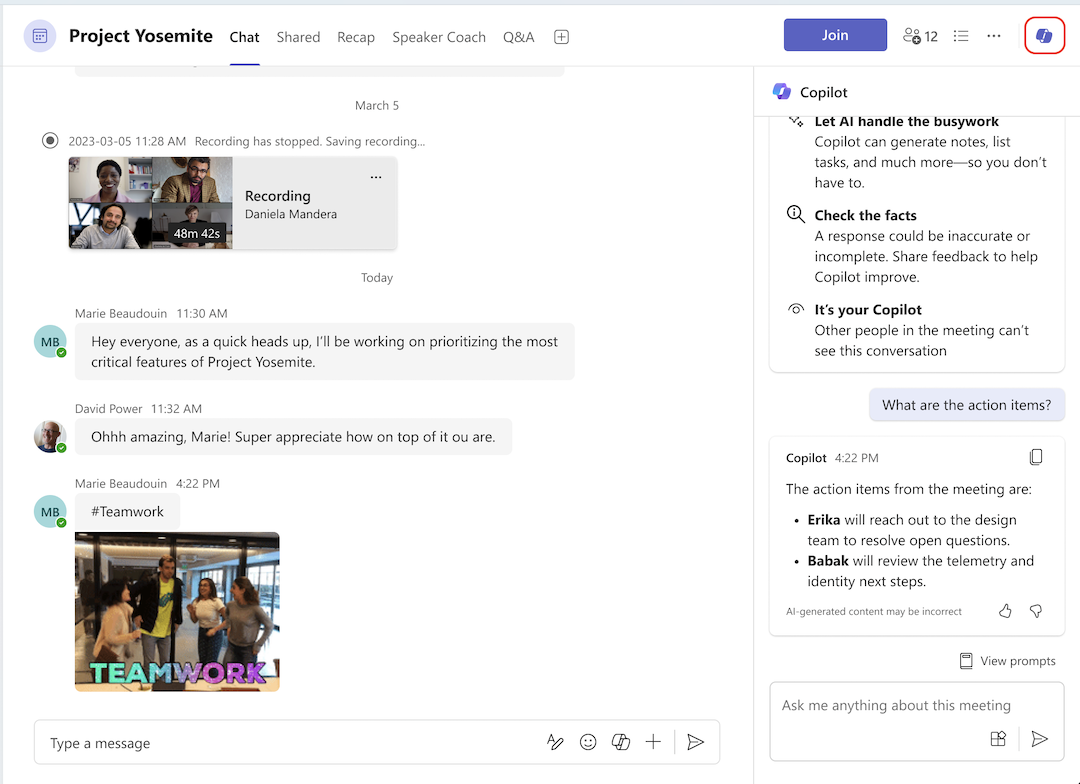
Prije početka sastanka možete koristiti aplikaciju Copilot u niti čavrljanja sastanka, baš kao i u bilo kojem drugom čavrljanju. Ako netko pokrene transkripciju na sastanku, Copilot će zajedno s transkriptom uključiti podatke čavrljanja do 24 sata prije sastanka. Sve dok je transkript dostupan, Copilot može koristiti i čavrljanje i transkript kao izvore u čavrljanju na sastanku.
Napomena
- Ako je Dopusti aplikaciju Copilot postavljena na Samo tijekom sastanka i transkripcija nije pokrenuta, Copilot će u čavrljanju sastanka obuhvaćati samo informacije iz čavrljanja.
- Ako je Dopusti servisu Copilot postavljena na Isključeno, Copilot će u čavrljanju sastanka i dalje biti dostupan i obuhvaćati samo informacije iz čavrljanja.
Iz kartice Kratki pregled sastanka
Ako je tijekom sastanka bila uključena transkripcija , aplikaciji Copilot se može pristupiti i putem kartice Sažetak u čavrljanju sastanka.
Copilot da biste vidjeli istu povijest razgovora s aplikacijom Copilot kao onu, kojem ste pristupili putem čavrljanja na sastanku.
Važno
Povijest prethodnih razgovora s aplikacijom Copilot u ponavljajućem sastanku više neće biti dostupna ako se transkribira kasniji sastanak u nizu. Ako transkript s transkribiranog sastanka više nije dostupan, aplikacija Copilot neće biti dostupna i uklonit će se sva prethodna povijest razgovora s aplikacijom Copilot.

Napomena
- Inteligentni kratki pregled dostupan je u sklopu servisa Teams Premium, dodatne licence, koja pruža dodatne značajke, kako bi sastanci aplikacije Teams bili još više personalizirani, inteligentniji i sigurniji. Da biste pristupili servisu Teams Premium, obratite se svom IT administratoru.
- Inteligentni kratki pregled dostupan je i kao dio licence Microsoft 365 Copilot.
Povezane teme
Automatizacija bilježaka na sastancima u aplikaciji Microsoft Teams
Koristite servis Copilot bez snimanja sastanka u aplikaciji Teams