
Žao nam je što imate problema prilikom sinkronizacije programa OneNote, slijedite korake za otklanjanje poteškoća u nastavku.
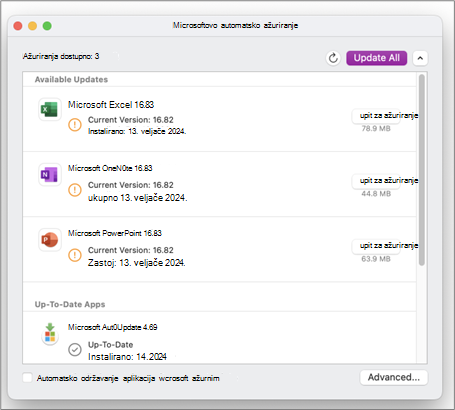
Najprije provjerite ima li dostupnih ažuriranja sustava Office za računalo te ih instalirajte.
Bilježnica se ne sinkronizira za Microsoft 365
OneNote automatski sinkronizira zajedničke bilježnice. Ako imate problema sa sinkronizacijom, evo nekoliko rješenja:
Postavite bilježnice da se automatski sinkroniziraju:
Odaberite izbornik Datoteka , a zatim Mogućnosti.
Odaberite karticu Sinkronizacija i potvrdite okvir pokraj mogućnosti Automatski sinkroniziraj bilježnice.
Ručno sinkroniziranje bilježnica:
- Odaberite izbornik Datoteka , a zatim na kartici Informacije ikonu
 Prikaz statusa sinkronizacije.
 - U dijaloškom okviru Sinkronizacija zajedničke bilježnice koji će se prikazati učinite nešto od sljedećeg:
- Odaberite Sinkroniziraj sve da biste sinkronizirali sve zajedničke bilježnice.
- Da biste sinkronizirali samo tu bilježnicu, odaberite Sinkroniziraj odmah uz određenu bilježnicu.
Ako i dalje imate problema sa sinkronizacijom, a bilježnica je pohranjena na servisu OneDrive ili u novijim verzijama sustava SharePoint, pokušajte otvoriti bilježnicu na web-mjestu www.onenote.com da biste utvrdili je li uzrok problema poslužitelj ili OneNote.
Ispravak Upiti osvježavanja, izvanmrežnog spremanja (osvježavanja) i E000006C s kodom pogreške (CIG68)
Ako nailazite na probleme sa sinkronizacijom u programu OneNote povezane s oznakom "Osvježivanje", "Spremljeno izvan mreže – osvježi" ili kodom pogreške E000006C (CIG68), ovaj će vam vodič pomoći da riješite problem na uređaju sa sustavom Windows.
Točno sučelje može se razlikovati ovisno o verziji programa OneNote. U nastavku slijede koraci koje trebate slijediti na temelju onoga što vidite:
🔒 Bilježnica je dostupna samo za čitanje uz upit o osvježavanju
- Sadržaj ćete: "Ne možete uređivati ovu bilježnicu jer se ne sinkronizira. Osvježite bilježnicu da biste nastavili sa sinkronizacijom. [Osvježi odmah]
- Što učiniti: Kliknite "Osvježi sada", time će se sinkronizacija nastaviti.
📝 Bilježnicu je moguće uređivati pomoću upita za osvježavanje
- Sadržaj ćete: "Osvježite ovu bilježnicu da biste nastavili sa sinkronizacijom."
- Što učiniti: Kliknite žutu informativnu traku da biste osvježili i ona će se nastaviti sinkronizirati.
❌Pogreška sinkronizacije bez upita o osvježavanju
Sadržaj ćete: "OneNote trenutačno ne može sinkronizirati bilješke. Pokušavat ćemo i dalje. (Kôd pogreške: E000006C / cig68)"
Što učiniti:
- Ažuriranje programa OneNote na najnoviju verziju
- Nakon ažuriranja prikazat će se poruka o osvježavanju
- Zatim slijedite gore navedene korake "Osvježi odmah"
Bilješke se neće sinkronizirati
Ako prilikom korištenja programa OneNote na više uređaja imate problema s prikazom nedavnih promjena ili vam se prikazuje pogreška prilikom sinkronizacije, učinite sljedeće:
- Provjerite je li računalo ili uređaj dobro povezan s internetom. Pouzdana veza omogućuje brzu i uspješnu sinkronizaciju bilješki na svim uređajima.
- Ako je bilježnica pohranjena na servisu OneDrive, provjerite ima li kvarova na našoj stranici stanja servisa . Ako trenutno postoje problemi sa servisom OneDrive, to može utjecati i na OneNote.
- Ako je bilježnica pohranjena u sustavu SharePoint, radi prijave, potvrde i rješavanja problema obratite se administratoru.
Upozorenje
Tijekom otklanjanja poteškoća sa sinkronizacijom ne preporučuje se prijava u OneNote ni odjava iz programa OneNote (ili uklanjanje i ponovna instalacija aplikacije) jer to može dovesti do gubitka podataka.
Ako je bilježnica u kojoj postoje problemi sa sinkronizacijom pohranjena na servisu OneDrive ili u novijim verzijama sustava SharePoint, pokušajte je otvoriti u pregledniku na web-mjestu www.onenote.com. Na taj se način može utvrditi radi li se o problemu s određenim PC-jem ili uređajem ili se u pozadini odvija nešto drugo.
Učinite sljedeće:
- U aplikaciji OneNote za stolna računala odaberite Datoteka.
- Na kartici Informacije desnom tipkom miša kliknite URL odmah ispod naziva problematične bilježnice, a zatim kliknite Kopiraj.
- U web-pregledniku odaberite okvir adrese, a zatim na tipkovnici pritisnite Ctrl + V da biste zalijepili kopirani URL.
- Pritisnite Enter da biste otvorili bilježnicu u programu OneNote za web.
Napomena
Učitavanje i sinkronizacija cjelokupnog sadržaja bilježnice, ovisno o veličini bilježnice i vrsti internetske veze koju koristite, može potrajati.
Ako bilježnicu možete otvoriti i prikazati u web-pregledniku, provjerite sadrži li najnovije promjene. Ako vam se i dalje prikazuje starija verzija bilješki, provjerite je li računalo ili uređaj na kojem su napravljene najnovije promjene u bilježnici uspjeli u potpunosti završiti sinkronizaciju bilješki.
Učinite sljedeće:
- Otvorite računalnu aplikaciju OneNote na PC-ju ili uređaju na kojem ste zadnji put uređivali najnoviju verziju bilježnice.
- OdaberiteInformacije odatoteci>>Prikaz statusa sinkronizacije.
- U dijaloškom okviru Sinkronizacija zajedničke bilježnice koji će se otvoriti potražite kodove pogrešaka i poruke koji se prikazuju za vašu bilježnicu, a zatim na popisu kodova pogrešaka drugdje u ovom članku potražite odgovarajući rezultat i preporučene korake.
Napomena
Neki kodovi pogrešaka mogu uz pogrešku prikazivati gumb "Zatražite pomoć". Odaberite gumb da biste otvorili članak za otklanjanje poteškoća koji se odnosi na tu pogrešku, a zatim slijedite preporučene korake.
U nekim situacijama zatvaranje i ponovno otvaranje zahvaćene bilježnice može pomoći u ponovnom postavljanju veze za sinkronizaciju između aplikacije OneNote i servisa OneNote.
Upozorenje
Prije zatvaranja i ponovnog otvaranja bilježnica koje nisu potpuno sinkronizirane na svim uređajima svakako kopirajte i sigurnosno kopirajte sve nesinkronizirane nedavne bilješke na izvornom PC-ju ili uređaju.
Da biste zatvorili bilježnicu i ponovno je otvorili, učinite sljedeće:
- U aplikaciji OneNote za stolna računala odaberite Datoteka.
- Na kartici Informacije desnom tipkom miša kliknite URL ispod naziva problematične bilježnice, a zatim odaberite Kopiraj.
- Uz naziv problematične bilježnice odaberite gumb Postavke , a zatim Zatvori.
- U web-pregledniku odaberite okvir adrese, a zatim pritisnite Ctrl + V da biste zalijepili kopirani URL.
- Kada se bilježnica otvori u programu OneNote za web, na vrpci odaberite Otvori u aplikaciji za stolna računala da biste je ponovno otvorili u aplikaciji OneNote za stolna računala.
Sekcije ili stranice neće se sinkronizirati
U nekim slučajevima zajednička bilježnica sinkronizira se normalno izuzme li se jedna njezina sekcija ili stranica. To možete provjeriti na sljedeći način:
- U aplikaciji OneNote za stolna računala odaberiteInformacije odatoteci> Prikaz statusa >sinkronizacije.
- U dijaloškom okviru Sinkronizacija zajedničke bilježnice koji će se otvoriti odaberite bilo koju ikonu bilježnice sa žutom trokutastom ikonom upozorenja iznad nje da biste vidjeli naziv sekcije koja uzrokuje probleme sa sinkronizacijom.
- Uz bilježnicu koja sadrži sekciju odaberite gumb Sinkroniziraj odmah .
Pojedinačne sekcije mogu se povremeno prestati pravilno sinkronizirati. Ako imate jednu sekciju čije se stranice ne sinkroniziraju s ostatkom inače ažurne bilježnice, isprobajte sljedeće zaobilazno rješenje:
- U aplikaciji OneNote za stolna računala stvorite novu sekciju unutar iste bilježnice.
- U sekciju koju ste upravo stvorili kopirajte (ali nemojte premještati) sve stranice iz stare sekcije. To možete učiniti tako da desnom tipkom miša kliknete svaku stranicu, a zatim odaberete Premjesti ili Kopiraj.
- Kada sve stranice kopirate u novu sekciju, pritisnite Shift + F9 da biste ručno sinkronizirali bilježnicu. Ako se prikaže traka tijeka, pričekajte da se završi.
Ako prema ovim uputama uspješno sinkronizirate stranice u novostvorenoj sekciji, možete slobodno izbrisati staru sekciju i nastaviti raditi s novom. Kada izbrišete staru sekciju, novu možete imenovati istim nazivom koji je imala izbrisana sekcija.
Ako ti koraci ne pomognu, pogreške ili probleme sa sinkronizacijom sekcija može uzrokovati i oštećena sekcija koja se nalazi u košu za smeće bilježnice. Ako vam ta sekcija više nije potrebna, možete je izbrisati iz koša za smeće da biste zaustavili pojavu pogreške:
- U bilježnici programa OneNote odaberite karticu Povijest , a zatim koš za smeće bilježnice.
- Desnom tipkom miša kliknite sekciju (ili stranicu) pa odaberite Premjesti ili kopiraj.
- Možete i kopirati i zalijepiti stranice ili sadržaj sekcije na drugu stranicu ili sekciju. Kada to učinite, možete izbrisati izvornu sekciju ili stranicu.
Sukobi sinkronizacije (poznati i kao sukobi prilikom spajanja)
Poruke o sukobu verzija obično se pojavljuju ako vi i neki drugi korisnik pokušate urediti isti dio stranice, primjerice promijeniti isti odlomak bilješki u isto vrijeme. Kada se to dogodi, OneNote stvara više kopija stranice da bi izbjegao gubitak podataka, a na žutoj informativnoj traci prikazuje se poruka o pogrešci. Na stranici koja je u sukobu vidjet ćete ikonu.
Da biste riješili sukobe prilikom spajanja, učinite sljedeće:
- Odaberite žutu informativnu traku pri vrhu stranice da biste vidjeli stranicu s popisom sukobljenih promjena (istaknuta crvenom bojom).
- Kopirajte informacije sa stranice s pogreškom sukoba spajanja i po potrebi zalijepite promjene na glavnu stranicu.
- Kad završite s unosom promjena, izbrišite stranicu sukoba tako da desnom tipkom miša kliknete njezinu karticu, a zatim na izborničkom prečacu odaberete Izbriši .
Pogreške sinkronizacije "Poslužitelj je zauzet"
Pogreške Poslužitelj je zauzet obično se vide kada se bilježnice pohranjuju u sustavu SharePoint, SharePoint Online ili na servisu OneDrive (tvrtke ili obrazovne ustanove). Iako se čini da su pogreške prilikom sinkronizacije, zapravo su većina pogreške provjere autentičnosti koje je moguće otkloniti na jedan od sljedećih načina:
- Odjavite se i prijavite u OneNote.
- Zatvorite pa ponovno otvorite bilježnicu.
- Provjerite možete li bilježnici pristupiti putem sustava OneNote za web (na www.onenote.com), sustava SharePoint ili SharePoint Online.
Pogreške sinkronizacije "Nema dovoljno prostora"
Neke pogreške, primjerice 0xE00015E0, upućuju na to da na uređaju ili u bilježnici nema dovoljno prostora za sinkronizaciju sekcije. To mogu uzrokovati velike datoteke sigurnosnih kopija. Da biste riješili te probleme sa sinkronizacijom, možete optimizirati ili izbrisati postojeće sigurnosne kopije bilježnice.
Optimiziranje bilježnice programa OneNote
- U programu OneNote odaberiteMogućnosti datoteke>.
- U dijaloškom okviru Mogućnosti odaberite Spremi & sigurnosnu kopiju.
- Odaberite Optimiziraj sve Files Now. Optimiziranje datoteka može potrajati.
Da biste uštedjeli prostor, možete i podesiti mogućnost Broj sigurnosnih kopija koje treba sačuvati na istom mjestu Spremi & Sigurnosnu kopiju.
Brisanje postojećih sigurnosnih kopija
- Otvorite preglednik datoteka.
- Na navigacijskoj traci pri vrhu prozora upišite %localappdata%, a zatim pritisnite enter.
- Otvorite mapu Microsoft , a zatim OneNote .
- Otvorite mapu 16.0 , a zatim otvorite mapu Sigurnosne kopije .
- Izbrišite datoteke ili mape koje više ne želite spremati u mapu sigurnosnih kopija .
Ako vam se prikaže neka od navedenih pogrešaka, slijedite korake u povezanom članku:
- Razrješavanje pogreške 0xE0000025 (datoteka je prevelika) u programu OneNote
- Razrješavanje pogreške s kodom 0xE0000796 (prekoračena kvota) u programu OneNote
Pogreške "Servis nije dostupan"
Evo nekih uobičajenih pogrešaka s porukom "servis nije dostupan" na koje možete naići te veze na članke za otklanjanje poteškoća s tim pogreškama:
- 0xE0000784: Rješavanje pogreške 0xE0000784 (Web DAV je onemogućen) u programu OneNote
- 0xE000078B: Rješavanje pogreške 0xE000078B (prekoračenje vremenskog ograničenja poslužitelja) u programu OneNote
- 0xE4020040: Razrješavanje pogreške 0xE4020040 (pohrana je zauzeta, pokušajte poslije) u programu OneNote
Pogrešno smještene sekcije u programu OneNote
Pogrešno smještene sekcije pojavljuju se u bilježnici kada OneNote pokuša sinkronizirati promjene izvršene u sekciji bilježnice, ali ne može pronaći datoteku sekcije. Da biste riješili taj problem, izbrišite sekciju iz bilježnice ili je premjestite u drugu bilježnicu. Dodatne informacije potražite u ovom članku:
Razrješavanje pogrešno smještenih sekcija u programu OneNote
Pogreške sinkronizacije u bilježnicama u sustavu SharePoint
Bilježnice programa OneNote obično se pohranjuju u biblioteke dokumenata. Ako su u biblioteci sustava SharePoint koju koristite omogućena određena svojstva, to bi moglo izazvati pogreške prilikom sinkronizacije. Dodatne informacije potražite u sljedećim člancima:
- Razrješavanje pogrešaka biblioteke dokumenata prilikom korištenja programa OneNote sa sustavom SharePoint
- Razrješavanje pogrešaka biblioteke dokumenata prilikom korištenja programa OneNote 2016 za Windows sa sustavom SharePoint
Problemi sa sinkronizacijom prostora za suradnju
Do problema sa sinkronizacijom u prostoru za suradnju može doći ako više učenika istovremeno pokuša urediti istu stranicu ili ako se na uređenu stranicu doda velik privitak. Da biste izbjegli takve probleme sa sinkronizacijom, možete slijediti neke od najboljih praksi:
- Razdvojite učenike u male grupe do 6 učenika.
- Stvorite zasebnu "karticu sekcije" za svaku grupu učenika. Na primjer, ako postoje 4 grupe od 6 učenika, stvorite 4 kartice.
- Neka svaki učenik stvori vlastitu stranicu ili neka je svatko uređuje na različitim mjestima na stranici.
- Izbjegavajte dodavanje velikih datoteka u privitku.

Bilježnice se ne sinkroniziraju
Ako ne možete otvoriti ni prikazati bilježnicu u programu OneNote za web, vjerojatno se radi o problemu s poslužiteljem. Ako je bilježnica pohranjena na servisu OneDrive, na stranici Status servisa pogledajte jesu li prepoznati kakvi prekidi ili kvarovi. Ako je bilježnica pohranjena u sustavu SharePoint, obratite se administratoru da biste prijavili problem i riješili problem.
Rješavanje pogreške 0xE0000007 ("Naišli smo na problem prilikom sinkronizacije vaše bilježnice") u programu OneNote
Problem
Kada pokušate sinkronizirati promjene s bilo kojom bilježnicom u programu Microsoft OneNote za Windows 10, OneNote 2016, OneNote za Mac, OneNote za iOS (iPad i iPhone) ili OneNote za Android, može se pojaviti sljedeća pogreška:
Naišli smo na problem prilikom sinkroniziranja bilježnice. (Kôd pogreške: 0xE0000007)
Status
Tim za OneNote aktivno istražuje taj problem. Ispričavamo se zbog mogućih neugodnosti koje vam je ovaj problem mogao uzrokovati. Ovaj ćemo članak ažurirati čim više informacija postane dostupno.
U međuvremenu isprobajte neka ili sva zaobilazna rješenja da biste provjerili rješavaju li problem.
Da biste otklonili najčešće uzroke greške 0xE0000007 uz OneNote, učinite sljedeće:
Provjerite imate li dobru mrežnu vezu za računalo ili mobilni uređaj pomoću preglednika ili neke druge aplikacije u oblaku.
Učinite nešto od sljedećeg da OneNote sinkronizira trenutnu bilježnicu, ovisno o verziji programa OneNote koju koristite:
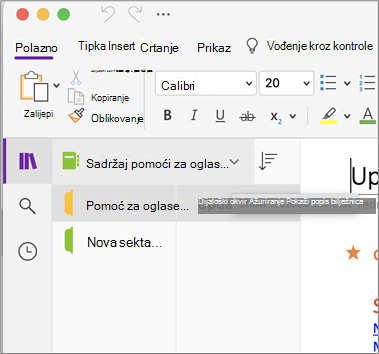
U programu OneNote za Windows 10 klikajte gumb Pokaži bilježnice
 dok se ne prikaže popis bilježnica, desnom tipkom miša kliknite naziv bilježnice koju želite sinkronizirati, kliknite Sinkroniziraj, a zatim kliknite Sinkroniziraj ovu bilježnicu.
U programu OneNote 2016 kliknitestatus sinkronizacije prikazadatoteke>, a zatim kliknite Odmah sinkroniziraj uz bilježnicu koju želite sinkronizirati.
Napomena
Ako niste sigurni koju verziju programa OneNote za Windows koristite, pročitajte članak Koja je razlika između programa OneNote i OneNote 2016.
U programu OneNote za Mac klikajte gumb Pokaži bilježnice
dok se ne prikaže popis bilježnica, zatim pritisnite tipku Control pa kliknite naziv bilježnice koju želite sinkronizirati, a zatim kliknite Sinkroniziraj ovu bilježnicu.U programu OneNote za iOS povucite prstom prema dolje popis Bilježnice (ili Nedavne bilješke) da biste prisilno sinkronizirali sve otvorene bilježnice. Ili povucite popis sekcija ili stranica prstom prema dolje da biste prisilno sinkronizirali trenutnu bilježnicu.
Provjerite koristite li najnoviju verziju programa OneNote za računalo ili mobilni uređaj.
Učinite nešto od sljedećeg, ovisno o verziji programa OneNote koju koristite:U programu OneNote za Windows 10 kliknite Start, pomaknite se do aplikacije Trgovina i kliknite je. U aplikacija Trgovina potražite OneNote, idite na stranicu aplikacije, a zatim kliknite gumb Ažuriraj, ako je dostupan. (ako na gumbu piše Pokreni, koristite najnoviju verziju).
U programu OneNote 2016 kliknite Mogućnosti >ažuriranjaza račun>datoteke>Ažuriraj sada.
Napomena
Ako niste sigurni koju verziju programa OneNote za Windows koristite, pročitajte članak Koja je razlika između programa OneNote i OneNote 2016.
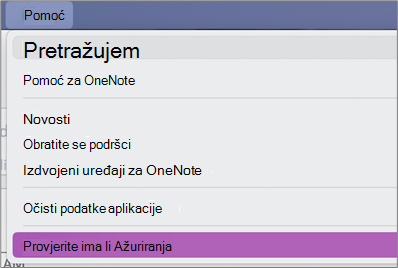
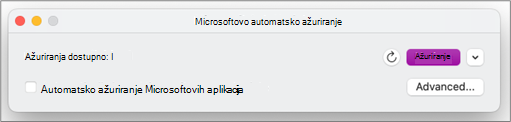
U programu OneNote za Mac otvorite aplikaciju App Store, a zatim kliknite Ažuriranja u gornjem desnom kutu alatne trake.
Napomena
Ako ste instalirali OneNote za Mac kao dio sustava Microsoft Office, pročitajte članak Traženje ažuriranja u programu OneNote za Mac .
U programu OneNote za iOS (iPad ili iPhone) otvorite aplikaciju App Store, a zatim dodirnite Ažuriranja. Ako je ažuriranje programa OneNote dostupno, dodirnite Ažuriraj uz program ili Ažuriraj sve da biste ažurirali sve aplikacije.
U programu OneNote za Android otvorite aplikaciju Play Store, dodirnite ikonu izbornika, a zatim dodirnite Moje aplikacije i igre. Ako je ažuriranje programa OneNote dostupno, dodirnite Ažuriraj uz program ili Ažuriraj sve da biste ažurirali sve aplikacije.
Pričekajte da biste vidjeli hoće li pogreška nestati nakon nekog vremena. U nekim je slučajevima uzrok pogreške privremeni problem s našim poslužiteljima.
Pokušajte otvoriti bilješke u programu OneNote za web
Ako prethodni koraci nisu riješili problem, provjerite možete li bilježnicu pregledati u programu OneNote za web.
- U pregledniku otvorite www.onedrive.com i prijavite se pomoću računa koji koristite za OneNote.
- Dođite do mape u kojoj se nalazi bilježnica koju želite otvoriti (obično su to Dokumenti ili Bilježnice), a zatim kliknite naziv bilježnice da biste je otvorili u programu OneNote za web.
Ovisno o rezultatu koraka, učinite sljedeće:
- Ako možete otvoriti bilježnicu u programu OneNote za web i vidite sve najnovije promjene i uređivanja, možete koristiti OneNote za web da biste dovršili posao.
- Ako možete otvoriti bilježnicu u programu OneNote za web, ali ne vidite sve najnovije promjene, obavezno stvorite kopiju izvornih stranica koje nisu sinkronizirane s programom OneNote za web. Da biste to učinili, vratite se u aplikaciju OneNote (OneNote za Windows 10, OneNote 2016 ili OneNote za Mac) i kopirajte stranice iz trenutne bilježnice u bilo koju drugu bilježnicu koja nije zahvaćena pogreškom 0xE0000007. Nakon toga možete otvoriti bilježnicu u programu OneNote za web.
- Ako ne možete otvoriti bilježnicu u programu OneNote za web dok ste prijavljeni, to znači da nemate dozvolu za otvaranje i uređivanje. Ako se bilježnica, na primjer, zajednički koristi s nekom drugom osobom putem servisa OneDrive ili OneDrive za tvrtke, provjerite nije li vlasnik bilježnice opozvao vašu dozvolu za otvaranje i uređivanje.
Zatvaranje i ponovno otvaranje bilježnice zahvaćene pogreškom 0xE0000007
Ako prethodni koraci nisu riješili problem, bilježnice možete zatvoriti i ponovno otvoriti da biste OneNote prisilili da ponovno sinkronizira bilješke. To pokušajte samo ako ste prethodno stvorili sigurnosne kopije bilješki koje želite sinkronizirati.
Upozorenje
Praćenje koraka u nastavku moglo bi uzrokovati gubitak podataka. Ako bilo koja zahvaćena bilježnica sadrži nesinkronizirane promjene na čekanju kada se pojavi pogreška 0xE0000007, mogli biste izgubiti te promjene ako nastavite. Ako odlučite nastaviti pratiti korake u nastavku, nitko neće moći oporaviti izgubljene podatke, čak ni Microsoftova tehnička podrška.
Ako ste sigurni da nemate važnih promjena u bilješkama na čekanju ili ako vam nije stalo do gubitka nesinkroniziranih promjena, možete pokušati sljedeće, ovisno o verziji programa OneNote koju koristite:
U programu OneNote za Windows 10 klikajte gumb Pokaži bilježnice
dok se ne prikaže popis bilježnica, desnom tipkom miša kliknite bilježnicu koju želite zatvoriti pa kliknite Zatvori ovu bilježnicu.U programu OneNote 2016 kliknite naziv trenutne bilježnice da biste prikazali traku Bilježnice, potom desnom tipkom miša kliknite bilježnicu koju želite zatvoriti, a zatim kliknite Zatvori bilježnicu.
Napomena
Ako niste sigurni koju verziju programa OneNote za Windows koristite, pročitajte članak Koja je razlika između programa OneNote i OneNote 2016.
U programu OneNote za Mac klikajte gumb Pokaži bilježnice
se ne prikaže popis bilježnica, zatim pritisnite Control i kliknite bilježnicu koju želite zatvoriti, a potom kliknite Zatvori ovu bilježnicu.
Nakon zatvaranja zahvaćene bilježnice, pokušajte je ponovno otvoriti. Ako se na taj način ne riješi problem, možete stvoriti novu bilježnicu, a zatim kopirati stranice i odjeljke iz izvorne bilježnice (zahvaćene pogreškom 0xE0000007) u novu bilježnicu i ondje sinkronizirati promjene dok se ne pronađe trajno rješenje.
Poruka o pogrešci prilikom korištenja programa OneNote: "Ne možemo sinkronizirati ovu sekciju jer nemate dozvole za pisanje"
Simptom 1
Kada koristite Microsoft OneNote, u dijaloškom okviru stanja sinkronizacije bilježnice prikazuje vam se sljedeća poruka o pogrešci:
Napomena
Žao nam je. Ne možemo sinkronizirati ovaj odjeljak jer nemate dozvole za pisanje. Obratite se administratoru da biste riješili problem. (Kôd pogreške: 0xE4010071)"
Simptom 2
Bilježnicu ne možete otvoriti s web-mjesta sustava SharePoint Server 2013 samo za čitanje pomoću programa OneNote.
Uzrok
Taj se problem pojavljuje jer je web-mjesto promijenjeno u način samo za čitanje radi nadogradnje. Ako se nalazite na poslužitelju koji se nadograđuje, taj se problem možda pojavljuje zato što je administrator web-mjesto promijenio u način rada samo za čitanje.
Zaobilazno rješenje
Ako je bilježnica otvorena, ostat će u načinu rada samo za čitanje sve dok administrator ne isključi način rada samo za čitanje.
Ako bilježnica nije otvorena, možda je nećete moći otvoriti dok je web-mjesto u načinu rada samo za čitanje. Preporučujemo da od administratora zatražite da isključi način rada samo za čitanje. No, ako to nije moguće, slijedite ove korake da biste zaobišli problem.
Napomena Ovo je zaobilazno rješenje namijenjeno samo korisnicima koji ne mogu otvoriti bilježnicu pomoću programa OneNote. Zaobilazno rješenje korisnicima omogućuje privremeni pristup bilježnici. Drugi korisnici ne mogu primati promjene u privremenu kopiju bilježnice.
- Otvorite web-mjesto sustava SharePoint, a zatim biblioteku koja sadrži bilježnicu.
- U području za povezivanje & izvoz na kartici BIBLIOTEKA kliknite Otvori pomoću programa Explorer.
- Kopirajte mapu bilježnice koja sadrži datoteke sekcija na lokalno računalo, a zatim otvorite datoteke sekcija pomoću programa OneNote.
Rješavanje pogrešaka s provjerom autentičnosti računa u programu OneNote
Problem
OneNote može prilikom pokušaja sinkroniziranja prikazati sljedeću pogrešku:
- 0xE0000024
Pozadina
Ta se pogreška može pojaviti kada OneNote nema točne podatke o računu za otvaranje i sinkronizaciju bilježnice ili ako su prethodno uneseni podaci o računu istekli.
Uzrok može biti nešto od sljedećeg:
- Nedavno ste promijenili lozinku za račun.
- prijavljeni ste pomoću nekog drugog računa od onog koji je ovlašten za korištenje bilježnice koju pokušavate otvoriti ili ponovno otvoriti.
- Više nemate dozvolu za pristupanje bilježnici jer je njezin vlasnik opozvao pristup ili jer su dozvole poslužitelja promijenjene.
Rješenje
Da biste otklonili pogrešku, pokušajte nešto od sljedećeg:
Kliknite poruku o pogreški sinkronizacije pri vrhu prozora aplikacije OneNote. Na taj ćete način pokušati osvježiti sesiju i riješiti problem bez ponovnog unošenja informacija o računu. Ako pokušaj osvježavanja ne uspije, od vas će se zatražiti podaci o računu. Prijavite se s istim računom s kojim je bilježnica povezana. OneNote će nastaviti sa sinkronizacijom čim uspješno provjerite autentičnost.
Provjerite unosite li točne podatke o računu – za Microsoftov račun ili za račun tvrtke ili obrazovne ustanove – osobito ako ste nedavno promijenili lozinku računa. Ako ste nedavno počeli koristiti OneNote na novom uređaju, možda morate najprije dodati svoj račun ako to nije vaš zadani račun.
Pokušajte otvoriti bilježnicu u programu OneNote za web. Da biste to učinili, otvorite moderan web-preglednik (npr. najnovije verzije preglednika Microsoft Edge, Chrome, Firefox ili Safari), posjetite www.onenote.com, kliknite Prijava, a zatim unesite podatke o računu računa s kojim je povezana bilježnica.
Ako bilježnicu možete vidjeti nakon prijave u OneNote za web, učinite sljedeće:
- Zatvorite aplikaciju OneNote na računalu ili uređaju.
- U web-pregledniku posjetite www.onedrive.com i prijavite se pomoću računa s kojim je povezana bilježnica. Pronađite mapu u kojoj je bilježnica pohranjena, a zatim kliknite naziv bilježnice da biste je otvorili u pregledniku.
- Kada se bilježnica otvori u pregledniku, kliknite Otvori u programu OneNote da biste otvorili bilježnicu u aplikaciji OneNote instaliranoj na računalu uli uređaju.
- Ako aplikacija OneNote to zatraži, prijavite se pomoću točnih podataka o računu.
Ako ne možete vidjeti bilježnicu nakon prijave u OneNote za web, nastavite otklanjati poteškoće u jednom od odjeljaka "Dodatne informacije" u nastavku.
Dodatne informacije za korisnike sustava Windows 10
Ako se pogreška nastavi pojavljivati, a ne možete izvršiti sinkronizaciju ni nakon dovršetka gore navedenih koraka za otklanjanje poteškoća, pokušajte sljedeće:
Odjavite se sa svih računa povezanih s programom OneNote, a zatim se ponovno prijavite.
Ako se bilježnica ne sinkronizira automatski ni nakon ponovne prijave, desnom tipkom miša kliknite naziv bilježnice, a zatim je ručno sinkronizirajte.
Ako se problem nastavi pojavljivati i više se puta zatraži da se prijavite, pratite sljedeće upute da biste izbrisali pohranjene informacije o računu sustava Microsoft Office:
- Zatvorite OneNote i sve otvorene prozore preglednika.
- Kliknite gumb Start u sustavu Windows, a zatim Postavke.
- U okvir Pronalaženje postavke počnite upisivati Upravitelj vjerodajnica, a zatim u rezultatima pretraživanja kliknite Upravitelj vjerodajnica .
- U Upravitelju vjerodajnica kliknite Vjerodajnice sustava Windows.
- Pomičite se po popisu i potražite unose čiji natpisi počinju s "MicrosoftAccount" i "MicrosoftOffice". Kliknite gumb sa strelicom dolje uz svaki unos, a zatim kliknite Ukloni za svaki unos.
- Ponovno pokrenite računalo ili uređaj, pokrenite aplikaciju OneNote i prijavite se pomoću informacija o računa kada se to zatraži.
Dodatne informacije za korisnike sustava macOS i iOS
Ako se pogreška nastavi pojavljivati, a vi i dalje ne možete izvršiti sinkronizaciju ni nakon što ste pokušali slijediti navedene korake za otklanjanje poteškoća, pokušajte sljedeće:
- Provjerite popravke ili zaobilazna rješenja za nedavne probleme u programu OneNote za Mac, iPhone i iPad da biste provjerili nailazite li na nove probleme sa sinkronizacijom koji su nedavno prijavljeni za OneNote za Mac ili OneNote za iOS.
- Odjavite se sa svih računa povezanih s programom OneNote, a zatim se ponovno prijavite.
- Ako se bilježnica ne sinkronizira automatski nakon ponovne prijave, pokušajte je prisilno sinkronizirati.
U sustavu macOS tipkom Control kliknite naziv bilježnice, a zatim sinkronizirajte bilježnicu.
U sustavu iOS prstom povucite popis Bilježnice prema dolje. Pri vrhu popisa pojavit će se rotirajući pokazatelj tijeka dok OneNote pokušava sinkronizirati sve otvorene bilježnice. - Provjerite koristite li najnoviju verziju programa OneNote za Mac ili OneNote za iOS na uređaju iPhone ili iPad.
Ako nijednim od navedenih koraka ne riješite problem, pročitajte odjeljak "Dodatna pomoć" pri kraju ovog članka o tome gdje možete prijaviti taj problem timu za OneNote.
Druge pogreške sa sinkronizacijom
Evo nekih od ostalih pogrešaka sa sinkronizacijom na koje možete naići te veze na članke za otklanjanje poteškoća s tim pogreškama:
0xE000002E: Rješavanje pogreške 0xE000002E (Nesinkroniziranost s trgovinom) u programu OneNote
Ako se prikaže 0xE000002E šifra pogreške, OneNote treba osvježiti, ali to nije bilo moguće napraviti automatski. To je obično privremen problem koji bi se trebao riješiti sam od sebe prilikom sljedeće kompletne sinkronizacije. Ako ne želite čekati sljedeću automatsku sinkronizaciju, možete nametnuti kompletnu sinkronizaciju pritiskom na kombinaciju tipki Shift+F9 tijekom rada programa OneNote.
Dodatna pomoć
Ako se ta poruka o pogrešci prikazuje i nakon ručne sinkronizacije, prijavite problem na forumima za OneNote na web-mjestu Microsoft Answers da bismo istražili uzrok i pronašli rješenje.
0xE4010641: Rješavanje pogreške 0xE4010641 (Prekinuta veza s mrežom) u programu OneNote
Ako vam se prikazuje kod pogreške 0xE4010641, to znači da OneNote ne može sinkronizirati jednu ili više bilježnica zato što niste povezani s mrežom ili mrežno mjesto na koje su pohranjene vaše bilježnice nije dostupno.
Vaša je bilježnica najvjerojatnije pohranjena na servisu OneDrive, u sustavu SharePoint ili na lokalnom mrežnom mjestu. Kada OneNote ne može pristupiti tim mjestima, uzrok je vjerojatno nešto od sljedećeg:
- Možda imate privremene probleme u povezivanju s mrežom ili poslužiteljem. Pričekajte nekoliko minuta pa pokušajte ručno sinkronizirati bilježnice. To možete učiniti pritiskom na tipke SHIFT+F9 ili klikom na gumb Odmah sinkroniziraj u dijaloškom okviru Status sinkronizacije bilježnice.
- Poslužitelj na kojem su pohranjene vaše bilježnice privremeno je isključen s mreže. Ako sinkronizirate s web-mjesto sustava SharePoint ili lokalnim zajedničkim mrežnim resursom u svojoj tvrtki, možda je netko jednostavno isključio stroj radi održavanja. Provjerite možete li pristupiti korijenskoj adresi poslužitelja da biste provjerili je li došlo do prekida napajanja ili se obratite administratoru sustava SharePoint ili IT-a da biste potvrdili ili prijavili problem.
- Vaša bilježnica više ne postoji na tom mrežnom mjestu. Takvo se što može dogoditi ako ste (ili je netko drugi kome ste dali dozvolu za pristup bilježnicama) izbrisao datoteku bilježnice s poslužitelja. Ako je bilježnica pohranjena na servisu OneDrive, otvorite početnu stranicu servisa OneDrive, prijavite se (ako se to od vas zatraži) pa provjerite postoji li ondje još vaša bilježnica. Ako ne znate gdje je pohranjena bilježnica, otvoritestranicu Informacije odatoteci> u programu OneNote da biste pronašli adresu bilježnice.
0xE40105F9: Rješavanje pogreške 0xE40105F9 (nepodržana međuverzija klijenta) u programu OneNote
Ako vam se prikazuje 0xE40105F9 kod pogreške, to znači da OneNote ne može sinkronizirati jednu ili više bilježnica zato što koristite stariju verziju programa OneNote koju poslužitelj više ne podržava.
Da biste i dalje sinkronizirali bilješke, preuzmite najnovija ažuriranja za program OneNote pa pokušajte ponovno.
OneNote 2013 za radnu površinu
Učinite sljedeće:
- Izađite iz programa OneNote 2013.
- Idite na Upravljačka ploča>Sigurnost> sustava & Windows Update.
- Kliknite Provjeri ima li ažuriranja.
- Odaberite i instalirajte sva raspoloživa ažuriranja prikazana u odjeljku Microsoft Office.
- Ako je potrebno, ponovno pokrenite računalo nakon primjene svih ažuriranja
- Pokrenite OneNote 2013 i ručno sinkronizirajte bilježnice pritiskom na tipke Shift+F9.
Ako vam Windows Update nije konfiguriran tako da obuhvaća ažuriranja za Microsoft Office, možete ručno provjeriti postoje li ažuriranja za OneNote, i to na sljedeći način:
- Pokrenite OneNote 2013.
- Idite na Račun datoteke>.
- Kliknite Provjeri ima li ažuriranja.
OneNote za mobilne uređaje
Učinite sljedeće:
- Izađite iz programa OneNote Mobile.
- Provjerite ima li ažuriranja za OneNote Mobile u trgovini aplikacija ili na tržištu.
- Preuzmite i instalirajte sva ili sva dostupna ažuriranja za OneNote.
- Ponovno pokrenite OneNote Mobile i pokušajte ponovno sinkronizirati bilježnice.
Dodatna pomoć
Ako se i nakon otklanjanja poteškoća prikazuje ta poruka o pogrešci, prijavite problem na forumima za OneNote na web-mjestu Microsoft Answers da bismo istražili uzrok i pronašli rješenje.
0xE4020045: Rješavanje pogreške 0xE4020045 (Nepodržani klijent) u programu OneNote
Možda ćete u programu OneNote 2016 ili 2013 vidjeti šifru pogreške 0xE4020045 nakon klika na žutu informativnu traku koja se pojavljuje kad se lokalno pohranjena bilježnica povuče (ili nekako drugačije doda) na OneDrive radi sigurnosnog kopiranja, sinkroniziranja ili zajedničkog korištenja. Premda se prema tome može činiti da je bilježnica sada u oblaku, OneNote će je nastaviti smatrati lokalno pohranjenom bilježnicom dok se ona pravilno ne premjesti na OneDrive.
Taj problem možete probati riješiti na sljedeći način:
Ako je OneNote pokrenut, zatvorite ga.
Na tvrdom disku računala dođite do mape u kojoj je pohranjena bilježnica.
Savjet
Lokalno pohranjene mape bilježnica programa OneNote za Windows obično je zadano mjesto C:\Korisnici\<korisničkoime>\Dokumenti\Bilježnice programa OneNote.
Mapu s istim nazivom kao sporna bilježnica kopirajte u korijensku mapu glavnog tvrdog diska.
Time se kopija bilježnice uklanja iz opsega sinkronizacije servisa OneDrive.U eksploreru za datoteke sustava Windows kliknite Ovaj PC, dvoklikom otvorite korijensku mapu tvrdog diska u koju ste upravo kopirali bilježnicu u prethodnom koraku, a zatim dvokliknite mapu s istim nazivom kao kopirana bilježnica.
U mapi kopirane bilježnice dvokliknite datoteku Otvorena bilježnica.onetoc2 file.
Ako te datoteke nema, dvokliknite bilo koju drugu *.onetoc2 datoteku dostupnu u toj mapi.Kada se otvori OneNote 2016 za Windows, bilješke iz kopirane bilježnice sada bi se trebale pravilno prikazivati.
Da se to ne bi više događalo, preporučujemo da slijedite obavezni postupak za pravilno premještanje izvorne sporne bilježnice na račun za OneDrive, pri čemu će se pretvoriti iz lokalno pohranjene bilježnice u stvarnu bilježnicu u oblaku. Bilješke u oblaku i dalje će biti privatne, ali će sinkronizacija biti pouzdanija i moći ćete im pristupati s bilo kojeg mobilnog uređaja ili web-preglednika koje koristite.
Dodatne informacije potražite u članku Premještanje bilježnice programa OneNote za Windows na OneDrive. Upute u ovom članku vrijede i za korisnike starijih verzija programa OneNote za Windows, primjerice OneNote 2013 ili 2010.
0xE000005E: Rješavanje pogreške 0xE000005E (ReferentnaRevizijaNijePronađena) u programu OneNote
Ako vam se prikazuje 0xE000005E kôd pogreške, to znači da OneNote ne može sinkronizirati sekciju iz jedne od vaših bilježnica. Ta je pogreška obično privremena. Možete je pokušati razriješiti pritiskom na kombinaciju tipki Shift + F9 da biste ručno sinkronizirali bilježnicu.
Ako se i nakon nekoliko pokušaja sinkronizacije ta pogreška i dalje pojavljuje, učinite sljedeće:
- Desnom tipkom miša kliknite naziv bilježnice, a zatim kliknite Status sinkronizacije bilježnice.
- S lijeve strane bilježnice u kojoj se javlja pogreška kliknite strelicu uz ikonu bilježnice.
- Zabilježite u kojoj se sekciji bilježnice pojavljuje pogreška. Njen je naziv prikazan tik iznad okvira u kojemu se pojavljuje poruka o pogrešci.
- Kliknite Zatvori da biste uklonili dijaloški okvir Sinkronizacija zajedničkih bilježnica.
- U bilježnici u kojoj se nalazi sekcija s pogreškom stvorite novu sekciju.
- Kopirajte ili premjestite sve stranice stare sekcije koje se ne sinkroniziraju u novu sekciju koju ste netom stvorili.
- Izbrišite staru sekciju, a zatim ponovno sinkronizirajte bilježnicu pritiskom kombinacije tipki Shift+F9.
Taj je problem ispravljen u sklopu nedavnog ažuriranja proizvoda. Provjerite jeste li na računalu pokrenuli Windows Update radi preuzimanja i instalacije svih dostupnih ažuriranja za Microsoft Office.
Dodatna pomoć
Ako se i nakon otklanjanja poteškoća prikazuje ta poruka o pogrešci, prijavite problem na forumima za OneNote na web-mjestu Microsoft Answers da bismo istražili uzrok i pronašli rješenje.
0xE0190193: Rješavanje pogreške 0xE0190193 (403: nije dozvoljeno) u programu OneNote
Ako vam se prikazuje 0xE0190193 kôd pogreške, znači da pokušavate pristupiti zajedničkoj bilježnici ili sekciji koja vam više nije dostupna. To se može desiti kad vlasnik bilježnice (ili administrator poslužitelja) namjerno ili slučajno promijeni vaše dozvole.
Da biste riješili taj problem, obratite se vlasniku zajedničke bilježnice koju pokušavate koristiti i zamolite ga da provjeri vaše dozvole za prikaz i uređivanje bilježnice.
Je li vam potrebna dodatna pomoć?
Praktični savjeti za sinkroniziranje bilježaka u programu OneNote
Pomozite nam poboljšati to iskustvo i pošaljite dijagnostičke informacije prijavljivanjem problema putem povratnih informacija pomoći>. Napomena: ne možemo odgovoriti putem ovog kanala.
Zatražite pomoć od zajednice na forumima za OneNote na web-mjestu Microsoft Answers.