
Microsoft preporučuje migraciju na novi Outlook, ali shvaća da će neke možda morati paralelno pokrenuti obje verzije tijekom prijelaza. Ako neke značajke ili tijekovi rada koje koristite još nisu dostupni u novom programu Outlook, možete se vratiti na klasični Outlook za Windows. Možete odabrati prebacivanje naprijed-natrag da biste se kretali između dva proizvoda i poslali povratne informacije o blokatorima.
Kada ponovno uključite, možete prikvačiti obje aplikacije na programsku traku i po potrebi pokrenuti odgovarajuću aplikaciju Outlook. Korisnici mogu također raditi usporedno bez uključivanja, tako da izravno pokrenu novi Outlook koji je dio sustava Windows. Usporedni pristup podržava punu produktivnost tijekom učenja novog programa Outlook i njegovih novih značajki produktivnosti, kao što su prikvačivanje, odgoda i hibridni odgovor.
Značajke za prebacivanje osmišljene su tako da se po potrebi možete pomicati naprijed i natrag. Microsoft će zadržati mogućnost usporedno izvođenja klasičnog i novog programa Outlook da biste mogli učiti novi Outlook i ostati produktivni.
Napomena
Ako u programu Outlook koristite račun tvrtke ili obrazovne ustanove i ne vidite prekidač, administrator u tvrtki ili ustanovi možda je to isključio. Pomoć zatražite od svog IT administratora.
Postavljanje programa Outlook za usporedno izvođenje
U klasičnom programu Outlook odaberite prekidač da biste isprobali novi Outlook.
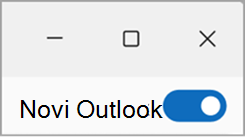
U novom programu Outlook odaberite prekidač da biste se vratili na klasični Outlook, novi će se Outlook zatvoriti i prikazat će se prozor za povratne informacije.
Odgovorite na povratne informacije i kliknite Pošalji. Svaki put kada se iz novog programa Outlook vratite na klasični Outlook, od vas će se zatražiti da pošaljete povratne informacije o svom iskustvu. Te povratne informacije, zajedno s brojnim drugim izvorima, pomažu u pokretanju razvoja značajki te nam daju informaciju za spremnost za sljedeću fazu razvoja novog programa Outlook.
Savjet
Da biste pojednostavnili otvaranje obje aplikacije, prikvačite svaku ikonu aplikacije na programsku traku ili Start. Da biste to učinili, desnom tipkom miša kliknite odgovarajuće ikone i odaberite Prikvači na programsku traku ili Prikvači na početni zaslon.
Savjet: kako ostaviti obje verzije programa Outlook otvorene
Ako se namjeravate vraćati iz jedne verzije u drugu, nakon instalacije novog programa Outlook prikvačite obje aplikacije na programsku traku ili logotip sustava
- Idite na Start i počnite upisivati Outlook.
- Desnom tipkom miša kliknite Outlook (novo) i odaberite stavku Prikvači na programsku traku (ili Prikvači na početni zaslon). Ponovite isto za Outlook (klasična verzija).
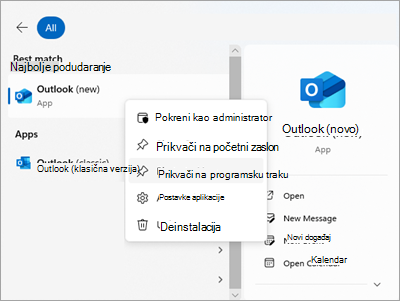
- Nakon toga se možete jednostavno prebacivati između te dvije aplikacije s programske trake.

Vaše su povratne informacije važne
Ako ste preskočili povratne informacije prilikom prelaska na klasični Outlook, svejedno možete poslati povratne informacije tako da na vrpci programa Outlook odaberetePovratne informacijeo pomoći>. Koristite ove povratne informacije da biste nam rekli što mislite i što biste željeli vidjeti u novom programu Outlook u budućnosti. Slušamo vas!
Povezani članci
Početak rada s novim programom Outlook za Windows
Usporedba značajki novog i klasičnog programa Outlook za Windows
Ne možete otvoriti klasični Outlook na novom PC-ju sa sustavom Windows