
Ožujak 2026.
Internetska arhiva za zajedničke poštanske sandučiće
Pristupite arhivi zajedničkog poštanskog sandučića izravno u novom programu Outlook. Na popisu mapa poštanskog sandučića potražite mapu Internetska arhiva.
Više načina organiziranja pomoću mapa pretraživanja
Konfiguracija mape pretraživanja premještena je u Postavke. Uvedene su dodatne vrste mapa pretraživanja, kao i mogućnost opsega rezultata na određene mape, čime se olakšava pronalaženje poruka e-pošte koje su vam potrebne.
Zadržite mjesto pri promjeni mapa
Odabir poruke i položaj pomicanja sada se zadržavaju prilikom promjene mape, pa vas povratak u mapu ne vraća na vrh popisa.
Nove postavke potpisa
Stranica postavki potpisa na računima > redizajnirana je i sadrži dodatne mogućnosti za upravljanje i uređivanje potpisa na svim računima.
studeni 2025.
Kartica Datoteka na vrpci
Pronađite karticu Datoteka pokraj mogućnosti Polazno. Pomoću njega možete brzo pristupiti poznatim naredbama kao što su Ispis, Upravljanje računima i još mnogo toga.
Stvaranje i spremanje predložaka e-pošte
Prilikom pisanja nove poruke e-pošte otvorite karticu Datoteka da biste spremili ili zajednički koristili predloške. Da biste koristili predložak, idite na Nova > poruka e-pošte iz predloška.
Listopad 2025
Dajte nadimak svojim računima
U postavkama računima dodijelite prilagođene nadimke (primjerice "Radni" i "Osobni")
Sažmite dugačke niti poruka e-pošte pomoću rješenja Copilot
Sada dostupno za više korisnika, brzo sažmite dugačke niti poruka e-pošte jednim klikom na gumb pomoću rješenja Copilot.
Povucite i ispustite više privitaka u poruke e-pošte
Još je lakše priložiti više datoteka porukama e-pošte. Pomoću Ctrl + klik odaberite više privitaka i ispustite ih u skicu poruke e-pošte.
Jednostavnije postavljanje računa za iCloud
Prijavite se pomoću Appleova računa za jednostavnije iskustvo provjere autentičnosti.
rujan 2025
Stvaranje biltena u tren oka
Bilteni u programu Outlook olakšavaju stvaranje, distribuciju i praćenje uspjeha internih biltena e-poštom. Bilteni u programu Outlook – Microsoftova podrška
Kreirajte vlastite tonove
Koristite prilagođene zvukove za obavijesti o novim porukama e-pošte ili kalendarske podsjetnike.
Prelazak na bilo koji dio ulazne pošte
Pomoću gumba Sortirano prema pri vrhu popisa poruka prijeđite na drugi odjeljak popisa poruka. Sortirajte po datumu i prijeđite na prošli mjesec ili po pošiljatelju pa prijeđite na pošiljatelja.
Brzi koraci
Idite na brze korake prilikom čitanja poruka e-pošte u skočnim prozorima. Ako još niste isprobali tu značajku, brzi koraci na poruke e-pošte primjenjuju više radnji istodobno. Primjerice, prikvačite poruku i označite kao nepročitanu. Automatizacija uobičajenih zadataka i zadataka koji se ponavljaju pomoću brzih koraka u programu Outlook - Microsoftova podrška
kolovoz 2025
Otvaranje privitaka izvan mreže
Otvarajte i spremajte privitke iz sinkronizirane e-pošte bez internetske veze. Otvarajte, spremajte i uređujte privitke primljene u programu Outlook.
Jednostavan pristup zajedničkom poštanskom sandučiću
Sada je lakše upravljati zajedničkim i delegiranim poštanskim sandučićima iz okna mapa i nove stranice postavki Zajednički se koristi sa mnom. Prikaz, sakrivanje ili uklanjanje zajedničkih poštanskih sandučića ili zajedničkih mapa u programu Outlook.
Traženje teksta pomoću tipki Ctrl + F
Pronađite tekst u poruci e-pošte pomoću poznatog prečaca.
Mogućnost Odgovori u poslanim porukama e-pošte
Dodajte jednu adresu ili više njih koje će se koristiti kao primatelji odgovora na poruke e-pošte koje sastavite.
Srpanj 2025
Sažeci privitaka rješenja Copilot
Brzo pregledajte privitke koje primite u programu Outlook pomoću sažetaka umjetne inteligencije. Copilot može sažeti priloženu datoteku programa Word, PowerPoint ili PDF izravno u oknu za čitanje, tako da ne morate mijenjati aplikacije.
Organiziranje mapa kada niste povezani s internetom
Ostanite organizirani čak i kada niste povezani s internetom – sada stvarajte i brišite mape ili ih preorganizirajte bez internetske veze.
Prikaz kontakata iz .pst datoteka
Prilikom pregledavanja poruke e-pošte pohranjene u PST datoteci sada možete odabrati pošiljatelja ili primatelja da biste pogledali njihove detalje za kontakt.
Lipanj 2025
Zajedničko korištenje rješenja Copilot u programu Outlook
Kada se prijavite u Outlook pomoću računa koji ima pristup kreditima za Copilot Pro ili AI putem pretplate na Microsoft 365 Personal ili Family, značajke servisa Copilot bit će dostupne za sve povezane račune e-pošte. To uključuje davatelje usluga Outlook.com, Hotmail.com, Live.com, MSN.com i druge davatelje usluga kao što su Gmail, Yahoo i iCloud sve dok su prijavljeni u Outlook na istom uređaju. Saznajte više tako da posjetite zajedničko korištenje rješenja Copilot u programu Outlook.
Zatražite obuku o e-pošti uz Copilot
Želite li pisati važnu poruku e-pošte i biti sigurni da će učinkovito prenijeti vašu željenu poruku? Uz Copilot u programu Outlook možete dobiti korisne prijedloge za prilagodbu tona, jasnoće i osjećaja čitatelja prije nego što pritisnete tipku za slanje. Dodatne informacije potražite u web-mjestu Dohvaćanje obuke o e-pošti uz Copilot u programu Outlook.
Odgovaranje na poruke e-pošte i njihovo prosljeđivanje u PST datoteci
Uz ovo ažuriranje podrške za .pst datoteke (poznate i kao podatkovne datoteke programa Outlook) u novom programu Outlook za Windows korisnici će moći odgovarati na poruke e-pošte i prosljeđivati ih u PST datoteci. Budućim izdanjima novog programa Outlook proširit će se podrška za mogućnosti .pst datoteka.
Premještanje poruka e-pošte s jednog računa na drugi
Potrošački korisnici sada mogu besprijekorno premještati e-poštu između svojih osobnih računa, pojednostavljujući organizaciju i produktivnost.
Za poslovne korisnike ta je značajka prema zadanim postavkama isključena, a njome upravlja pravilnik kojim upravljaju administratori. Omogućivanjem tog pravilnika administratori svojim korisnicima mogu omogućiti premještanje e-pošte s jednog računa na drugi na način koji je usklađen s potrebama i pravilnicima tvrtke ili ustanove.
Izvanmrežni "Dani e-pošte za spremanje" prošireni na 30 dana
Zadani prozor za sinkronizaciju pošte u izvanmrežnom načinu rada proširen je sa 7 dana na 30 dana.
Izvanmrežne mape pretraživanja
Mape pretraživanja, koje korisnicima omogućuju grupiranje poruka e-pošte na temelju određenog kriterija, sada su dostupne tijekom izvanmrežnog rada.
Poništavanje slanja u izvanmrežnom načinu rada
Mogućnost otkazivanja poruke e-pošte nakon odabira mogućnosti Pošalji sada je podržana izvanmrežno.
Dodavanje zajedničkih mapa u favorite
Oduševljeni smo što možemo objaviti da sada možete dodavati zajedničke mape u favorite. Ovo poboljšanje nudi povećanu fleksibilnost i praktičnost, omogućujući jednostavan pristup važnom zajedničkom sadržaju izravno s popisa favorita.
Vanjska oznaka u prijedlozima kontakata
Vanjska oznaka dodat će se prijedlozima kontakata koji se prikazuju na padajućem izborniku prilikom unosa kontakata u obrazac za sastavljanje poruke e-pošte.
Onemogućivanje rješenja Copilot u programu Outlook
Da biste onemogućili Copilot, otvorite prozor Postavke i posjetite stranicu za kontrolu za Copilot>Copilot . Tu možete isključiti kontrolu Uključi Copilot .
Svibanj 2025
Grupiranje poruka kao razgovora za PST datoteke
Sada možete grupirati poruke kao razgovore za poruke e-pošte unutar .pst datoteka.
Spremi poruke e-pošte u obliku . MSG
Sada poruke e-pošte možete spremiti kao .msg datoteke tako da ih kliknete desnom tipkom miša (na popisu poruka) i odaberete Spremi kao Spremi kao>datoteku.
Zajedničko korištenje e-pošte u aplikaciji Teams
Možete podijeliti poruku e-pošte (uključujući privitke) iz programa Outlook u bilo kojem čavrljanju ili kanalu u aplikaciji Teams. Saznajte više Podijelite poruku e-pošte u aplikaciji Teams.
Upravljanje kategorijama za ovlaštenike
Delegati sada mogu stvarati nove kategorije u ime osobe koja im je dodijelila dozvole. Navedene kategorije mogu primijeniti i na Calendar iste osobe koja im je dodijelila dozvole.
Ovlaštenici mogu vidjeti popis kategorija delegata tako da posjete stranicu Kategorije računa> u prozoru Postavke i odaberu račun osobe koja je delegirala na padajućem izborniku. Dodatne informacije potražite u članku Novi savjeti za Outlook za izvršne administratore i ovlaštenike.
Pozadinske obavijesti kalendarskih događaja
Sada možete primati obavijesti o događajima u kalendaru čak i kada novi Outlook nije pokrenut/otvoren.
Da bi omogućili tu značajku, korisnici moraju izvršiti sva tri koraka:
- U novom programu Outlook omogućite postavku za slanje obavijesti kada je Outlook zatvoren.
- Dopustite novim dozvolama programa Outlook pokretanje u pozadini u postavkama sustava Windows 11.
- Omogućite postavku Pokaži natpise obavijesti i u sustavu Windows.
Te obavijesti možete vidjeti i na zaključanom zaslonu ako omogućite postavku Pokaži obavijesti na zaključanom zaslonu u sustavu Windows.
Bilteni u programu Outlook (pretpregled)
Bilteni u programu Outlook omogućuju brzo stvaranje i slanje strukturiranih, profesionalnih biltena. Ova značajka vam pomaže da vaš tim bude informiran i angažiran. U pretpregledu administratori je mogu omogućiti za neke ili sve korisnike u tvrtki ili ustanovi. Dodatne informacije potražite ovdje.
Pokretanje čavrljanja u aplikaciji Teams iz poruke e-pošte
U bilo kojoj poruci e-pošte možete pokrenuti pojedinačnu sesiju čavrljanja aplikacije Teams s pošiljateljem ili grupno čavrljanje aplikacije Teams sa svim primateljima. Dodatne informacije potražite ovdje.
Grupiranje obavijesti
Grupe su grupe kartica u korisnikovom oknu obavijesti odvojene predmetom. Stavke iz iste niti poruka e-pošte, dokumenta, lista itd. grupirat će se u jednu grupu.
Travanj 2025.
Brisanje pozivnica iz ulazne pošte nakon odgovora
Tu novu mogućnost pozivnice za sastanak možete omogućiti/onemogućiti u odjeljku CalendarEvents and invitations> from other people (Pozivnice>drugih osoba) u prozoru postavki.
Organiziranje i promjena redoslijeda mapa
Mape sada možete razmještati bilo kojim redoslijedom tako da ih povučete i ispustite na željeno mjesto.
Prikvačivanje favorita
Jednostavno pristupajte najčešće korištenim mapama tako da ih prikvačite na vrh lijeve navigacijske trake. Ova značajka pojednostavnjuje navigaciju, osiguravajući da su vaše važne mape uvijek nadohvat ruke.
Boje ikona mape
Predstavljamo mogućnost prilagodbe boja ikona mapa u novom programu Outlook. Ta vam značajka omogućuje promjenu boje ikona mapa, što olakšava vizualno razlikovanje i personalizaciju mapa.
Kategorija boje "Ništa" za aplikacije Pošta i Kalendar
Ovo ažuriranje pruža više fleksibilnosti i prilagodbe u kategorizaciji vaših poruka e-pošte i događaja kalendara. Odabirom opcije "Ništa", korisnici sada mogu odabrati stavke bez određene boje, omogućujući čišću organizaciju i veću kontrolu nad stavkama koje se vizualno ističu.
Ožujak 2025
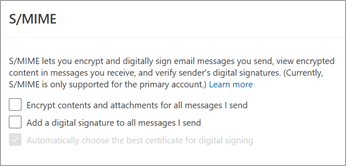
Podrška za šifriranje S/MIME
Sada je podržano potpisivanje i šifriranje S/MIME (Secure/Multipurpose Internet Mail extensions). Sve nove i postojeće S/MIME konfiguracije funkcionirat će bez ikakvih eksplicitnih radnji administratora.
Postavljanje programa Outlook za korištenje šifriranja S/MIME
Upravljanje e-poštom u PST datotekama
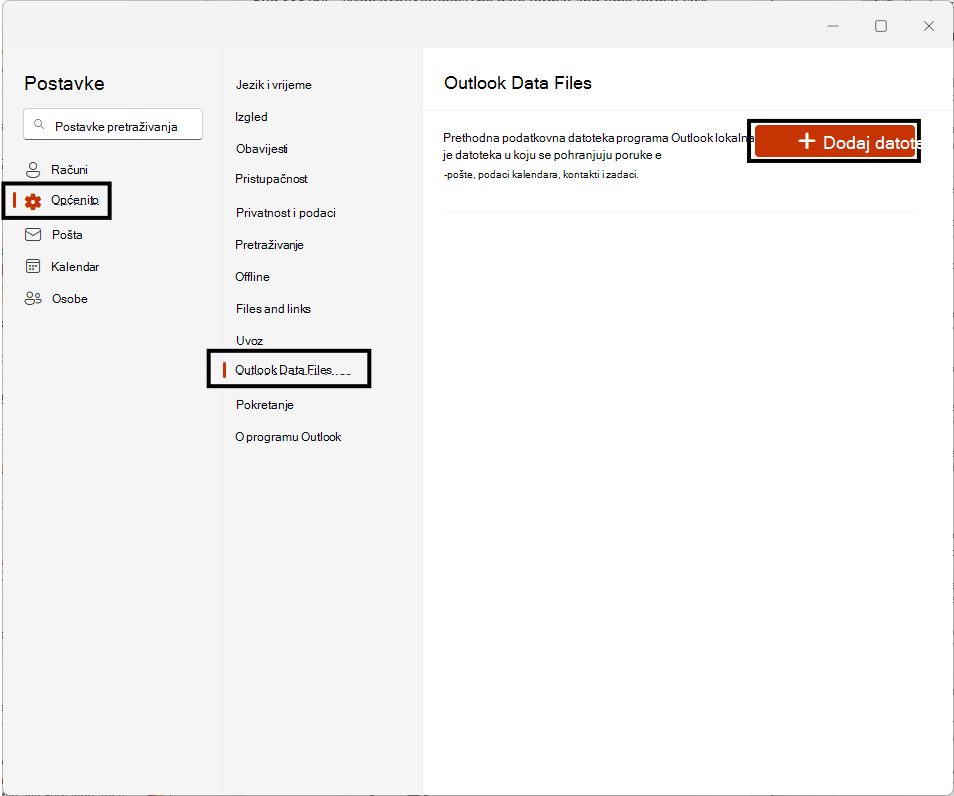
Premještanje, kopiranje, brisanje, označavanje zastavicom/uklanjanje zastavice, označavanje kao pročitano/nepročitano i postavljanje kategorija za poruke e-pošte unutar .pst datoteka. Možete i stvarati, brisati, premještati i preimenovati mape unutar .pst datoteka.
Da biste u novi Outlook dodali .pst datoteke, u prozoru Postavke (⚙️) otvorite stranicu Općenite>podatkovne Files programa Outlook.
Ta značajka nije dostupna u programu Outlook na webu.
Premještanje poruka e-pošte iz poštanskog sandučića u PST datoteku i obrnuto
Premještanje (povlačenje i ispuštanje) poruka e-pošte iz .pst datoteke u poštanski sandučić i obrnuto.
Ta značajka nije dostupna u programu Outlook na webu.
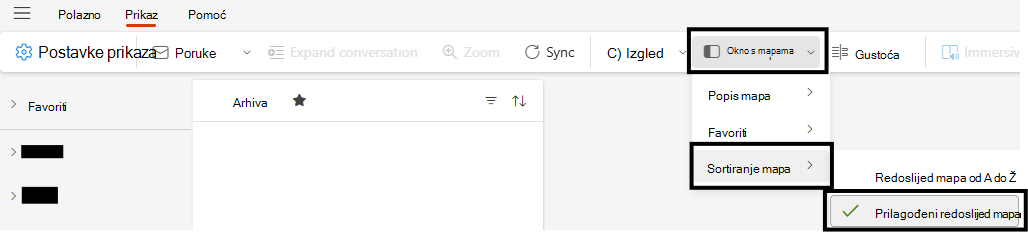
Prilagođeno slaganje mapa
Korisnici mogu raspoređivati mape bilo kojim željenim redoslijedom povlačenjem i ispuštanjem mapa u željeno mjesto.
Za početak provjerite je li na> kartici Prikaz na vrpci odabrana mogućnostSortiranje mapa Sortiranje mapa>Prilagođeni redoslijed mapa.
Uživajte u prednostima pretplata na Microsoft 365 ili Copilot Pro u programu Outlook
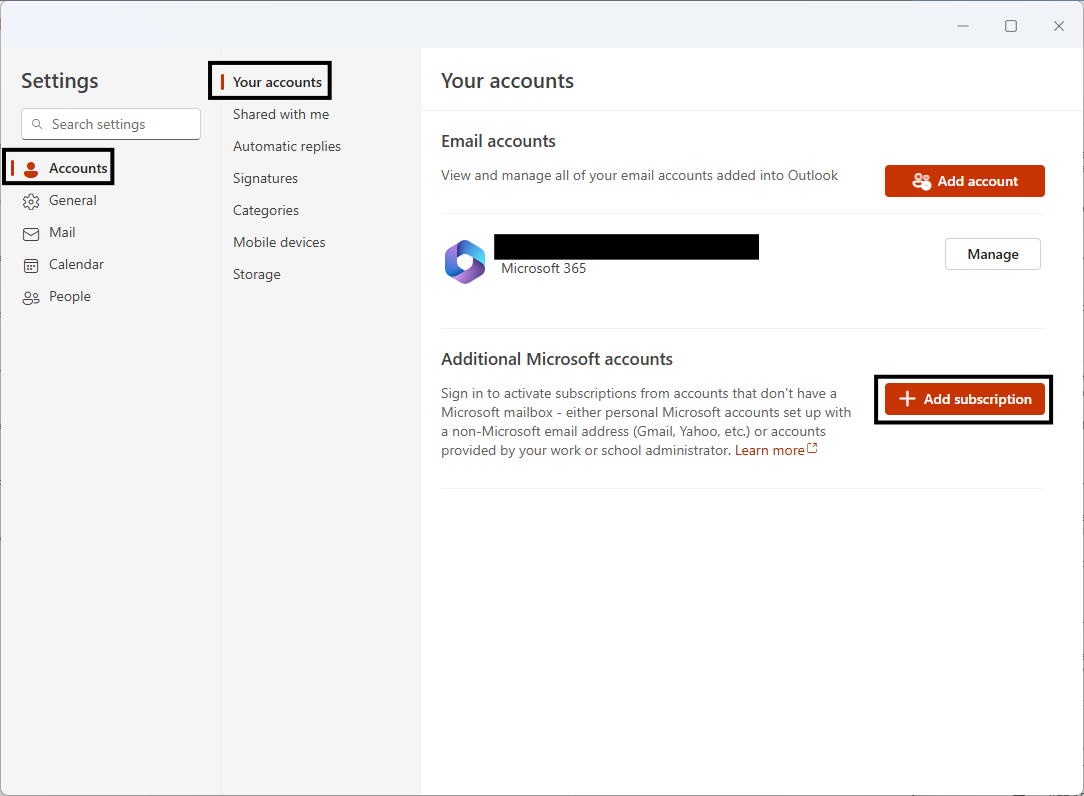
Aktivirajte pretplate s računa koji nemaju Microsoftov poštanski sandučić – bilo osobnih Microsoftovih računa postavljenih pomoću adresa e-pošte koje nije Microsoftova (Gmail, Yahoo itd.) ili računa koje ste dobili od administratora na poslu ili u obrazovnoj ustanovi. Dodatne informacije potražite u članku Povezivanje Microsoftove pretplate s programom Outlook.
Da biste započeli, posjetite stranicu Računi>i vaši računi u prozoru Postavke (⚙️).
Ta značajka nije dostupna u programu Outlook na webu.
Primanje obavijesti aplikacije Calendar čak i kad je Outlook zatvoren
Sada možete primati obavijesti aplikacije Calendar na radnoj površini kada Outlook nije pokrenut. Zatim možete kliknuti na obavijest kako biste otvorili pojedinosti o događaju u Kalendar.
Da biste omogućili tu značajku, svakako slijedite sljedeće korake:
- U programu Outlook (novo) otvorite stranicu Obavijesti u prozoru > Postavke (⚙️) Proširite odjeljak >Obavijesti u programu Outlook da omogućite mogućnost Šalji obavijesti kada je Outlook zatvoren.
- U odjeljku Obavijesti me o proširivanju odjeljka >Calendar odaberite Radna površina> kliknite Spremi.
- U postavkama sustava Windows 11 otvoriteObavijesti>sustava>, odaberite Outlook (novo)> omogućite Prikaži natpise obavijesti.
- U postavkama sustava Windows 11 otvorite Aplikacije>,instalirane aplikacije i potražite Outlook (novo). Odaberite izbornik s tri točkice pokraj mogućnosti Outlook (novo), odaberite Dodatne mogućnosti>. >Neka ova aplikacija uvijek radi u pozadini>.
Ta značajka nije dostupna u programu Outlook na webu.
Veljača 2025
Sortiranje i pretraživanje sudionika
U oknu za praćenje događaja sudionike možete sortirati abecednim redom ili sudionike potražiti prema zaslonskom imenu.
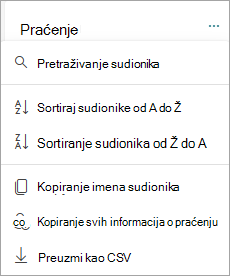
Kopiranje i preuzimanje sudionika
U oknu za praćenje događaja možete kopirati ili preuzeti popis sudionika iz događaja kalendara.
Kartica s pojedinostima o sastanku za zajedničke i delegirane pozivnice kalendara
Delegati će moći vidjeti pojedinosti o događajima u zajedničkom kalendaru, uključujući glavni kalendar, na kartici s pojedinostima sastanka u porukama s pozivnicom za sastanak.
Siječanj 2025
Automatsko čitanje poruka e-pošte pomoću Pripovjedača
Sada možete koristiti alat čitača zaslona Pripovjedač sustava Windows za automatsko čitanje poruka naglas nakon otvaranja pošte.
Tu značajku možete omogućiti pomoću tipkovnog prečaca Ctrl+WindowsKey+Enter. Nakon toga će se alat za automatsko čitanje automatski primijeniti kada otvorite poštu.
Ta značajka nije dostupna u programu Outlook na webu.
prosinac 2024.
Prelazak prstom po popisu poruka
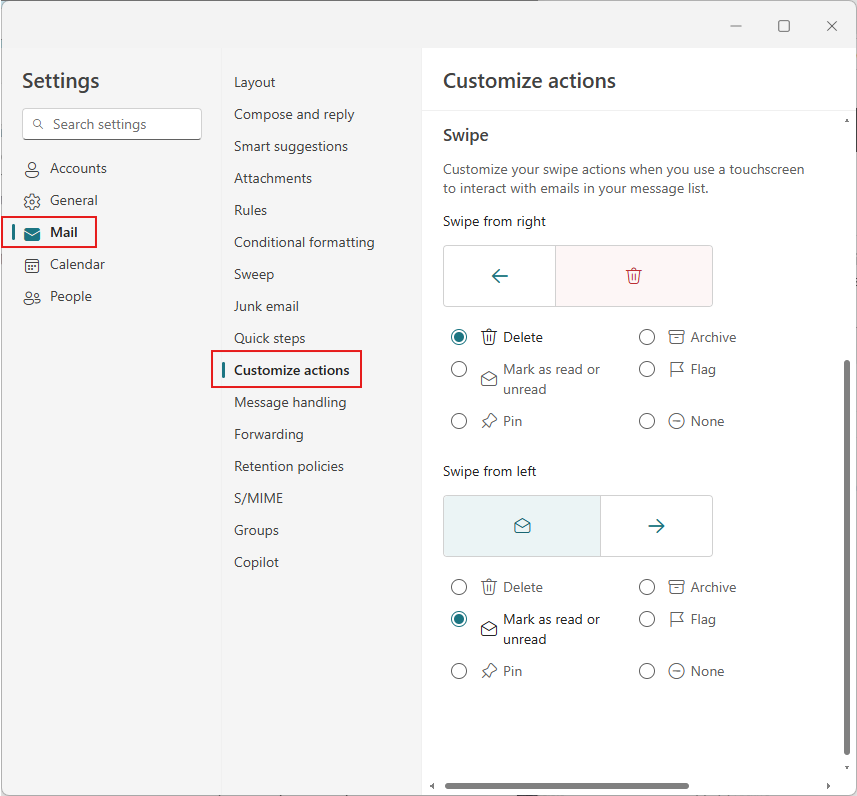
Popis poruka sada podržava akcije prelaska prstom ulijevo i prelaskom zdesna (za uređaje s dodirnim zaslonom). Zbog toga je došlo i do manjih organizacijskih promjena za radnje držanja pokazivača iznad elementa (pomoću kursora).
Akcije prelaska prstom možete prilagoditi tako da posjetite odjeljak Prelazak prstom na stranici sprilagodbom akcijapošte> u prozoru postavki postavki.
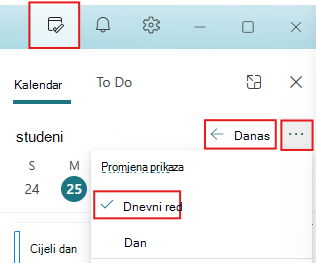
Sakrivanje dovršenih/prošlih događaja u oknu Moj dan
Kada se današnji događaji dovrše, bit će skriveni u prikazu dnevnog reda okna Moj dan .
Otkrivena promjena vremenske zone OS-a
Kada promijenite vremensku zonu, prikazat će se upit koji vam omogućuje da ponovno pokrenete Outlook i ažurirate vremensku zonu.
Studeni 2024.
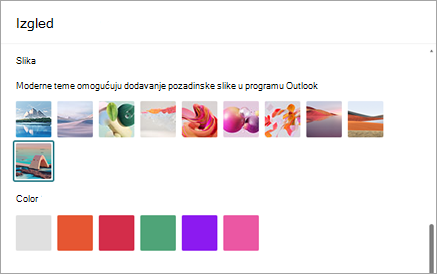
Nove moderne teme
Dodali smo četiri nove moderne teme koje u vašu ulaznu poštu unose više personalizacije i izražajnosti. Odaberite Postavke, >Općeniti>izgled Moderne>teme za pristup temama.
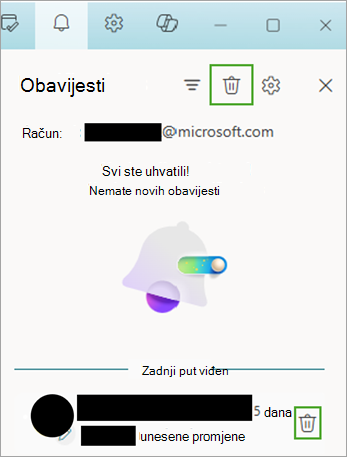
Odbacite pojedinačne ili sve obavijesti u oknu Obavijesti
Odbacite jednu obavijest tako da zadržite pokazivač iznad nje i odaberete Odbaci ili odbacite sve obavijesti u oknu pomoću mogućnosti Odbaci sve na vrhu.
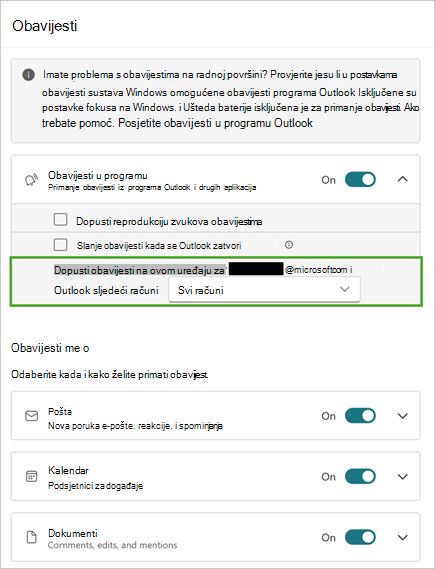
Omogućivanje/onemogućivanje obavijesti za određene račune na uređaju
Sada možete odrediti koji računi primaju obavijesti i zvuk na vašem uređaju kada imate postavljeno više računa. Da biste pristupili postavkama obavijesti, odaberite Postavke>Opće>obavijesti.
Odaberite Proširi da biste vidjeli dodatne postavke.
Ta značajka nije dostupna u programu Outlook na webu.
Kopiranje razgovora izvan mreže
Radnje kopiranja i kopiranja razgovora sada se mogu izvoditi kada niste povezani s internetom te se tako pridružiti drugim dostupnim mogućnostima izvanmrežnog rada koje su opisane ovdje: Izvanmrežni rad u programu Outlook.
Ta značajka nije dostupna u programu Outlook na webu.
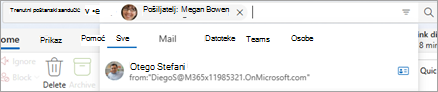
Prijedlozi za pretraživanje opsega za određene entitete
Sada prijedloge za pretraživanje možete suziti na određene entitete kao što su Files, People, Mail itd. kako biste lakše sortirali prijedloge. Moći ćete se prebaciti s prijedloga izravno na karticu entiteta u rezultatima pretraživanja.
rujan 2024.
Pošalji ažuriranja samo dodanim ili uklonjenim sudionicima
Prilikom ažuriranja sudionika sastanka od organizatora će se zatražiti mogućnost slanja ažuriranja samo dodanim ili uklonjenim sudionicima ili mogućnost slanja ažuriranja svim sudionicima.
Saznajte više u članku Zakazivanje sastanka ili događaja u programu Outlook.
Sažetak sastanka i artefakti sastanka
Ubrzo nakon završetka sastanka sudionici sastanka automatski dobivaju skup svih stavki sastanka u kalendaru. To uključuje:
- Ulazna točka na stranicu sažetka sastanka
- Transkript
- Snimanje
- bilo koje zajedničke datoteke
Za korisnike s pristupom inteligentnom sažetku sastanka također će vidjeti sljedeće istaknute stavke izravno u programu Outlook:
- Broj govornika
- Broj spominjanja imena
- Predloženi zadaci
Dodatne informacije potražite u članku Sažetak sastanka u programu Outlook.
Poboljšana čitljivost i kombinirani prikaz dostupnosti u pomoćniku za planiranje rasporeda
Prikaz pomoćnika za planiranje rasporeda nadograđen je da bi bio pregledniji. Poboljšali smo crte rešetke, prikaz dostupnosti i još mnogo toga. Dodali smo i kombiniranu traku dostupnosti.
Kretanje po rešeci Kalendar pomoću tipki sa strelicama na tipkovnici
Kada se fokusirate na rešetku kalendara, po vremenskim intervalima kalendara moći ćete se kretati pomoću tipki sa strelicama ulijevo/udesno/gore/dolje u prikazima dana, tjedna i radnog tjedna.
Novi pravilnik za osiguravanje da primarni račun odgovara identitetu prijave u sustav Windows
Zbog tog novog pravilnika identitet za prijavu u Windows postaje primarni račun. To olakšava postupak postavljanja za nove upravljane uređaje i jamči da će se pravilnici tvrtke uvijek poštovati.
Ta značajka nije dostupna u programu Outlook na webu.
Kolovoz 2024.
Zajedničko korištenje lokalnih datoteka programa Word, Excel i PowerPoint
Kada koristite aplikacije Microsoft Word, Excel ili PowerPoint i želite zajednički koristiti datoteku koja je lokalno spremljena na vašem uređaju (a ne pohranjena u oblaku), novi Outlook za Windows prikazat će se kao cilj zajedničkog korištenja i moći ćete jednostavno zajednički koristiti datoteku putem e-pošte.
Ta značajka nije dostupna u programu Outlook na webu.
Otvaranje privitaka u aplikacijama za stolna računala
Otvorite privitke svih vrsta u odgovarajućim aplikacijama za računala tako da ih dvokliknete.
Ta značajka nije dostupna u programu Outlook na webu.
Poboljšanja sortiranja i filtriranja
Sortiranje i filtriranje sada će biti zasebni gumbi na popisu poruka. To će vam olakšati zasebnu promjenu vrijednosti sortiranog prema i filtriranog prema.
Dodatne pojedinosti o sortiranju potražite u odjeljku Sortiranje poruka e-pošte u programu Outlook.
Meeting Details in the Reading Pane
Kada je razgovor u aplikaciji Pošta dio sastanka, okno za čitanje sadrži novu i poboljšanu karticu s pojedinostima o sastanku za učinkovitiji i moderniji tijek odgovaranja.
Prečac "Idi u mapu"
Kada se fokus premjesti na okno s mapama, sada možete pritisnuti CTRL + Y da biste brzo došli do mape. Jednostavno pritisnite prvo slovo naziva mape da biste premjestili fokus izravno na tu mapu.
Dodatne informacije potražite u odjeljku Tipkovni prečaci za Outlook.
Prikaz savjeta za tipke pomoću tipke Alt
Koristite tipku Alt za prikaz savjeta za tipke prilikom korištenja navigacije tipkovnicom. To je ponašanje prije bilo Win + Alt.
Srpanj 2024.
Izvanmrežna podrška za poštu, kalendar i postavke
Sada je dostupan prvi skup izvanmrežnih mogućnosti u novom programu Outlook za Windows, što vam pomaže da ostanete produktivni čak i kada niste povezani s internetom. Pošta, događaji iz kalendara, kontakti i postavke bit će pohranjeni na uređaju da biste ih mogli vidjeti čak i kada niste na mreži. Uz to, u pošti možete obavljati važne radnje, kao što su označavanje zastavicom, premještanje, brisanje i sastavljanje poruka.
Saznajte više u članku Izvanmrežni rad u programu Outlook.
Ta značajka nije dostupna u programu Outlook na webu.
Kopirajte (Ctrl+C) i lijepite (Ctrl+V) poruke e-pošte iz jedne mape u drugu pomoću prečaca
Pomoću prečaca Ctrl+C i Ctrl+V brzo možete prenijeti poruke e-pošte u željenu mapu. To vam omogućuje da pojednostavite tijek rada i poboljšate produktivnost.
Dodatne informacije potražite u odjeljku Tipkovni prečaci za Outlook.
Pratite sastanke
Prati je nova mogućnost odgovora na sastanak (RSVP) koja nadilazi klasične izbore prihvaćanja, uvjetnog prihvaćanja i odbijanja. Namijenjen je pojedincima s velikim opterećenjem sastanaka i sukobljenim sastancima svaki dan. Praćenje je idealna mogućnost odgovora na poziv za sastanke na kojima ne možete sudjelovati, ali i dalje želite ostati angažirani i primati informacije o njima. Ostali će sudionici moći vidjeti pratite li sastanak.
Saznajte više u članku Praćenje sastanka u programu Outlook.
Search folders for People and Categories
Mape pretraživanja virtualne su mape koje omogućuju prikaz svih stavki e-pošte koje odgovaraju određenim kriterijima pretraživanja. Uveli smo dvije nove mape pretraživanja:
- Kategorizirane mape za pretraživanje e-pošte omogućuju vam jednostavno filtriranje poruka e-pošte prema dodijeljenim kategorijama, čime se poboljšava organizacija ulazne pošte.
- Mape pretraživanja pošte određenih osoba omogućuju vam automatsko prikupljanje i organiziranje poruka e-pošte određenih pošiljatelja ili kontakata.
Dodatne informacije o pretraživanju potražite u članku Pronalaženje poruka ili drugih stavki programa Outlook pomoću mapa pretraživanja.