Dodaci za Outlook nude rješenja za bolju interakciju s programom Outlook i dovršavanje zadataka u porukama i obvezama izravno iz programa Outlook.
Iako neke dodatke instalira administrator za e-poštu, druge možete instalirati iz Office trgovine ili iz datoteke.
Odaberite mogućnost kartice u nastavku za verziju programa Outlook koju koristite.
Koju verziju programa Outlook imam?
Instalacija dodatka iz Office trgovine u novi Outlook
U novom programu Outlook otvorite vrpcu ili navigacijsku traku pa odaberite Više aplikacija>Dodavanje aplikacija.
Savjet
Trgovini možete pristupiti i putem gumba Aplikacije da biste instalirali dodatak izravno iz poruke ili obveze. Smjernice o pronalaženju gumba Aplikacije radi pristupa dodacima prilikom čitanja ili sastavljanja stavke pošte potražite u članku Korištenje dodatka u programu Outlook.
Na stranici Aplikacije na dostupnom popisu potražite željeni dodatak. Ako pak tražite određeni dodatak, unesite njegov naziv u okvir za pretraživanje. Kada pronađete dodatak koji želite instalirati, odaberite ga da biste saznali više o dodatku i pregledali njegova pravila o zaštiti privatnosti.
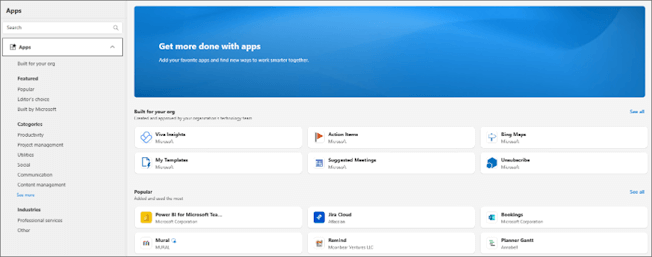
Kada ste spremni za instalaciju dodatka, odaberite Dodaj.
Instalacija prilagođenog dodatka iz datoteke u novom programu Outlook
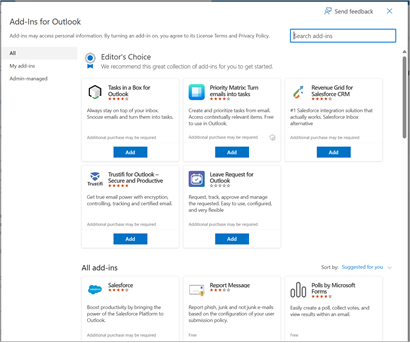
U preferiranom pregledniku otvorite Outlook na webu i otvorit će se prozor Dodaci za Outlook .
Napomena
Instaliranje prilagođenih dodataka iz XML datoteke trenutno je dostupno samo putem dijaloškog okvira Dodaci za Outlook . Tim radi na podršci za tu funkciju u novoj trgovini Store u programu Outlook (Više aplikacija>,dodajte aplikacije).
Odaberite Moji dodaci.
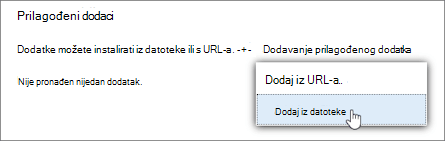
U odjeljku Prilagođeni dodaciodaberite Dodaj prilagođeni dodatak, a zatim Dodaj iz datoteke.
Napomena
Mogućnost Dodaj iz URL-a više nije dostupna za instalaciju prilagođenog dodatka programa Outlook. Kao zaobilazno rješenje otvorite URL u preferiranom pregledniku da biste preuzeli datoteku dodatka, a zatim ga instalirajte pomoću mogućnosti Dodaj iz datoteke .
Odaberite XML datoteku za dodatak.
Odaberite Instaliraj da biste instalirali dodatak.
Dodaci koje je instalirao vaš IT administrator
Ako ste dio tvrtke ili ustanove i vaš IT administrator instalira novi dodatak, dodatak će biti dostupan na površini za čitanje ili sastavljanje na kojoj je namijenjen. Smjernice za pristup dodatku potražite u članku Korištenje dodatka u programu Outlook.
Korištenje dodatka u novom programu Outlook
Mjesto na kojem je dodatak instaliran ovisi o tome čitate li ili sastavljate stavku pošte.
Korištenje dodatka prilikom čitanja poruke u novom programu Outlook
Odaberite poruku u oknu za čitanje ili otvorite poruku u zasebnom prozoru.
Odaberite Više aplikacija na vrpci ili Aplikacije na akcijskoj traci poruke.
Savjet
Brzo pristupite dodacima tako da ih prikvačite na vrpcu i akcijsku traku. Da biste prikvačili dodatak, na vrpci odaberite Više aplikacija . Zatim desnom tipkom miša kliknite primjenjivi dodatak i odaberite Prikvači. Dodatak će se pojaviti na vrpci i akcijskoj traci poruke. 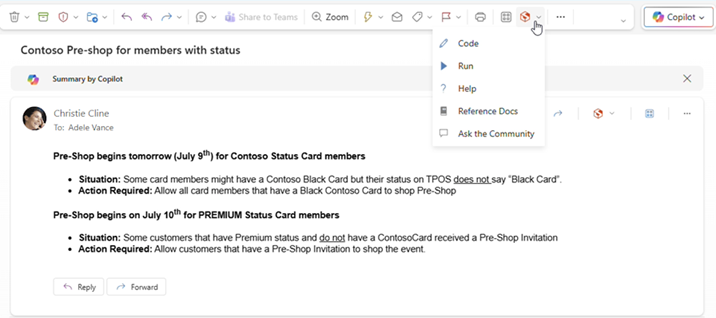
Da biste otkvačili dodatak, slijedite iste upute da biste otvorili izbornik Više aplikacija , a zatim odaberite Otkvači na primjenjivom dodatku.
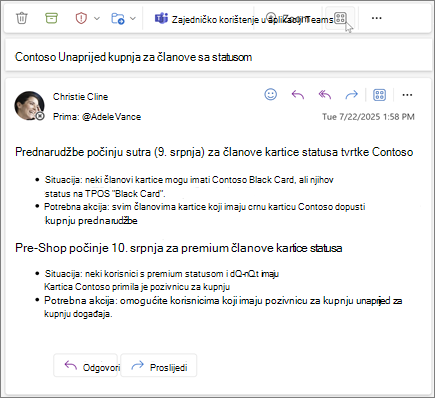
Na vrpci se prikazuje mogućnost Više aplikacija.
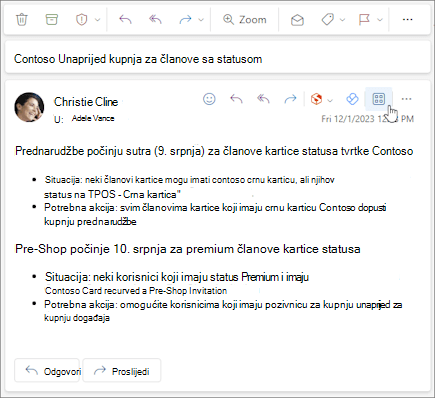
Mogućnost Aplikacije na akcijskoj traci.
Korištenje dodatka prilikom sastavljanja poruke u novom programu Outlook
Stvorite novu poruku ili odgovorite na postojeću.
Na vrpci odaberite karticu Poruka , a zatim dodatak koji želite koristiti.
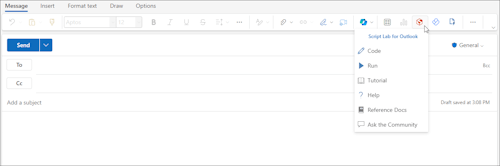
Ako se dodatak ne prikazuje na vrpci, odaberite Aplikacije da biste vidjeli instalirane dodatke.
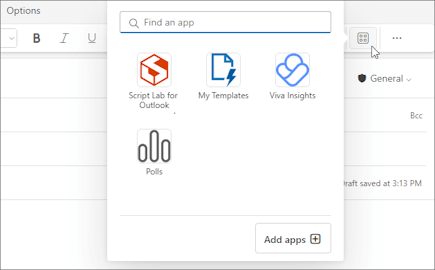
Korištenje dodatka prilikom prikaza ili zakazivanja sastanka ili obveze u novom programu Outlook
Otvorite postojeću obvezu ili stvorite novu.
Savjet
Ako na postojećem sastanku ili obvezi želite koristiti dodatak, sastanak ili obvezu morate otvoriti u skočnom prozoru da bi vam se prikazala vrpca.
Na vrpci odaberite dodatak koji želite koristiti.
Dostupnost dodataka u izvanmrežnom načinu rada
Kada je vaše računalo izvan mreže, dodaci za Outlook te Microsoft 365 i trgovina Copilot nisu dostupni. U sljedećoj se tablici opisuje ponašanje određenih vrsta dodataka kada je računalo izvan mreže ili je s prekidima veze.
Savjet
- Ako vam je potrebna pomoć pri utvrđivanju vrste dodatka koji koristite, obratite se službi za tehničku podršku u svojoj tvrtki ili ustanovi.
- Za administratore možete konfigurirati pravilnike poštanskih sandučića da bi dodaci provjerili usklađenost poruka prije nego što se pošalju prilikom ponovne uspostave mrežne veze. Da biste saznali više, pročitajte odjeljak "Dostupnost dodataka u izvanmrežnom načinu rada" u članku Razvoj dodataka za Outlook za novi Outlook u sustavu Windows.
|
Scenarij |
Okno zadatka i dodaci bez korisničkog sučelja |
Dodaci temeljeni na događajima |
| Nema internetske veze prilikom pokretanja programa Outlook |
Instalirani dodaci ne prikazuju se na vrpci ni akcijskoj traci. |
Budući da Outlook ne može odrediti koji su dodaci instalirani tijekom izvanmrežnog rada, dodaci utemeljeni na događajima ne mogu se pokrenuti kada se dogodi događaj kojim upravljaju. Dodatak, primjerice, ne može automatski umetnuti personalizirani potpis prilikom stvaranja nove poruke.
Ako koristite dodatak koji provjerava odlazne poruke prije slanja, kada odaberete Pošalji izvan mreže, ovisno o pravilniku poštanskog sandučića koji se primjenjuje u vašoj tvrtki ili ustanovi, odlazne se poruke spremaju u mapu Skice ili Izlazna pošta . Poruke spremljene u mapu programa Outlook automatski se šalju kada se ponovno povežete s mrežom. No sve poruke spremljene u mapu Skice morate ručno poslati. Ako vam je potrebna pomoć, obratite se službi za tehničku podršku u svojoj tvrtki ili ustanovi. |
| Veza se uspostavlja nakon pokretanja programa Outlook u izvanmrežnom načinu rada |
Instalirani dodaci prikazuju se na vrpci i akcijskoj traci. |
Outlook može prepoznati koji su dodaci instalirani. Instalirani dodaci mogu se pokrenuti kada se dogodi događaj kojim rukuju. |
| Računalo gubi vezu dok se Outlook koristi |
Ako izgubite vezu prilikom korištenja programa Outlook, instalirani dodaci neće funkcionirati. Prikazuje se dijaloški okvir ili obavijest koja vas obavještava da ste izvan mreže. |
Ako izgubite vezu, ponašanje će se razlikovati ovisno o vrsti instaliranog dodatka utemeljenog na događajima.
Dodaci koji se pokreću prilikom slanja: ponašanje ovisi o konfiguraciji dodatka. Dodatne informacije zatražite od službe za tehničku podršku u svojoj tvrtki ili ustanovi.
Drugi dodaci koji se temelje na događajima: Dodatak se ne aktivira kada se dogodi događaj kojim upravlja. |
| Veza je ponovno uspostavljena |
Instalirani dodaci mogu ponovno pokrenuti operacije. |
Instalirani dodaci nastavljaju s rukovanjem događajima čim se dogode. Poruke spremljene u mapu programa Outlook automatski se šalju kada se ponovno povežete s mrežom. No sve poruke koje su spremljene u mapu Skice morate ručno poslati da bi primjenjivi dodaci utemeljeni na događajima mogli pokrenuti provjere usklađenosti s njima. Ako vam je potrebna pomoć, obratite se službi za tehničku podršku u svojoj tvrtki ili ustanovi. |
Informacije o izvanmrežnom radu u novom programu Outlook za Windows potražite u članku Izvanmrežni rad u programu Outlook.
Dostupnost dodataka u zajedničkim poštanskim sandučićima
U tablici u nastavku opisana je dostupnost dodataka u zajedničkim poštanskim sandučićima. Imajte na umu da se ponašanje može razlikovati ovisno o tome je li zajednički poštanski sandučić promaknut u puni račun (dodatne informacije potražite u članku Upravljanje postavkama zajedničkog poštanskog sandučića u novom programu Outlook).
|
Scenarij |
Zajednički poštanski sandučić nije promoviran u puni račun |
Zajednički poštanski sandučić je povećan u puni račun |
| Dodatak koji je instalirao korisnik |
U zajednički poštanski sandučić ne možete instalirati dodatke. Dodaci koje instalirate dodaju se u primarni poštanski sandučić. |
U zajednički poštanski sandučić ne možete instalirati dodatke. Office trgovina ne prikazuje se na vrpci poštanskog sandučića. |
| Dodatak koji je instalirao administrator |
Administratori ne bi trebali implementirati dodatke za zajednički poštanski sandučić. Umjesto toga implementirati bi dodatak u korisnikov primarni poštanski sandučić.
Kada se dodatak implementira u poštanski sandučić, možete ga koristiti u zajedničkom poštanskom sandučiću ako dodatak zadovoljava određene preduvjete (pogledajte sljedeće scenarije za dostupnost dodataka u načinu rada za čitanje i sastavljanje). |
|
| Zadani dodaci za Outlook |
Zadani dodaci programa Outlook dostupni su za korištenje u zajedničkim poštanskim sandučićima. Zadani dodaci mogu obuhvaćati stavke Moji predlošci, Otkazivanje pretplate i Akcijske stavke.
Ako nemate zadane dodatke u programu Outlook, možda su isključeni dodaci u tvrtki ili ustanovi. Dodatnu pomoć zatražite od administratora. |
|
| Predlošci stvoreni pomoću dodatka Moji predlošci |
Predlošci koje stvorite spremaju se u primarni poštanski sandučić. Premda te predloške možete koristiti i u primarnim i u zajedničkim poštanskim sandučićima, ostali korisnici koji imaju pristup zajedničkom poštanskom sandučiću neće moći pristupiti tim predlošcima. Dodatne informacije potražite u članku Stvaranje predloška poruke e-pošte. |
Predlošci koje stvorite spremaju se u zajednički poštanski sandučić. Te predloške može uređivati ili koristiti svatko s pristupom zajedničkom poštanskom sandučiću pod uvjetom da i otvori zajednički poštanski sandučić u novom programu Outlook u sustavu Windows i prodigne ga u puni račun. Zajedničkim predlošcima ne može pristupiti nitko, uključujući autora predloška, s drugih platformi. To obuhvaća novi Outlook u sustavu Windows ako zajednički poštanski sandučić nije promoviran u puni račun. Isto tako, predlošcima stvorenim na drugim platformama nije moguće pristupiti putem zajedničkog poštanskog sandučića koji je promaknut u puni račun. Dodatne informacije potražite u članku Stvaranje predloška poruke e-pošte. |
| Dodatak koji se koristi u načinu za čitanje |
Dodaci instalirani u primarnom poštanskom sandučiću moraju biti konfigurirani tako da podržavaju zajedničke poštanske sandučiće. Dodatnu pomoć zatražite od administratora. |
|
| Dodatak koji se koristi u načinu rada za sastavljanje |
Možete koristiti dodatke instalirane u primarnom poštanskom sandučiću koji su podržani u načinu rada za sastavljanje. |
Dodaci moraju biti instalirani u primarnom poštanskom sandučiću i konfigurirani tako da podržavaju zajedničke poštanske sandučiće. Dodatnu pomoć zatražite od administratora. |
Brisanje dodatka u novom programu Outlook
- Na vrpci ili navigacijskoj traci odaberite
 Više aplikacija>Dodajte aplikacije.
- Na stranici Aplikacije odaberite Upravljanje aplikacijama.
- U odjeljku Upravljanje aplikacijama pronađite aplikaciju koju želite izbrisati i odaberite Dodatne mogućnosti>Ukloni.
Instaliranje dodataka iz Trgovine | Instalirajte prilagođene programske dodatke | Korištenje dodatka | Dostupnost dodataka u zajedničkim poštanskim sandučićima
Instalacija dodatka iz Office trgovine u klasični Outlook
Otvorite klasični Outlook.
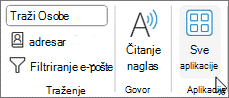
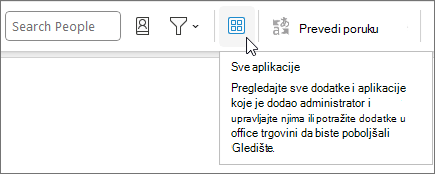
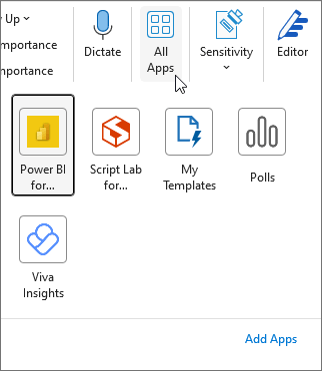
Na vrpci odaberite Polazno>sve aplikacije. Ako je pojednostavljena vrpca konfigurirana u klijentu programa Outlook, na vrpci odaberite gumb s trotočjem (...), a zatim Sve aplikacije.
Napomena
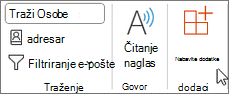
- Počevši od verzije 2303 programa Outlook za Windows (međuverzija 16215.10000), gumb Sve aplikacije zamjenjuje gumb Dohvati dodatkena vrpci radi prikaza instaliranih dodataka i pristupa Office trgovini. Ako koristite stariju verziju programa Outlook, vidjet ćete gumb Preuzimanje dodataka .
- Ako na vrpci ne vidite Sve aplikacije , administrator je možda isključio dodatke za vašu tvrtku ili ustanovu.
Ovisno o verziji klasičnog programa Outlook ili vrsti računa, odaberite Dodaj aplikacije ili Preuzmi dodatke.
Dijaloški okvir koji će se pojaviti razlikuje se ovisno o tome je li vam bila dostupna mogućnost Dodavanje aplikacija ili Preuzimanje dodataka .
Ako ste odabrali Dodaj aplikacije, prikazat će se dijaloški okvir Aplikacije .
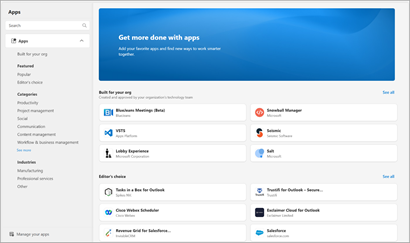
Ako ste odabrali Dohvati dodatke, prikazat će se dijaloški okvir Dodaci za Outlook .
Na dostupnom popisu potražite željeni dodatak. Ako pak tražite određeni dodatak, unesite njegov naziv u okvir za pretraživanje. Kada pronađete dodatak koji želite instalirati, odaberite ga da biste saznali više o dodatku i pregledali njegova pravila o zaštiti privatnosti.
Kada ste spremni za instalaciju dodatka, odaberite Dodaj.
Instalacija prilagođenog dodatka iz XML datoteke
U pregledniku koji preferirate otvorite https://aka.ms/olksideload. Time se otvara Outlook na webu, a zatim se nakon nekoliko sekundi učitava dijaloški okvir Dodaci za Outlook .
Napomena
Instaliranje prilagođenih dodataka iz XML datoteke trenutno je dostupno samo putem dijaloškog okvira Dodaci za Outlook . Tim radi na podršci za tu funkciju u novoj trgovini Store u programu Outlook (Sve aplikacije>,dodaju aplikacije).
Odaberite Moji dodaci.
U odjeljku Prilagođeni dodaci odaberite Dodaj prilagođeni dodatak, a zatim Dodaj iz datoteke.
Napomena
Mogućnost Dodaj iz URL-a više nije dostupna za instalaciju prilagođenog dodatka programa Outlook. Kao zaobilazno rješenje otvorite URL u preferiranom pregledniku da biste preuzeli datoteku dodatka, a zatim ga instalirajte pomoću mogućnosti Dodaj iz datoteke .
Odaberite XML datoteku za dodatak.
Odaberite Instaliraj da biste instalirali dodatak.
Korištenje dodatka u klasičnom programu Outlook
Ovisno o vrsti instaliranog dodatka, dodatak će se prikazati u jednom od sljedećih područja u programu Outlook.
Važno
- Provjerite je li okno za čitanje u programu Outlook postavljeno na desno ili na dno. U suprotnom dodaci neće biti dostupni. Da biste konfigurirali okno za čitanje, odaberite Prikaz>okna za čitanje.
- Ako prelazite s klasičnog programa Outlook za Windows na novi Outlook za Windows, imajte na umu da se mjesto dodataka razlikuje za svaki klijent. Mjesto dodataka u novom programu Outlook za Windows ovisi o tome čitate li ili sastavljate stavku pošte. Smjernice o korištenju dodataka u novom programu Outlook za Windows potražite u članku Korištenje dodataka u novom programu Outlook za Windows.
Dodaci na vrpci u klasičnom programu Outlook
Određeni se dodaci dodaju na vrpcu odgovarajuće površine za čitanje ili sastavljanje poruke ili obveze. Da biste koristili tu vrstu dodatka, učinite sljedeće:
U klasičnom programu Outlook prijeđite na vrpcu.
Savjet
Ako sastanak ili obvezu želite koristiti dodatak, sastanak ili obvezu morate otvoriti u skočnom prozoru da bi vam se prikazala vrpca.
Odaberite odgovarajuću karticu vrpce. Kartica se razlikuje ovisno o trenutnoj površini pošte.
- Ako čitate poruku, odaberite karticu Polazno .
- Ako sastavljate poruku, odaberite karticu Poruka .
- Ako zakazujete ili zakazujete obvezu, odaberite karticu Obveza .
- Ako zakazujete ili zakazujete sastanak, odaberite karticu Sastanak .
Na vrpci odaberite gumb dodatka. Ako se dodatak ne prikazuje na vrpci, odaberite Sve aplikacije da biste vidjeli instalirane dodatke.
Dodaci na traci aplikacija u klasičnom programu Outlook
Neki se dodaci dodaju na traku aplikacija u programu Outlook. Da biste koristili tu vrstu dodatka, otvorite traku aplikacija na lijevoj strani programa Outlook. Zatim odaberite dodatak koji želite pokrenuti.

Ako se ikona dodatka ne prikazuje na traci aplikacija, odaberite Više aplikacija da biste vidjeli instalirane dodatke.
Dostupnost dodataka u zajedničkim poštanskim sandučićima
U tablici u nastavku opisana je dostupnost dodataka u zajedničkim poštanskim sandučićima. Smjernice o tome kako pristupiti zajedničkim poštanskim sandučićima u klasičnoj verziji programa Outlook u sustavu Windows potražite u članku Otvaranje i korištenje zajedničkog poštanskog sandučića u programu Outlook.
|
Scenarij |
Ponašanje |
| Dodatak koji je instalirao korisnik |
U zajednički poštanski sandučić ne možete instalirati dodatke. Dodaci koje instalirate dodaju se u primarni poštanski sandučić. |
| Dodatak koji je instalirao administrator |
Administratori ne bi trebali implementirati dodatke za zajednički poštanski sandučić. Umjesto toga implementirati bi dodatak u korisnikov primarni poštanski sandučić.
Kada se dodatak implementira u poštanski sandučić, možete ga koristiti u zajedničkom poštanskom sandučiću ako dodatak zadovoljava određene preduvjete (pogledajte sljedeće scenarije za dostupnost dodataka u načinu rada za čitanje i sastavljanje). |
| Zadani dodaci za Outlook |
Zadani dodaci programa Outlook dostupni su za korištenje u zajedničkim poštanskim sandučićima. Zadani dodaci mogu obuhvaćati stavke Moji predlošci, Otkazivanje pretplate i Akcijske stavke.
Ako nemate zadane dodatke u programu Outlook, možda su isključeni dodaci u tvrtki ili ustanovi. Dodatnu pomoć zatražite od administratora. |
| Predlošci stvoreni pomoću dodatka Moji predlošci |
Predlošci koje stvorite spremaju se u primarni poštanski sandučić. Premda te predloške možete koristiti i u primarnim i u zajedničkim poštanskim sandučićima, ostali korisnici koji imaju pristup zajedničkom poštanskom sandučiću neće moći pristupiti tim predlošcima. Dodatne informacije potražite u članku Stvaranje predloška poruke e-pošte. |
| Dodatak koji se koristi u načinu za čitanje |
Dodaci instalirani u primarnom poštanskom sandučiću moraju biti konfigurirani tako da podržavaju zajedničke poštanske sandučiće. Dodatnu pomoć zatražite od administratora. |
| Dodatak koji se koristi u načinu rada za sastavljanje |
Možete koristiti dodatke instalirane u primarnom poštanskom sandučiću koji su podržani u načinu rada za sastavljanje. |
Napomena
Outlook na webu dostupan je samo ako koristite račun tvrtke ili obrazovne ustanove i ako imate valjanu licencu.
Instaliranje dodataka iz Trgovine | Instalirajte prilagođene programske dodatke | Dodaci koje je instalirao IT AdministratorKorištenje | dodatka | Dostupnost dodatka u zajedničkim poštanskim sandučićima
Instalacija dodatka iz Office trgovine za Outlook na webu
U programu Outlook na webu otvorite vrpcu ili traku aplikacija na lijevoj strani klijenta. Zatim odaberite Više aplikacija>Dodajte aplikacije.
Na stranici Aplikacije na dostupnom popisu potražite željeni dodatak. Ako pak tražite određeni dodatak, unesite njegov naziv u okvir za pretraživanje. Kada pronađete dodatak koji želite instalirati, odaberite ga da biste saznali više o dodatku i pregledali njegova pravila o zaštiti privatnosti.
Kada ste spremni za instalaciju dodatka, odaberite Dodaj.
Upute za klasični Outlook na webu
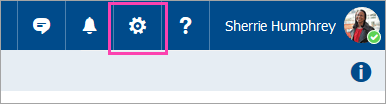
- Odaberite
 Postavke>Upravljanje dodacima.
- Da biste uključivali i isključivali besplatne dodatke, koristite preklopne gumbe. Ako su vam potrebni dodaci koji se plaćaju i besplatne probne verzije, odaberite Preuzmi da biste dovršili kupnju.
Dodatke možete instalirati i iz Office trgovine.
Instalacija prilagođenog dodatka iz datoteke
U preferiranom pregledniku otvorite Outlook na webu i otvorit će se prozor Dodaci za Outlook .
Napomena
Instaliranje prilagođenih dodataka iz XML datoteke trenutno je dostupno samo putem dijaloškog okvira Dodaci za Outlook . Tim radi na podršci za tu funkciju u novoj trgovini Store u programu Outlook (Više aplikacija > , dodajte aplikacije).
Odaberite Moji dodaci.
U odjeljku Prilagođeni dodaci odaberite Dodaj prilagođeni dodatak, a zatim Dodaj iz datoteke.
Napomena
Mogućnost Dodaj iz URL-a više nije dostupna za instalaciju prilagođenog dodatka programa Outlook. Kao zaobilazno rješenje otvorite URL u preferiranom pregledniku da biste preuzeli datoteku dodatka, a zatim ga instalirajte pomoću mogućnosti Dodaj iz datoteke .
Odaberite XML datoteku za dodatak.
Odaberite Instaliraj da biste instalirali dodatak.
Zatvorite dijaloški okvir Dodaci za Outlook . Zatim osvježite stranicu programa Outlook na webu.
Dodaci koje su implementirali administratori
Ako ste dio tvrtke ili ustanove i vaš IT administrator instalira novi dodatak, dodatak će biti dostupan na površini za čitanje ili sastavljanje na kojoj je namijenjen. Smjernice za pristup dodatku potražite u odjeljku Korištenje dodatka u programu Outlook.
Korištenje dodatka u programu Outlook na webu
Mjesto na kojem je dodatak instaliran ovisi o tome čitate li ili sastavljate stavku pošte.
Korištenje dodatka tijekom čitanja poruke u aplikaciji Outlook na webu
Odaberite poruku u oknu za čitanje ili otvorite poruku u zasebnom prozoru.
Odaberite Više aplikacija na vrpci ili Aplikacije na akcijskoj traci poruke.
Savjet
Brzo pristupite dodacima tako da ih prikvačite na vrpcu i akcijsku traku. Da biste prikvačili dodatak, na vrpci odaberite Više aplikacija . Zatim desnom tipkom miša kliknite primjenjivi dodatak i odaberite Prikvači. Dodatak će se pojaviti na vrpci i akcijskoj traci poruke.
Da biste otkvačili dodatak, slijedite iste upute da biste otvorili izbornik Više aplikacija , a zatim odaberite Otkvači na primjenjivom dodatku.
Na vrpci se prikazuje mogućnost Više aplikacija.
Mogućnost Aplikacije na akcijskoj traci.
Korištenje dodatka prilikom sastavljanja poruke u programu Outlook na webu
Stvorite novu poruku ili odgovorite na postojeću.
Na vrpci odaberite karticu Poruka , a zatim dodatak koji želite koristiti.
Ako se dodatak ne prikazuje na vrpci, odaberite Aplikacije da biste vidjeli instalirane dodatke.
Korištenje dodatka prilikom prikaza ili zakazivanja sastanka ili obveze u aplikaciji Outlook na webu
Otvorite postojeću obvezu ili stvorite novu.
Savjet
Ako na postojećem sastanku ili obvezi želite koristiti dodatak, sastanak ili obvezu morate otvoriti u skočnom prozoru da bi vam se prikazala vrpca.
Na vrpci odaberite dodatak koji želite koristiti.
Dostupnost dodataka u zajedničkim poštanskim sandučićima
U tablici u nastavku opisana je dostupnost dodataka u zajedničkim poštanskim sandučićima. Imajte na umu da se ponašanje može razlikovati ovisno o tome je li zajednički poštanski sandučić otvoren u istoj ploči kao primarni poštanski sandučić ili na zasebnoj kartici ili prozoru pomoću mogućnosti Otvori drugi poštanski sandučić .
Smjernice o tome kako pristupiti zajedničkim poštanskim sandučićima u programu Outlook na webu potražite u članku Otvaranje i korištenje zajedničkog poštanskog sandučića u programu Outlook.
|
Scenarij |
Zajednički poštanski sandučić otvoren na istoj kartici ili u istom prozoru |
Zajednički poštanski sandučić otvoren na zasebnoj kartici ili prozoru |
| Dodatak koji je instalirao korisnik |
U zajednički poštanski sandučić ne možete instalirati dodatke. Dodaci koje instalirate dodaju se u primarni poštanski sandučić. |
U zajednički poštanski sandučić ne možete instalirati dodatke. Office trgovina ne prikazuje se na vrpci poštanskog sandučića. |
| Dodatak koji je instalirao administrator |
Administratori ne bi trebali implementirati dodatke za zajednički poštanski sandučić. Umjesto toga implementirati bi dodatak u korisnikov primarni poštanski sandučić.
Kada se dodatak implementira u poštanski sandučić, možete ga koristiti u zajedničkom poštanskom sandučiću ako dodatak zadovoljava određene preduvjete (pogledajte sljedeće scenarije za dostupnost dodataka u načinu rada za čitanje i sastavljanje). |
|
| Zadani dodaci za Outlook |
Zadani dodaci programa Outlook dostupni su za korištenje u zajedničkim poštanskim sandučićima. Zadani dodaci mogu obuhvaćati stavke Moji predlošci, Otkazivanje pretplate i Akcijske stavke.
Ako nemate zadane dodatke u programu Outlook, možda su isključeni dodaci u tvrtki ili ustanovi. Dodatnu pomoć zatražite od administratora. |
|
| Predlošci stvoreni pomoću dodatka Moji predlošci |
Predlošci koje stvorite spremaju se u primarni poštanski sandučić. Premda te predloške možete koristiti i u primarnim i u zajedničkim poštanskim sandučićima, ostali korisnici koji imaju pristup zajedničkom poštanskom sandučiću neće moći pristupiti tim predlošcima. Dodatne informacije potražite u članku Stvaranje predloška poruke e-pošte. |
Predlošci koje stvorite spremaju se u zajednički poštanski sandučić. Te predloške mogu uređivati ili koristiti svi s pristupom zajedničkom poštanskom sandučiću ako ga otvore pomoću mogućnosti Otvori drugi poštanski sandučić . Zajedničkim predlošcima ne može pristupiti nitko, uključujući autora predloška, s drugih platformi. To obuhvaća i Outlook na webu ako je zajednički poštanski sandučić otvoren na istoj kartici kao i primarni poštanski sandučić. Isto tako, predlošcima stvorenim na drugim platformama nije moguće pristupiti iz zajedničkog poštanskog sandučića otvorenog pomoću mogućnosti Otvori drugi poštanski sandučić . Dodatne informacije potražite u članku Stvaranje predloška poruke e-pošte. |
| Dodatak koji se koristi u načinu za čitanje |
Dodaci instalirani u primarnom poštanskom sandučiću moraju biti konfigurirani tako da podržavaju zajedničke poštanske sandučiće. Dodatnu pomoć zatražite od administratora. |
|
| Dodatak koji se koristi u načinu rada za sastavljanje |
Možete koristiti dodatke instalirane u primarnom poštanskom sandučiću koji su podržani u načinu rada za sastavljanje. |
Dodaci moraju biti instalirani u primarnom poštanskom sandučiću i konfigurirani tako da podržavaju zajedničke poštanske sandučiće. Dodatnu pomoć zatražite od administratora. |
Najčešća pitanja
Kako dodaci funkcioniraju?
Instalirani su dodaci uključeni po zadanom, no od vas će se zatražiti da date pristanak kad ih prvi put pokrenete ako moraju pristupiti vašim podacima. Većina dodataka ima pristup samo podacima u poruci e-pošte na kojoj radite.
Svi dodaci koje instalirate u novom programu Outlook prikazivat će se i u drugim verzijama programa Outlook. Ako, primjerice, instalirate dodatak u novi Outlook, dodatak ćete vidjeti i kada otvorite Outlook na webu.
Microsoft provjerava valjanost svih dodataka, uključujući one koje instalirate iz Office trgovine. Dodatne informacije potražite u izjavi o zaštiti privatnosti te u uvjetima i odredbama u obrascu za davanje pristanka za dodatak.
Šalje li dodatak moje podatke servisu treće strane? Ako šalje, zašto to čini?
Dodatak može slati podatke vlastitom servisu, ali samo radi izvršavanja zadataka koji ste zatražili. Svi dodaci moraju biti sukladni sa svojim pravilima zaštite privatnosti i Microsoftovim standardima. Dodatne informacije potražite u izjavi o zaštiti privatnosti za dodatak.
Posjetite Office trgovinu i potražite dodatak koji tražite. Zatim odaberite dodatak da biste pronašli informacije kao što su njegov pregled, preduvjeti, ocjene i recenzije.
Povezani članci
Upotreba dodataka u programu Outlook za Mac
