
Otkrivanje agenata stvorenih u sustavu SharePoint u Microsoft 365 Copilot Chat
Kad god stupite u interakciju s prilagođenim agentom u sustavu SharePoint – bilo u samom sustavu SharePoint, u grupnom čavrljanju ili sastanku aplikacije Teams ili izravno putem veze podijeljene s vama – odmah postaje dostupan s lijeve tračnice vašeg prozora za čavrljanje Microsoft 365 Copilot. Kada, primjerice, postavite pitanje prilagođenom agentu u sustavu SharePoint, taj će se agent pojaviti na popisu nedavno korištenih (MRU) u rješenju Copilot Chat:
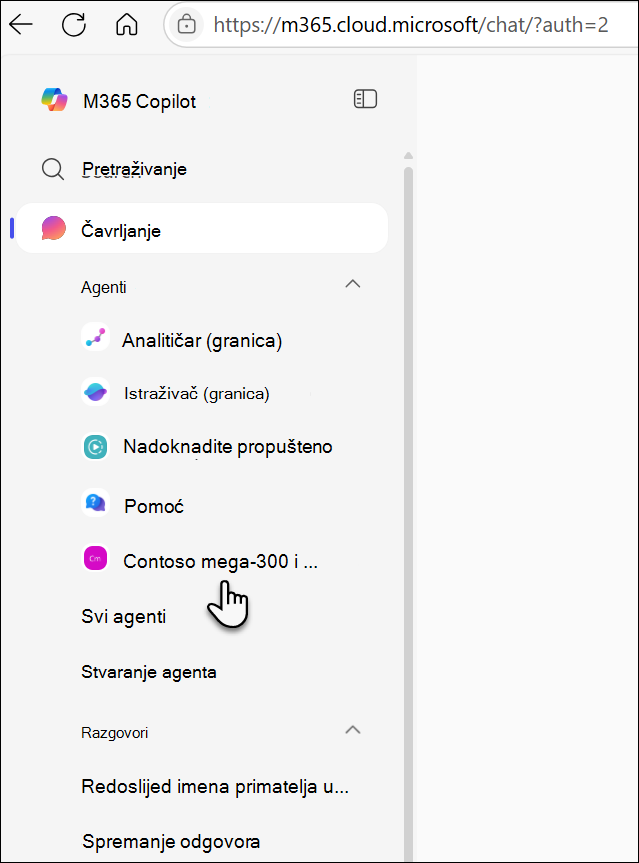
Napomena
- Prikazuju se samo agenti koje ste stvarno koristili (ne samo oni kojima je poslana veza), što vaš popis čini relevantnim i preglednim.
- Spremni agenti neće se prikazati čak ni kada se koriste.
- Povremeno može doći do kašnjenja sinkronizacije, no agenti se gotovo uvijek pojavljuju u roku kraćem od minute.
- Nema pregledavanja za agente: možete pristupiti samo agentima koje ste nedavno koristili – nema načina za pregledavanje svih dostupnih agenata s popisa.
- Povijest čavrljanja: kontekst iz prošlih čavrljanja u sustavu SharePoint ne prenosi se u čavrljanje servisa Copilot, pa neki razgovori počinju ispočetka.
Upravljanje agentima: prikvačivanje, uređivanje i dijeljenje
Prikvačivanje agenta
Ako često koristite određeni agent, jednostavno ga prikvačite. Prikvačeni agenti ostaju na vrhu vaše lijeve tračnice, tako da uvijek imate brz pristup, čak i kada se popis MRU promijeni. Da biste prikvačili agenta, odaberite ikonu za prikvačivanje pokraj njega.
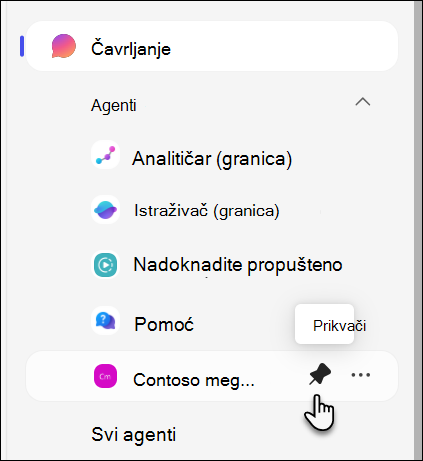
Uređivanje i zajedničko korištenje agenta
Ako su vaši agenti vidljivi u čavrljanju s lijeve strane rješenja Copilot, upravljanje njima je jednostavno. Svaki agent sadrži oznaku "..." izbornik mogućnosti, koji omogućuje sljedeće radnje:
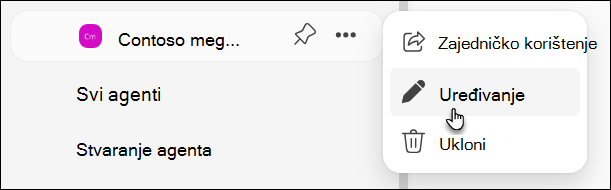
Uređivanje agenta: Za agente koje ste stvorili možete odabrati "Uređivanje" za pokretanje sastavljača sustava SharePoint i ažuriranja. Ako nemate dozvolu za uređivanje, ta se mogućnost samo onemogućuje, što je koristan podsjetnik.
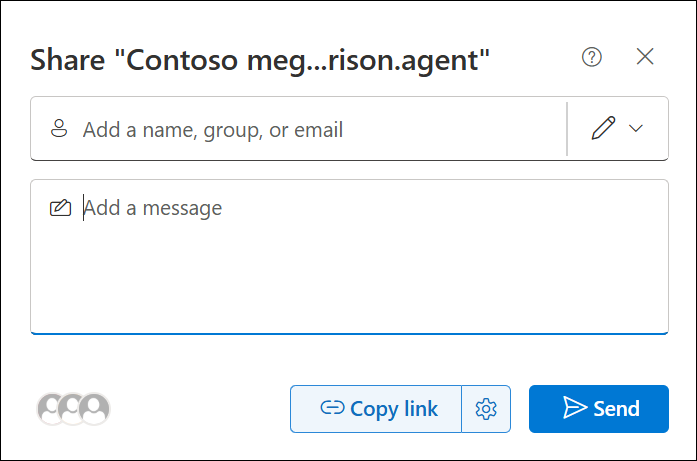
Podijelite agenta: Kada želite surađivati s članovima tima, pomoću naredbe "Zajedničko/dohvati vezu" generirajte vezu za zajedničko korištenje putem poznatog dijaloškog okvira za zajedničko korištenje datoteka.
Najčešća pitanja i rukovanje podacima
Dodatne informacije o agentu servisa SharePoint potražite u člankuNajčešća pitanja.
Dodatne informacije o tome kako Microsoft 365 Copilot funkcionira potražite u članku Podaci, zaštita privatnosti i sigurnost za Microsoft 365 Copilot.