
Kada na web-mjesto dodate modernu stranicu, dodajete i prilagođavate web-dijelove, koji su sastavni blokovi stranice. Ovaj se članak odnosi na web-dio gumba.
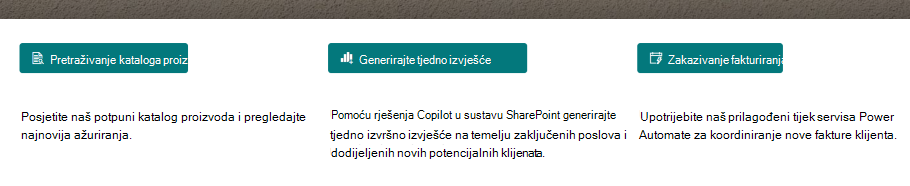
Web-dio gumba omogućuje vam jednostavno dodavanje gumba na stranicu s vlastitom oznakom i vezom, kao i druge radnje kao što su pokretanje tijeka servisa Power Automate ili otvaranje sustava Copilot u sustavu SharePoint.
Slijedi primjer svake vrste gumba na stranici:
Napomena
SharePoint u sustavu Microsoft 365 podržava web-dio gumba na modernim stranicama. Neke se funkcije tvrtkama ili ustanovama koje su se uključile u program ciljanog izdanja uvode postupno. To znači da vam se ta značajka možda neće prikazati ili da se možda neće podudarati s opisom u člancima pomoći.
Napomena
Korisnici sustava SharePoint Server – pretplatničko izdanje mogu se razlikovati počevši od ažuriranja značajki SharePoint Server – pretplatničko izdanje verzije 22H2. Ovo je ažuriranje značajki obuhvaćeno javnim ažuriranjem za rujan 2022. za SharePoint Server – pretplatničko izdanje, kao i svim budućim javnim ažuriranjima za Sharepoint Subscription Edition.
- Ako ažuriranje značajki verzije 22H2 nije instalirano, tada se web-dio gumba neće dodati na moderne stranice.
- Ako je administrator farme konfigurirao farmu u krugu za objavljivanje značajki "Standard izdanje", web-dio gumba neće se dodati na moderne stranice. Farme sustava SharePoint Server – pretplatničko izdanje po zadanom se nalaze u krugu za izdavanje značajki "Standard izdanje".
- Ako je administrator farme konfigurirao farmu u krugu objavljivanja značajki "Early Release", SharePoint Server – pretplatničko izdanje dodaje podršku za web-dio gumba na modernim stranicama.
- Administratori farmi sustava SharePoint za svoje farme sustava SharePoint Server – pretplatničko izdanje mogu odabrati krug objavljivanja značajki za svoje farme tako da odaberu postavke > sustava središnje administracije>.
Otvaranje veze pomoću gumba
Otvorite stranicu na koju želite dodati web-dio gumba.
Ako stranica još nije u načinu uređivanja, kliknite Uređivanje u gornjem desnom kutu stranice.
Postavite pokazivač miša iznad ili ispod postojećeg web-dijela pa ćete vidjeti crtu sa zaokruženim znakom +, ovako:

Kliknite +, a zatim potražite i odaberite gumb s popisa web-dijelova.
Odabir svojstava uređivanja
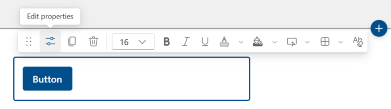
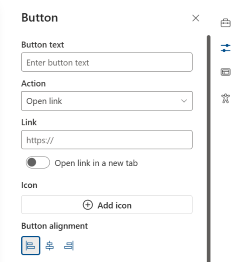
Dodajte željeni tekst gumba koji želite da se prikaže na stranici.
Na padajućem izborniku potvrdite akciju. Zadana vrsta akcije bit će otvaranje veze koju navedete. Dodatne informacije o dodatnim vrstama radnji u nastavku
- Otvaranje veze (to je zadana vrsta akcije)
- Otvaranje aplikacije Copilot u sustavu SharePoint
- Pokretanje tijeka servisa Power Automate
U okvir veze unesite vezu. Provjerite počinje li veza s http://, https:// ili mailto: Ako je veza dodana bez nekog od navedenih protokola, https:// će biti dodana umjesto vas.
U odjeljku Poravnanje odaberite način poravnanja gumba (lijevo, po sredini ili desno) unutar stupca na stranici.
Otvaranje značajke Copilot u sustavu SharePoint pomoću gumba
Napomena
Ta je vrsta akcije dostupna samo korisnicima s valjanom licencom za Copilot u sustavu SharePoint. Osim toga, pregledavatelji stranica trebat će istu licencu da bi vidjeli i koristili gumb. Nelicencirani korisnici neće vidjeti gumb na stranici.
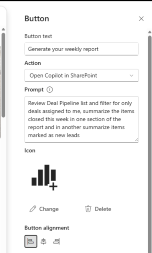
- Na padajućem izborniku akcija odaberite Otvori Copilot u sustavu SharePoint.
- Unesite prilagođeni upit koji će se pokrenuti kada licencirani korisnici kliknu gumb stranice.
- Spremite stranicu i moći ćete kliknuti gumb, a otvorit će se okno značajke Copilot s pokrenutim prilagođenim upitom.
Pokretanje tijeka servisa Power Automate s pomoću gumba
Napomena
Dodatne informacije o stvaranju i pokretanju tijekova servisa Power Automate potražite u članku Korištenje sustava SharePoint i servisa Power Automate za stvaranje tijekova rada.
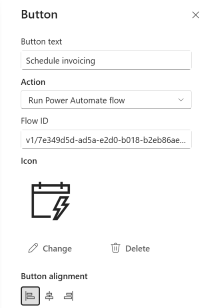
- Na padajućem izborniku radnji odaberite Pokreni tok servisa Power Automate
- Kopirajte i zalijepite ID tijeka iz servisa Power Automate u polje ID tijeka , a za više primjera pogledajte upute za dohvaćanje ID-a tijeka. To neće automatski dijeliti niti dodjeljivati dozvole drugim korisnicima za pokretanje tijeka u pozadini.
- Spremite stranicu i moći ćete kliknuti gumb i otvorit će se bočna ploča Pokreni tijek da biste provjerili jesu li veze ispravno konfigurirane za korisnika koji pokreće tijek i potvrdu za pokretanje tijeka.
Prilagodba gumba
Odaberite gumb da biste otvorili alatnu traku za oblikovanje. Uz standardno oblikovanje teksta – veličinu fonta, podebljano, kurziv, podcrtavanje i boju fonta – možete prilagoditi sljedeće mogućnosti izgleda gumba:
- Ispuna bojom: postavite boju ispune (pozadine) gumba. Odaberite boje teme ili Standardne boje ili odaberite Više prilagođenih boja da biste odabrali određenu boju. Odaberite Vrati izvorno na zadano da biste se vratili na boju teme.
- Efekt lebdenja: Odaberite kako će gumb reagirati kada netko pokaže na njega: Posvijetli ili Potamni.
- Svojstva obruba: Otvorite ploču sa svojstvima obruba da biste oblikovali i stilizirali obrub gumba
- Oblik: zaobljeni, pravokutni, pilulični ili kružni.
- Debljina: debljina obruba (1px, 2px, 4px, 6px ili 8px.)
- Stil: puni, isprekidani, točkasti ili dvostruki.
- Boja obruba: boje teme, standardne boje ili prilagođene boje.
- Vrati na zadane postavke: vratite obrub na zadane vrijednosti.
- Očisti sva oblikovanja: uklonite sve prilagođeno oblikovanje i vratite gumb u zadane postavke.
Povezane informacije
Da biste promijenili općeniti izgled i temu web-mjesta, pročitajte članak Promjena izgleda web-mjesta sustava SharePoint.