
Postoji nekoliko stvari koje možete učiniti da biste prilagodili svoj SharePoint na web-mjestu sustava Microsoft 365 ili SharePoint Server 2019. U odjeljcima u nastavku navedeni su ti načini i veze na dodatne informacije o izvršavanju svakog zadatka.
Možete preuzeti i infografiku s detaljnim prikazom različitih načina prilagodbe web-mjesta sustava SharePoint.
Prilagodba teme
Izgled web-mjesta sustava SharePoint možete promijeniti da bi odgovarao slici tvrtke ili ustanove. Otvorite Postavke>:Promijenite izgled>,Temu, da biste odabrali temu.
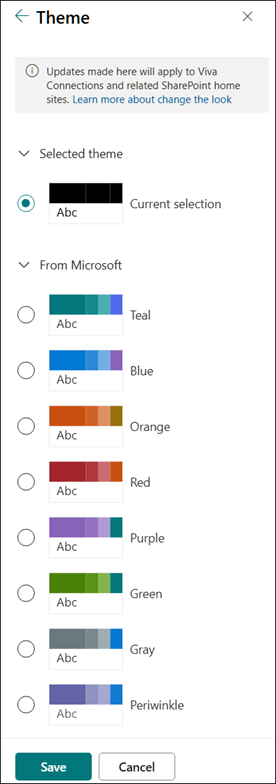
Dodatne informacije o prilagodbi teme web-mjesta potražite u članku Promjena izgleda web-mjesta sustava SharePoint.
Prilagodba zaglavlja web-mjesta
Možete promijeniti zaglavlje i logotip web-mjesta sustava SharePoint.
Napomena
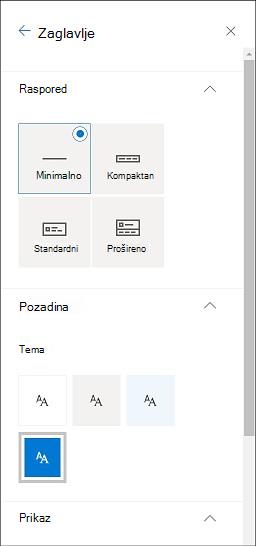
Minimalni i prošireni rasporedi zaglavlja privremeno će se ukloniti s ploče za promjenu izgleda za korisnike GCC, GCC High, DoD, Gallatin i Sovereign oblaka. Web-mjesta koja koriste minimalno zaglavlje automatski će prijeći na sažeto zaglavlje, a web-mjesta koji koriste prošireni raspored zaglavlja automatski će prijeći na standardno zaglavlje.
Dođite do odjeljka Postavke>Promijenitezaglavlje izgleda > da biste unijeli promjene.
Preporuke za sliku zaglavlja web-mjesta
Osim stranica, u raspored možete dodati i prilagođene logotipe ili slike. U nastavku ćete pronaći preporuke za veličinu tih elemenata.
| Element | Opis | Preporuka Širina x visina u pikselima |
|---|---|---|
| Logotip web-mjesta | Veći logotip koji može biti nekvadratan i proziran, ovisno o prenesenom dizajnu. | 192 x 64 Oblik: PNG, JPEG, SVG (SVG nije dopušten na web-mjestima povezanim s grupom) |
| Minijatura logotipa web-mjesta | Kvadratna minijatura logotipa koja se koristi ako nije prenesen nijedan logotip web-mjesta ili na mjestima gdje je potreban kvadratni oblik. Ovaj element je obavezan. |
64 x 64 Oblik: PNG, JPEG, SVG (SVG nije dopušten na web-mjestima povezanim s grupom) |
| Logotip web-mjesta s proširenim izgledom | Prošireni raspored zaglavlja ima proširenu širinu logotipa web-mjesta. | 300 x 64p Oblik: JPEG, PNG, SVG |
| Prošireni izgled pozadinska slika | Nova pozadinska slika koja se može koristiti s proširenim zaglavljem. | 2560 x 164 Oblik: JPEG, PNG |
Dodatne informacije o prilagodbi zaglavlja web-mjesta potražite u odjeljku Promjena izgleda web-mjesta sustava SharePoint.
Promjena logotipa
Jedan od načina prilagodbe web-mjesta sustava SharePoint jest promjena logotipa web-mjesta.
Prenesite logotip web-mjesta u odjeljku Prikaz tako da se pomaknete na Postavke>,Promjena zaglavlja>izgleda.
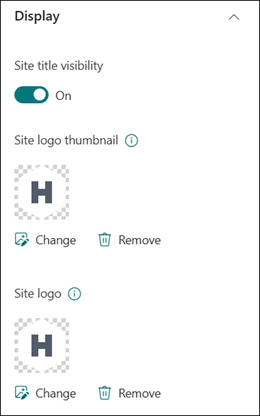
Dodatne informacije o promjeni logotipa web-mjesta potražite u članku Upravljanje postavkama web-mjesta sustava SharePoint.
Uređivanje navigacije
Veze možete dodavati ili uklanjati na navigaciji web-mjesta.
Odaberite Uređivanje pri dnu navigacije, a zatim dodajte veze odabirom razmaka između postojećih veza. Dodatne izmjene unesite odabirom trotočke uz postojeću vezu radi prilagodbe položaja, stvaranja podveza, uređivanja ili uklanjanja.
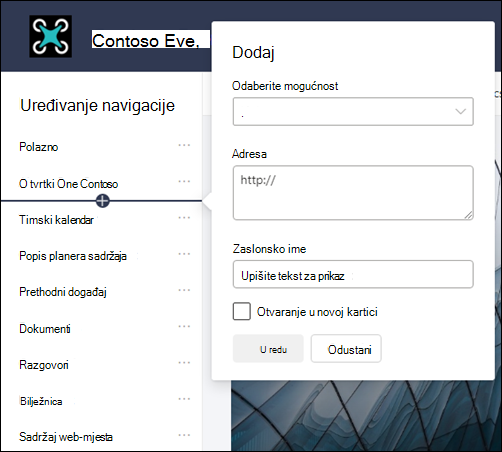
Dodatne informacije o uređivanju navigacije web-mjesta potražite u članku Prilagodba navigacije na web-mjestu sustava SharePoint.
Informacije o promjeni izgleda navigacije web-mjestom potražite u odjeljku Promjena izgleda web-mjesta sustava SharePoint.
Dodavanje podnožja web-mjesta
Stranicama komunikacijskog web-mjesta možete dodati veze za navigaciju u podnožje i urediti podnožje. Nisu dostupne za stranice popisa, stranica biblioteka ni druge stranice na web-mjestu.
Napomena
Ako na izborniku Postavke ne vidite mogućnost Promjena izgleda , možda nemate dozvolu za upravljanje tom mogućnošću. Dodatne informacije potražite u članku Uvod u razine dozvola u sustavu SharePoint ili se obratite administratoru.
Odaberite Postavke>Promijenite izgled>Podnožje da biste unijeli promjene.
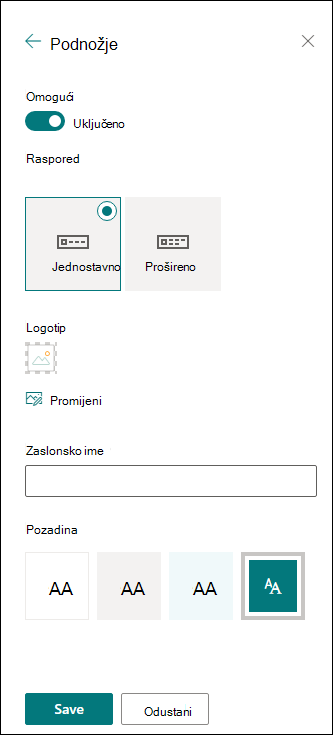
Dodatne informacije o prilagodbi teme web-mjesta potražite u članku Promjena izgleda web-mjesta sustava SharePoint.
Dodavanje i uređivanje stranica
Stranice na web-mjestu možete stvarati, uređivati i prilagođavati pomoću obogaćenih, responzivnih rasporeda. Mogućnosti izgleda sekcije pojavit će se tijekom uređivanja i mogu se mijenjati iz Svojstava pristupom alatnoj traci na desnoj strani stranice tijekom uređivanja.
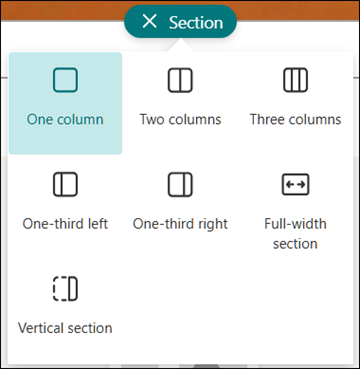
Dodatne informacije potražite u članku o dodavanju sekcija i stupaca na modernu stranicu sustava SharePoint.
Dodavanje web-dijelova
Web-dijelovi vam omogućuju dodavanje robusnog sadržaja na web-mjesto sustava SharePoint.
Dostupne web-dijelove moguće je tijekom uređivanja dodati izravno sa stranice ili iz alatnog okvira tako da tijekom uređivanja pristupite alatnoj traci na desnoj strani stranice.
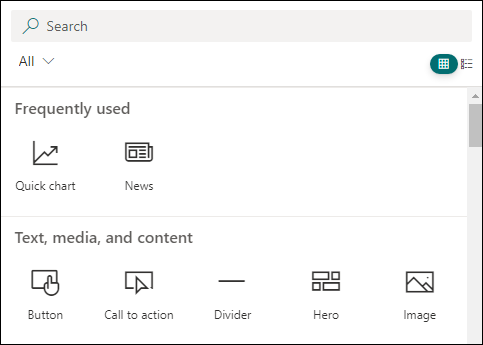
Dodatne informacije o dodavanju web-dijelova potražite u članku Korištenje web-dijelova na stranicama sustava SharePoint.
Trebate stvoriti web-mjesto sustava SharePoint?
Da biste stvorili web-mjesto u sustavu SharePoint, pročitajte jedan od članaka navedenih u nastavku.