
Dobro dizajnirana baza podataka ne samo da jamči integritet podataka, nego je i jednostavnija za održavanje i ažuriranje. Baza podataka programa Access nije datoteka u istom smislu kao dokument programa Microsoft Word ili skup slajdova programa Microsoft PowerPoint. Umjesto toga, to je zbirka objekata – tablica, obrazaca, izvješća, upita itd. – koji moraju surađivati da bi ispravno funkcionirali.
Korisnici podatke unose prvenstveno putem kontrola. Postupak s određenom kontrolom ovisi o vrsti podataka postavljenoj za polje ishodišne tablice, svim svojstvima postavljenima za to polje i svojstvima postavljenima za kontrolu. Naposljetku, razmislite o upotrebi dodatnih tehnika baze podataka, kao što su provjera valjanosti, zadane vrijednosti, popisi i pretraživanja ili kaskadna ažuriranja.
Dodatne informacije o ažuriranju podataka s korisničke točke gledišta potražite u članku Načini dodavanja, uređivanja i brisanja zapisa.
Sadržaj članka
- Kako dizajn baze podataka utječe na unos podataka
- Postavljanje zadane vrijednosti za polje ili kontrolu
- Korištenje pravila provjere valjanosti radi ograničavanja podataka
- Rad s popisima vrijednosti i poljima pretraživanja
- Brisanje podataka s popisa ili polja pretraživanja
- Kako vrste podataka utječu na način unosa podataka
- Kako svojstva polja tablice utječu na način unosa podataka
- Promjena vrijednosti primarnog i vanjskog ključa pomoću kaskadnih ažuriranja
- Zašto se ponekad čini da ID brojevi preskoče neki broj
- Skupno ažuriranje podataka pomoću upita
Kako dizajn baze podataka utječe na unos podataka
Podaci koje držite u bazi podataka pohranjuju se u tablice koje sadrže podatke o određenom predmetu, kao što su imovina ili kontakti. Svaki zapis u tablici sadrži informacije o jednoj stavci, primjerice o određenom kontaktu. Zapis se sastoji od polja kao što su ime, adresa i telefonski broj. Zapis se često naziva retkom, a polje stupcem. Ti se objekti moraju pridržavati skupa načela dizajna ili će u suprotnom baza podataka funkcionirati loše ili će posve prestati funkcionirati. Upravo ta načela dizajna utječu na način unosa podataka. Razmislite o sljedećem:
- Tablice Access pohranjuje sve podatke u jednu ili više tablica. Broj tablica koje koristite ovisi o dizajnu i složenosti baze podataka. Iako podatke možete pregledavati u obrascu, izvješću ili u rezultatima koje vrati upit, Access pohranjuje podatke samo u tablice, a ostali objekti u bazi podataka bit će utemeljeni na tim tablicama. Svaka tablica mora biti utemeljena na jednom predmetu. Tablica s podacima za poslovne kontakte, primjerice, ne bi trebala sadržavati podatke o prodaji. Ako se to dogodi, pronalaženje i uređivanje točnih podataka može postati teško, pa čak i nemoguće.
-
Vrste podataka Obično svako polje u tablici prihvaća samo jednu vrstu podataka. Ne možete, primjerice, pohranjivati bilješke u polje koje prihvaća brojeve. Ako pokušate unijeti tekst u takvo polje, Access prikazuje poruku o pogrešci. Međutim, to nije čvrsto i brzo pravilo. Možete, primjerice, pohraniti brojeve (npr. poštanske brojeve) u polje postavljeno na vrstu podataka Kratki tekst, ali ne možete obavljati izračune prema tim podacima jer ih Access smatra dijelom teksta.
Uz neke iznimke, polja u zapisu trebaju prihvaćati samo jednu vrijednost. U polje adrese ne možete, primjerice, unijeti više od jedne adrese. To je za razliku od programa Microsoft Excel koji u jednu ćeliju možete unijeti bilo koji broj imena, adresa ili slika ako tu ćeliju ne postavite tako da prihvaća ograničene vrste podataka. - Polja s više vrijednosti Access nudi značajku naziva polje s više vrijednosti kojom se prilaže više podataka jednom zapisu i stvaraju popisi koji prihvaćaju više vrijednosti. Popis s više vrijednosti uvijek možete prepoznati jer Access prikazuje potvrdni okvir pokraj svake stavke popisa. Primjerice, zapisu u bazi podataka možete priložiti skup slajdova programa Microsoft PowerPoint i bilo koji broj slika. Možete stvoriti i popis imena pa odabrati koliko god je tih imena potrebno. Čini se da korištenje polja s više vrijednosti krši pravila za dizajn baze podataka jer možete pohraniti više zapisa po polju tablice. No Access pravila provodi "u pozadini" tako da podatke pohranjuje u posebne, skrivene tablice.
- Korištenje obrazaca Obrasce obično stvarate kada želite pojednostavniti korištenje baze podataka te osigurati točan unos podataka. Način korištenja obrasca radi uređivanja podataka ovisi o dizajnu obrasca. Obrasci mogu sadržavati proizvoljan broj kontrola, kao što su popisi, tekstni okviri, gumbi, pa čak i podatkovne tablice. Svaka od kontrola na obrascu čita podatke iz nekog od polja ishodišne tablice ili ih u njega upisuje.
Dodatne informacije potražite u člancima Osnove dizajna baza podataka i Stvaranje tablice i dodavanje polja.
Postavljanje zadane vrijednosti za polje ili kontrolu
Ako velik broj zapisa dijeli istu vrijednost za određeno polje, primjerice grad ili državu/regiju, možete uštedjeti vrijeme postavljanjem zadane vrijednosti za kontrolu koja je povezana s tim poljem ili samo polje. Kada otvorite obrazac ili tablicu da biste stvorili novi zapis, zadana vrijednost se prikazuje u toj kontroli ili polju.
U tablici
- Otvorite tablicu u prikazu dizajna.
- Pri vrhu prikaza odaberite polje.
- Pri dnu prikaza odaberite karticu Općenito .
- Svojstvo zadane vrijednosti postavite na željenu vrijednost.
U obrascu
- Otvorite obrazac u prikazu izgleda ili dizajna.
- Desnom tipkom miša kliknite kontrolu s kojom želite raditi, a zatim kliknite Svojstva.
- Na kartici Podaci svojstvo zadane vrijednosti postavite na željenu vrijednost.
Korištenje pravila provjere valjanosti radi ograničavanja podataka
Prilikom unosa podataka u baze programa Access za računala možete provjeriti valjanost pomoću pravila provjere valjanosti. Pravila za provjeru valjanosti mogu se postaviti u prikazu dizajna tablice ili prikazu podatkovne tablice. Postoje tri vrste pravila za provjeru valjanosti u programu Access:
- Pravilo provjere valjanosti polja Pravilom provjere valjanosti polja možete se poslužiti da biste naveli kriterij koji moraju zadovoljiti sve valjane vrijednosti polja. Ne morate navesti trenutačno polje kao dio pravila, osim ako koristite polje u funkciji. Ograničenja vrste znakova koji se mogu unijeti u polje lakše se postavljaju pomoću Maske za unos. Tako, primjerice, polje datuma može imati pravilo provjere valjanosti koje ne dopušta vrijednosti u prošlosti.
- Pravilo provjere valjanosti zapisa Pravilom provjere valjanosti zapisa možete se poslužiti da biste naveli uvjet koji moraju zadovoljiti svi valjani zapisi. Pomoću pravila provjere valjanosti zapisa možete uspoređivati vrijednosti u različitim poljima. Primjerice, za zapis koji sadrži dva polja datuma može biti nužno da vrijednosti jednog polja uvijek prethode vrijednostima drugog polja (npr. DatumPočetka je prije vrijednosti DatumZavršetka).
- Provjera valjanosti na obrascu Možete koristiti svojstvo kontrole provjere valjanosti na obrascu da biste naveli kriterij koje sve vrijednosti dodane toj kontroli moraju zadovoljiti. Svojstvo kontrole Pravilo provjere valjanosti funkcionira kao pravilo provjere valjanosti polja. Obično se koristi pravilo provjere valjanosti obrasca umjesto pravila provjere valjanosti polja ako se pravilo odnosi samo na taj obrazac, a ne na tablicu, bez obzira gdje se koristi.
Dodatne informacije potražite u članku Ograničavanje unosa podataka pomoću pravila provjere valjanosti.
Rad s popisima vrijednosti i poljima pretraživanja
U programu Access postoje dvije vrste podataka popisa:
- Popisi vrijednosti One sadrže programirani skup vrijednosti koje unosite ručno. Vrijednosti se nalaze u svojstvu Izvor retka polja.
-
Polja s vrijednostima Oni koriste upit za dohvaćanje vrijednosti iz druge tablice. Svojstvo Izvor retka polja sadrži upit, a ne programirani popis vrijednosti. Upit dohvaća vrijednosti iz jedne tablice ili više njih u bazi podataka. Polje s vrijednostima po zadanom prikazuje te vrijednosti u obliku popisa. Ovisno o postavkama polja s vrijednostima, možete odabrati jednu ili više stavki s tog popisa.
Napomena Polja s vrijednostima mogu zbuniti nove korisnike programa Access jer se popis stavki pojavljuje na jednom mjestu (popisu koji Access stvara iz podataka u polju s vrijednostima), ali se podaci mogu nalaziti na drugom mjestu (tablici koja sadrži podatke).
Access prema zadanom prikazuje podatke popisa u kontroli kombiniranog okvira, iako je moguće odrediti kontrolu okvira popisa. Otvara se kombinirani okvir s prezentacijom popisa i zatvara se kada odaberete. Okvir popisa pak ostaje otvoren cijelo vrijeme.
Da biste uredili popise, možete pokrenuti naredbu Uredi stavke popisa ili možete urediti podatke izravno u svojstvu Izvor retka izvorišne tablice. Kada ažurirate podatke u polju s vrijednostima, ažurirate izvorišnu tablicu.
Ako je svojstvo Vrsta izvora retka okvira s popisom ili kombiniranog okvira postavljeno na Popis vrijednosti, popis vrijednosti možete uređivati dok je obrazac otvoren u prikazu obrasca – izbjegavajući potrebu za prelaskom u prikaz dizajna ili prikaz izgleda, otvaranjem lista svojstava i uređivanjem svojstva Izvor retka za kontrolu svaki put kada želite napraviti promjenu popisa. Da biste uređivali popis vrijednosti, svojstvo Dopusti uređivanje popisa vrijednosti za okvir s popisom ili kombinirani okvir mora biti postavljeno na Da.
Dodatne informacije potražite u članku Stvaranje popisa mogućnosti pomoću okvira s popisom ili kombiniranog okvira.
Onemogućivanje uređivanja popisa vrijednosti u prikazu obrasca
- Desnom tipkom miša kliknite obrazac u navigacijskom oknu, a zatim kliknite Prikaz dizajna ili Prikaz izgleda.
- Kliknite kontrolu da biste je odabrali, a zatim pritisnite F4 da biste prikazali list svojstava.
- Na kartici Podaci lista svojstava svojstvo Dopusti uređivanje popisa vrijednosti postavite na Ne.
- Kliknite Datoteka , a zatim Spremi ili pritisnite Ctrl+S
 .
.
Određivanje drugog obrasca za uređivanje popisa vrijednosti
Access prema zadanom nudi ugrađeni obrazac za uređivanje popisa vrijednosti. Ako imate drugi obrazac koji biste radije koristili u tu svrhu, možete unijeti naziv obrasca u svojstvo obrasca za uređivanje popisa stavki na sljedeći način:
- Desnom tipkom miša kliknite obrazac u navigacijskom oknu, a zatim na izborniku prečaca kliknite prikaz dizajna ili prikaz izgleda .
- Kliknite kontrolu da biste je odabrali, a zatim pritisnite F4 da biste prikazali list svojstava.
- Na kartici Podaci na popisu svojstava kliknite strelicu padajućeg popisa u okviru svojstva Obrazac za uređivanje popisa stavki .
- Kliknite obrazac koji želite koristiti za uređivanje popisa vrijednosti.
- Kliknite datoteku , a zatim Spremi ili pritisnite Ctrl+S .
Pregled polja s vrijednostima u obrascu
Otvorite obrazac u prikazu izgleda ili dizajna.
Desnom tipkom miša kliknite kontrolu okvira s popisom ili kombiniranog okvira, a zatim kliknite Svojstva.
Na listu svojstava kliknite karticu Sve te pronađite svojstva Vrsta izvora retka i Izvor retka . Svojstvo vrste izvora retka mora sadržavati popis vrijednosti ili tablicu/upit, a svojstvo izvor retka popis stavki odvojenih točkama sa zarezom ili upit. Da biste dobili više prostora, desnom tipkom miša kliknite svojstvo pa odaberite Zumiranje ili pritisnite Shift+F2.
Za popise vrijednosti obično se koristi sljedeća osnovna sintaksa: "stavka";" stavka";" stavka"
U tom je slučaju popis skup stavki okružen dvostrukim navodnicima i odvojen točkama sa zarezom.
Upiti odabiranja koriste sljedeću osnovnu sintaksu: SELECT [table_or_query_name].[ field_name**] FROM [table_or_query_name]**.
U tom slučaju upit sadrži dva uvjeta (SELECT i FROM). Prvi se uvjet odnosi na tablicu ili upit i polje u toj tablici ili upitu. Drugi se uvjet odnosi samo na tablicu ili upit. Evo jedne ključne točke, koju biste trebali upamtiti: Uvjeti SELECT ne moraju sadržavati naziv tablice ili upita, no to se preporučuje i mora sadržavati naziv najmanje jednog polja. Svi se uvjeti FROM, međutim, moraju odnositi na tablicu ili upit. Dakle, izvornu tablicu ili izvorišni upit za polje s vrijednostima uvijek možete pronaći čitanjem uvjeta FROM.Učinite nešto od sljedećeg.
- Ako koristite popis vrijednosti, uredite stavke na popisu. Svaku stavku obavezno okružite dvostrukim navodnicima te odvojite svaku stavku točkom sa zarezom.
- Ako se upit na popisu pretraživanja odnosi na neki drugi upit, otvorite taj drugi upit u prikazu dizajna (desnom tipkom miša kliknite upit u navigacijskom oknu, a zatim kliknite Prikaz dizajna). Zabilježite naziv tablice koja se pojavi u gornjem dijelu dizajnera upita, a zatim prijeđite na sljedeći korak.
Ako se pak upit u polju s vrijednostima odnosi na tablicu, zabilježite naziv tablice pa prijeđite na sljedeći korak.
Otvorite tablicu u prikazu podatkovne tablice i po potrebi uredite stavke popisa.
Pregled polja s vrijednostima u tablici
Otvorite tablicu u prikazu dizajna.
U gornjem dijelu rešetke dizajna upita u stupcu Vrsta podataka kliknite bilo koje polje Tekst, Broj ili Da/Ne ili na neki drugi način postavite fokus na bilo koje polje Tekst, Broj ili Da/Ne.
U donjem dijelu rešetke dizajna tablice kliknite karticu Pretraživanje , a zatim pogledajte svojstva Vrsta izvora retka i Izvor retka .
Svojstvo Vrsta izvora retka mora čitati popis vrijednosti ili tablicu/upit. Svojstvo Izvor retka mora sadržavati popis vrijednosti ili upit.
Popisi vrijednosti koriste sljedeću osnovnu sintaksu: "stavka";" stavka";" stavka"
U tom je slučaju popis skup stavki okružen dvostrukim navodnicima i odvojen točkama sa zarezom.
Upiti odabiranja obično koriste sljedeću osnovnu sintaksu: SELECT [table_or_query_name].[ field_name**] FROM [table_or_query_name]**.
U tom slučaju upit sadrži dva uvjeta (SELECT i FROM). Prvi se uvjet odnosi na tablicu ili upit i polje u toj tablici ili upitu. Drugi se uvjet odnosi samo na tablicu ili upit. Evo jedne ključne točke, koju biste trebali upamtiti: Uvjeti SELECT ne moraju sadržavati naziv tablice ili upita, no to se preporučuje i mora sadržavati naziv najmanje jednog polja. Svi se uvjeti FROM, međutim, moraju odnositi na tablicu ili upit. Dakle, izvornu tablicu ili izvorišni upit za polje s vrijednostima uvijek možete pronaći čitanjem uvjeta FROM.Učinite nešto od sljedećeg.
- Ako koristite popis vrijednosti, uredite stavke na popisu. Svaku stavku obavezno okružite dvostrukim navodnicima te odvojite svaku stavku točkom sa zarezom.
- Ako se upit u polju s vrijednostima odnosi na neki drugi upit, taj drugi upit otvorite u navigacijskom oknu u prikazu dizajna (desnom tipkom miša kliknite upit, a zatim Prikaz dizajna). Zabilježite naziv tablice koja se pojavi u gornjem dijelu dizajnera upita, a zatim prijeđite na sljedeći korak.
Ako se pak upit u polju s vrijednostima odnosi na tablicu, zabilježite naziv tablice pa prijeđite na sljedeći korak.
Otvorite tablicu u prikazu podatkovne tablice i po potrebi uredite stavke popisa.
Brisanje podataka s popisa vrijednosti ili iz polja pretraživanja
Stavke na popisu vrijednosti nalaze se u istoj tablici kao i druge vrijednosti zapisa. Podaci u polju s vrijednostima nalaze se pak u drugoj tablici ili više njih. Da biste uklonili podatke s popisa vrijednosti, otvorite tablicu i uredite stavke.
Uklanjanje podataka s popisa pretraživanja zahtijeva poduzimanje dodatnih koraka, a oni ovise o tome dohvaća li upit popisa pretraživanja podatke iz tablice ili drugog upita. Ako je upit popisa pretraživanja utemeljen na tablici, pronađite tu tablicu i polje koje sadrži podatke koji se pojavljuju na popisu. Nakon toga otvorite izvornu tablicu i uredite podatke u tom polju. Ako je upit popisa pretraživanja utemeljen na nekom drugom upitu, morat ćete otvoriti taj drugi upit, pronaći izvornu tablicu i polje iz kojeg drugi upit dohvaća podatke, a zatim promijeniti vrijednosti u toj tablici.
Uklanjanje podataka s popisa vrijednosti
- Otvorite tablicu u prikazu dizajna.
- U gornjem dijelu rešetke dizajna odaberite polje tablice koje sadrži popis vrijednosti.
- U donjem dijelu rešetke kliknite karticu Pretraživanje, a zatim pronađite svojstvo Izvor retka.
Prema zadanim postavkama stavke na popisu vrijednosti okružuju navodnici, a one se razdvajaju točkama sa zarezom:"Excellent";"Fair";"Average";"Poor" - Po potrebi uklonite stavke s popisa. Nemojte zaboraviti izbrisati navodnike koji okružuju svaku izbrisanu stavku. Osim toga, nemojte ostaviti početnu točku sa zarezom, nemojte ostavljati dvije točke sa zarezom jedne do druge (;;), a ako pak uklonite zadnju stavku popisa, izbrišite konačnu točku sa zarezom.
Važno Ako izbrišete stavku s popisa vrijednosti, a zapisi u tablici već koriste tu izbrisanu stavku, ona će ostati dio zapisa sve dok ga ne promijenite. Recimo, primjerice, da vaša tvrtka ima skladište u gradu A, no zatim proda tu zgradu. Ako uklonite "Grad A" s popisa skladišta, u tablici ćete i dalje vidjeti "Grad A" sve dok ne promijenite te vrijednosti.
Uklanjanje podataka iz polja s vrijednostima
Otvorite tablicu u prikazu dizajna.
U gornjem dijelu rešetke dizajna odaberite polje s vrijednostima.
U donjem dijelu rešetke dizajna kliknite karticu Pretraživanje i pronađite svojstva Vrsta izvora retka i Izvor retka.
Za svojstvo Vrsta izvora retka trebala bi biti prikazana vrijednost Tablica/upit, a svojstvo Izvor retka mora sadržavati upit koji se odnosi na tablicu ili neki drugi upit. Upiti za polja s vrijednostima uvijek započinju riječi SELECT.
Upit odabiranja obično (no ne uvijek) koristi sljedeću osnovnu sintaksu: SELECT [table_or_query_name].[ field_name*] FROM [table_or_query_name]*.
U tom slučaju upit sadrži dva uvjeta (SELECT i FROM). Prvi se uvjet odnosi na tablicu i polje koje se u njoj nalazi; Druga se rečenica odnosi samo na tablicu. Imajte na umu sljedeće: uvjet FROM uvijek prikazuje naziv izvorne tablice ili upita. Uvjeti SELECT možda neće uvijek sadržavati naziv tablice ili upita, no uvijek sadrže naziv najmanje jednog polja. Svi se uvjeti FROM, međutim, moraju odnositi na tablicu ili upit.Učinite nešto od sljedećeg:
- Ako se upit u polju s vrijednostima odnosi na neki drugi upit, kliknite gumb Sastavi (na kartici Podaci lista svojstava kliknite
 dalje) da biste otvorili upit u prikazu dizajna. Zabilježite naziv tablice koja se pojavi u gornjem dijelu dizajnera upita, a zatim nastavite na 5. korak.
 - Ako se upit u polju s vrijednostima odnosi na tablicu, zabilježite naziv tablice, a zatim nastavite na 5. korak.
- Ako se upit u polju s vrijednostima odnosi na neki drugi upit, kliknite gumb Sastavi (na kartici Podaci lista svojstava kliknite
Otvorite izvornu tablicu u prikazu podatkovne tablice.
Pronađite polje koje sadrži podatke korištene na popisu pretraživanja, a zatim po potrebi uredite te podatke.
Kako vrste podataka utječu na način unosa podataka
Prilikom dizajniranja tablice baze podataka odabirete vrstu podataka za svako polje u tablici, čime se osigurava točniji unos podataka.
Prikaz vrsta podataka
Učinite nešto od sljedećeg:
Korištenje prikaza podatkovne tablice
- Otvorite tablicu u prikazu podatkovne tablice.
- Na kartici Polja u grupi Oblikovanje pogledajte vrijednost na popisu Vrsta podataka. Vrijednost se mijenja postavljanjem pokazivača u razna polja tablice:

Korištenje prikaza dizajna
- Otvorite tablicu u prikazu dizajna.
- Pogledajte rešetku dizajna. U gornjem dijelu rešetke prikazan je naziv i vrsta podataka svakog polja tablice.

Kako vrste podataka utječu na unos podataka
Vrsta podataka koju postavite za svako polje tablice pruža prvu razinu kontrole nad vrstom podataka koje je dopušteno unositi u polje. U nekim situacijama, npr. u polju vrste Dugi tekst, možete unijeti bilo koje podatke. U drugim slučajevima, kao što je polje s automatskim numeriranjem, postavka vrste podataka za polje onemogućuje unos bilo kakvih podataka. U sljedećoj su tablici navedene vrste podataka koje Access omogućuje te se opisuje kako one utječu na unos podataka.
Dodatne informacije potražite u člancima Vrste podataka za baze podataka programa Access za stolna računala i Izmjena ili promjena postavke vrste podataka za polje.
| Vrsta podataka | Utjecaj na unos podataka |
|---|---|
| Kratki tekst | Polja za kratki tekst prihvaćaju tekst ili brojčane znakove, uključujući i razgraničene popise stavki. Tekstno polje prihvaća manji broj znakova od polja za dugi tekst – od 0 do 255 znakova. U nekim slučajevima možete koristiti funkcije pretvaranja za izvođenje izračuna na podacima u polju Kratki tekst. |
| Dugi tekst | U takvo polje možete unijeti velike količine tekstnih i brojčanih podataka do 64 000 znakova. Osim toga, postavite polje tako da podržava oblikovanje obogaćenog teksta, pa možete primijeniti vrste oblikovanja koje obično možete pronaći u programima za obradu teksta, kao što je Word. Možete, primjerice, primijeniti različite fontove i veličine fontova na određene znakove u tekstu, podebljati ih ili staviti u kurziv i tako dalje. U podatke možete dodati i HTML (Hypertext Markup Language) oznake. Dodatne informacije potražite u članku Umetanje ili dodavanje polja obogaćenog teksta. Osim toga, polja vrste Dugi tekst sadrže svojstvo naziva Samo dodaj. Kada omogućite to svojstvo, moći ćete dodavati nove podatke u polje Dugi tekst, ali ne možete mijenjati postojeće podatke. Značajka je namijenjena za korištenje u aplikacijama kao što su baze podataka za praćenje problema u kojima ćete možda morati voditi trajnu evidenciju koja ostaje nepromjenjiva. Kada postavite pokazivač u polje vrste Dugi tekst s omogućenim svojstvom Dodaj samo , tekst iz polja po zadanom nestaje. Na tekst ne možete primijeniti oblikovanje ni druge promjene. Kao i polja za kratki tekst, možete pokrenuti funkcije pretvaranja na podacima u polju za dugi tekst. |
| Broj | U tu vrstu polja možete unositi samo brojeve, a prema vrijednostima u numeričkom polju možete provoditi izračune. |
| Veliki broj Imajte na umu da su vrste podataka Veliki brojevi dostupne samo u pretplatničkoj verziji programa Access za Microsoft 365. |
U tu vrstu polja možete unositi samo brojeve, a možete izvršavati i izračune prema vrijednostima u polju Veliki brojevi. Dodatne informacije potražite u članku Korištenje vrste podataka Veliki broj. |
| Datum i vrijeme | U tu vrstu polja možete unijeti samo datume i vremena. Možete postaviti masku za unos polja (niz slovnih znakova i znakova rezerviranog mjesta koji se pojavljuju kada odaberete polje), morate unijeti podatke u razmake i oblik koji maska nudi. Na primjer, ako vidite masku kao što je MMM_DD_YYYY, u navedene prostore morate upisati 11. listopada 2017. Ne možete unijeti puni naziv mjeseca ni dvoznamenkastu vrijednost godine. Dodatne informacije potražite u članku Upravljanje oblicima unosa podataka pomoću maski za unos. Ako ne stvorite masku za unos, vrijednost možete unijeti pomoću bilo kojeg valjanog oblika datuma ili vremena. Primjerice, možete unijeti 11 listopad 2017., 10/11/17, 11. listopada 2017. itd. Na polje možete primijeniti i oblik prikaza. U tom slučaju, ako ne postoji maska za unos, vrijednost možete unijeti u gotovo bilo kojem obliku, ali Access prikazuje datume u skladu s oblikom prikaza. Primjerice, možete unijeti 10/11/2017, no oblik prikaza može biti postavljen tako da se vrijednost prikazuje ovako: 11-lis-2017. Dodatne informacije potražite u članku Umetanje današnjeg datuma. |
| Valuta | U tu vrstu polja možete unijeti samo valutne vrijednosti. Osim toga, ne morate ručno unositi simbol valute. Access po zadanom primjenjuje simbol valute (¥, £, $ i tako dalje) naveden u regionalnim postavkama sustava Windows. Ako je potrebno, taj simbol valute možete promijeniti tako da odražava drugu valutu. |
| Automatsko numeriranje | Podatke u tu vrstu polja ne možete unijeti ni promijeniti u bilo kojem trenutku. Access povećava vrijednosti u polju Automatsko numeriranje svaki put kada dodate novi zapis u tablicu. |
| Izračunato polje | Podatke u tu vrstu polja ne možete unijeti ni promijeniti u bilo kojem trenutku. Rezultati tog polja određeni su izrazom koji definirate. Access ažurira vrijednosti u izračunatom polju svaki put kada dodate novi zapis u tablicu ili ga uredite u njemu. |
| Da/ne | Kada kliknete polje koje je postavljeno na tu vrstu podataka, Access prikazuje potvrdni okvir ili padajući popis, ovisno o tome kako oblikujete polje. Ako oblikujete polje tako da se prikazuje popis, na popisu možete odabrati Da ili Ne, True ili False ili Uključeno ili Isključeno , ovisno o obliku primijenjenom na polje. Ne možete unijeti vrijednosti na popis niti ih mijenjati izravno iz obrasca ili tablice. |
| OLE objekt | Tu vrstu polja koristite kada želite prikazati podatke iz datoteke stvorene nekim drugim programom. Možete, primjerice, prikazati tekstnu datoteku, grafikon programa Excel ili skup slajdova programa PowerPoint u polju OLE objekta. Privici omogućuju brži, jednostavniji i fleksibilniji prikaz podataka iz drugih programa. |
| Hiperveza | U tu vrstu polja možete unijeti bilo koje podatke, a Access će ih prelomiti u web-adresu. Ako, primjerice, u polje upišete vrijednost, Access će tekst okružiti oznakom http://www,your_text**.com**. Ako unesete valjanu web-adresu, veza će funkcionirati. U suprotnom će veza rezultirati porukom o pogrešci. Osim toga, uređivanje postojećih hiperveza može biti teško jer će se klikom miša na polje hiperveze pokrenuti preglednik i otvoriti web-mjesto navedeno u vezi. Da biste uredili polje hiperveze, odaberite susjedno polje, koristite tipku TAB ili tipke strelice da biste premjestili fokus na polje hiperveze, a zatim pritisnite F2 da biste omogućili uređivanje. |
| Privitak | Toj vrsti polja možete prilagati podatke iz drugih programa, ali ne možete upisivati ni na drugi način unositi tekst ni brojčane podatke. Dodatne informacije potražite u članku Prilaganje datoteka i grafika zapisima u bazi podataka. |
| Čarobnjak za dohvaćanje vrijednosti | Čarobnjak za dohvaćanje vrijednosti nije vrsta podataka. Čarobnjak omogućuje stvaranje dviju vrsta padajućih popisa: popisa vrijednosti i polja s vrijednostima. Popis vrijednosti koristi razgraničeni popis stavki koje unosite ručno prilikom korištenja čarobnjaka za traženje vrijednosti. Te vrijednosti mogu biti neovisne o bilo kojim drugim podacima ili objektima u bazi podataka. Suprotno tome, polje s vrijednostima koristi upit za dohvaćanje podataka iz jedne ili više drugih tablica u bazi podataka. Polje s vrijednostima zatim prikazuje podatke na padajućem popisu. Prema zadanim postavkama čarobnjak za traženje vrijednosti postavlja polje tablice na vrstu podataka Broj. S poljima s vrijednostima možete raditi izravno u tablicama te u obrascima i izvješćima. Prema zadanim postavkama, vrijednosti u polju s vrijednostima prikazuju se u vrsti kontrole popisa koja se naziva kombinirani okvir, odnosno popisu koji sadrži padajuću strelicu: 
Možete koristiti i okvir popisa u kojem se nekoliko stavki prikazuje pomoću klizača da biste vidjeli dodatne stavke: 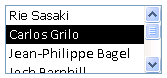
Ovisno o postavkama polja s vrijednostima i kombiniranog okvira, možete uređivati stavke na popisu i dodavati stavke na popis isključivanjem svojstva Ograniči na popis polja s vrijednostima. Ako ne možete izravno uređivati vrijednosti na popisu, morate dodati ili promijeniti podatke na unaprijed definiranom popisu vrijednosti ili u tablici koja služi kao izvor za polje s vrijednostima. Kada stvorite polje s vrijednostima, po želji ga možete postaviti tako da podržava više vrijednosti. Kada to učinite, konačni popis prikazuje potvrdni okvir pokraj svake stavke popisa i možete odabrati ili poništiti koliko god stavki poželite. Ova slika prikazuje tipičan popis s više vrijednosti: 
Informacije o stvaranju polja s više vrijednosti i korištenju popisa s više vrijednosti potražite u članku Stvaranje ili brisanje polja s više vrijednosti. |
Kako svojstva polja tablice utječu na način unosa podataka
Uz načela dizajna koja upravljaju strukturom baze podataka i vrsta podataka koje kontroliraju što se može unijeti u određeno polje, na način unosa podataka u bazu podataka programa Access može utjecati i nekoliko svojstava polja.
Prikaz svojstava polja tablice
Access pruža dva načina prikaza svojstava polja tablice.
U prikazu podatkovne tablice
- Otvorite tablicu u prikazu podatkovne tablice.
- Kliknite karticu Polja i pomoću kontrola u grupi Oblikovanje pogledajte svojstva svakog polja tablice.
U prikazu dizajna
- Otvorite tablicu u prikazu dizajna.
- U donjem dijelu rešetke kliknite karticu Općenito ako već nije odabrana.
- Da biste vidjeli svojstva polja s vrijednostima, kliknite karticu Pretraživanje .
Kako svojstva utječu na unos podataka
U sljedećoj se tablici navode svojstva koja imaju najveći utjecaj na unos podataka i objašnjava se kako utječu na unos podataka.
| Svojstvo | Mjesto u rešetki dizajna tablice | Moguće vrijednosti | Ponašanje prilikom pokušaja unosa podataka |
|---|---|---|---|
| Veličina polja | Kartica Općenito. | 0-255 | Ograničenje broja znakova odnosi se samo na polja postavljena na vrstu podataka Tekst. Ako pokušate unijeti više od navedenog broja znakova, polje će ih odrezati. |
| Obavezno | Kartica Općenito. | Da/ne | Kada je uključeno, to vas svojstvo prisiljava da unesete vrijednost u polje, a Access vam neće dopustiti spremanje novih podataka dok ne popunite obavezno polje. Kada je isključeno, polje prihvaća vrijednosti null, što znači da polje može ostati prazno. Vrijednost null nije isto što i vrijednost nula. Nula je znamenka, a "null" je neodređena ili nepoznata vrijednost koja nedostaje. |
| Dopusti nizove nulte duljine | Kartica Općenito. | Da/ne | Kada je uključena, možete unositi nizove nulte duljine, odnosno nizove koji ne sadrže znakove. Da biste stvorili niz nulte duljine, u polje """ unesite par dvostrukih navodnika. |
| Indeksirano | Kartica Općenito. | Da/ne | Kada indeksirate polje tablice, Access vam onemogućuje dodavanje dupliciranih vrijednosti. Indeks možete stvoriti i iz više polja. Ako to učinite, možete duplicirati vrijednosti u jednom polju, ali ne i u oba polja. |
| Ulazna maska | Kartica Općenito. | Unaprijed definirani ili prilagođeni skupovi slovnih znakova i znakova rezerviranih mjesta | Maska za unos prisiljava vas da podatke unesete u unaprijed definiranom obliku. Maske se pojavljuju kada odaberete polje u tablici ili kontrolu na obrascu. Na primjer, pretpostavimo da kliknete polje datuma i vidite ovaj skup znakova: MMM-DD-GGGG. To je maska za unos. Prisiljava vas da unesete vrijednosti mjeseca kao skraćenice od tri slova, kao što je OCT, a vrijednost godine kao četveroznamenkastu – na primjer, 15. listopada 2017. Maske za unos upravljaju samo načinom unosa podataka, a ne i načinom na koji Access pohranjuje ili prikazuje te podatke. Dodatne informacije potražite u člancima Upravljanje oblicima unosa podataka pomoću maski za unos i Oblikovanje polja datuma i vremena. |
| Ograniči na popis | Kartica s vrijednostima | Da/ne | Omogućuje ili onemogućuje promjene stavki u polju s vrijednostima. Korisnici ponekad pokušavaju ručno promijeniti stavke u polju s vrijednostima. Kada vam Access onemogućuje promjenu stavki u polju, to se svojstvo postavlja na Da. Ako je to svojstvo omogućeno, a morate promijeniti stavke na popisu, morate otvoriti popis (ako želite urediti popis vrijednosti) ili tablicu koja sadrži izvorišne podatke popisa (ako želite urediti polje s vrijednostima) i na njemu promijeniti vrijednosti. |
| Dopusti uređivanja popisa vrijednosti | Kartica s vrijednostima | Da/ne | Omogućuje i onemogućuje naredbu Uredi stavke popisa za popise vrijednosti, ali ne i za polja s vrijednostima. Da biste tu naredbu omogućili za polja s vrijednostima, unesite valjani naziv obrasca u svojstvo Uređivanje obrasca popisa stavki . Naredba Dopusti uređivanja popisa vrijednosti prikazuje se na izborničkom prečacu koji otvarate desnim klikom miša na kontrolu okvira popisa ili kombiniranog okvira. Kada pokrenete naredbu, pojavljuje se dijaloški okvir Uređivanje stavki popisa . Umjesto toga, ako navedete naziv obrasca u svojstvu Obrazac za uređivanje popisa stavki , Access neće prikazivati dijaloški okvir, već taj obrazac pokreće. Naredbu Uredi stavke popisa možete pokrenuti iz kontrola s popisom i kombiniranog okvira na obrascima te iz kontrola kombiniranog okvira koje se nalaze u tablicama i skupovima rezultata upita. Obrasci moraju biti otvoreni u prikazu dizajna ili prikazu pregledavanja; Tablice i skupovi rezultata upita moraju biti otvoreni u prikazu podatkovne tablice. |
| Obrazac uređivanja popisa stavki | Kartica s vrijednostima | Naziv obrasca za unos podataka | Ako kao vrijednost u tom svojstvu tablice unesete naziv obrasca za unos podataka, taj će se obrazac otvoriti kada korisnik pokrene naredbu Uredi stavke popisa . U suprotnom, kada korisnici pokrenu naredbu, pojavit će se dijaloški okvir Uređivanje stavki popisa . |
Promjena vrijednosti primarnog i vanjskog ključa pomoću kaskadnih ažuriranja
Katkad ćete možda morati ažurirati vrijednost primarnog ključa. Ako taj primarni ključ koristite kao vanjski ključ, možete automatski ažurirati promjene u svim instancama podređenog ključa.
Podsjećamo, primarni je ključ vrijednost koja na jedinstven način identificira svaki redak (zapis) u tablici baze podataka. Vanjski je ključ stupac koji se podudara s primarnim ključem. Vanjski se ključevi obično nalaze u drugim tablicama i omogućuju stvaranje odnosa (veze) između podataka u tablicama.
Pretpostavimo, na primjer, da kao primarni ključ koristite ID broj proizvoda. Jedan ID broj jedinstveno identificira jedan proizvod. Taj ID broj možete koristiti i kao vanjski ključ u tablici podataka o narudžbi. Na taj način možete pronaći sve narudžbe koje se odnose na svaki proizvod jer svaki put kada netko naruči taj proizvod, ID postaje dio narudžbe.
Ponekad se ti ID brojevi (ili druge vrste primarnih ključeva) mijenjaju. Kada se to dogodi, možete promijeniti vrijednost primarnog ključa pa se ta promjena automatski prenese na sve povezane podređene zapise. To ponašanje možete omogućiti uključivanjem referencijalnog integriteta i kaskadnim ažuriranjima između dviju tablica.
Imajte na umu sljedeća važna pravila:
- Kaskadna ažuriranja možete omogućiti samo za polja primarnog ključa postavljena na vrstu podataka Tekst ili Broj. Kaskadna ažuriranja nisu moguća za polja postavljena na vrstu podataka Automatsko numeriranje.
- Kaskadna ažuriranja možete omogućiti samo između tablica s odnosom jedan-na-više.
Dodatne informacije o stvaranju odnosa. Pogledajte Vodič za odnose između tablica i Stvaranje, uređivanje i brisanje odnosa.
Sljedeći postupci idu ruku pod ruku i objašnjavaju kako najprije stvoriti odnos, a zatim omogućiti kaskadna ažuriranja za taj odnos.
Stvaranje odnosa
- Na kartici Alati baze podataka u grupi Pokaži/sakrij kliknite Odnosi.
- Na kartici Dizajn u grupi Odnosi kliknite Dodaj tablice (Prikaz tablice u programu Access).
- Odaberite karticu Tablice , odaberite tablice koje želite promijeniti, kliknite Dodaj, a zatim Zatvori.
Možete pritisnuti SHIFT da biste odabrali više tablica ili dodati svaku tablicu pojedinačno. Odaberite samo tablice na strani odnosa "jedan" i "više". - U prozoru Odnosi povucite primarni ključ iz tablice na strani odnosa "jedan" i ispustite ga na polje vanjskog ključa tablice na strani odnosa "više".
Pojavit će se dijaloški okvir Uređivanje odnosa. Sljedeća slika prikazuje dijaloški okvir:
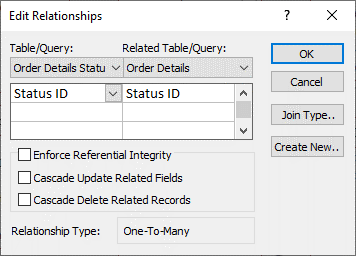
- Potvrdite okvir Nametni referencijalni integritet i kliknite Stvori.
Omogućivanje kaskadnih ažuriranja u primarnim ključevima
- Na kartici Alati baze podataka u grupi Pokaži/sakrij kliknite Odnosi.
- Pojavit će se prozor Odnosi u kojem se prikazuju spojevi (prikazani kao poveznice) između tablica u bazi podataka. Na sljedećoj je slici prikazan tipičan odnos:
- Desnom tipkom miša kliknite crtu spajanja između nadređene i podređene tablice, a zatim kliknite Uredi odnos.

Pojavit će se dijaloški okvir Uređivanje odnosa. Sljedeća slika prikazuje dijaloški okvir:

- Odaberite Kaskadno ažuriraj srodna polja, provjerite je li potvrđen okvir Nametni referencijalni integritet, a zatim kliknite U redu.
Zašto se ponekad čini da ID brojevi preskoče neki broj
Kada stvorite polje koje je postavljeno na vrstu podataka Automatsko numeriranje, Access automatski generira vrijednost za to polje u svakom novom zapisu. Vrijednost se po zadanom povećava da bi svaki novi zapis dobio sljedeći dostupni sekvencijalni broj. Svrha je vrste podataka Automatsko numeriranje pružanje vrijednosti koja je prikladna za korištenje kao primarni ključ. Dodatne informacije potražite u odjeljku Dodavanje, postavljanje, promjena ili uklanjanje primarnog ključa.
Kada izbrišete redak iz tablice koja sadrži polje koje je postavljeno na vrstu podataka Automatsko numeriranje, vrijednost polja Automatsko numeriranje za taj redak neće se uvijek automatski ponovno koristiti. Zbog toga broj koji generira Access možda neće odgovarati očekivanom broju i mogu se pojaviti praznine u slijedu ID brojeva – to je zadano. Trebali biste se osloniti samo na jedinstvenost vrijednosti u polju Samonumeriranje, a ne i na njihov niz.
Skupno ažuriranje podataka pomoću upita
Upiti s dodavanjem, ažuriranjem i brisanjem napredni su načini masovnog dodavanja, mijenjanja i uklanjanja zapisa. Osim toga, skupna su ažuriranja jednostavnija i učinkovitija ako koristite dobre principe dizajna baze podataka. Korištenje upita s dodavanjem, ažuriranjem ili brisanjem može uštedjeti vrijeme jer upit možete i ponovno koristiti.
Važno Prije korištenja tih upita sigurnosno kopirajte podatke. Ako imate sigurnosnu kopiju pri ruci, možete brzo ispraviti sve pogreške koje ste nehotice učinili.
Dodavanje upita Koristi se za dodavanje većeg broja zapisa u jednu ili više tablica. Jedan od najčešćih načina upotrebe upita s dodavanjem jest dodavanje grupe zapisa iz jedne ili više tablica u izvorišnoj bazi podataka u jednu ili više tablica u odredišnoj bazi podataka. Pretpostavimo da ste, primjerice, stekli nove klijente i bazu podataka koja sadrži tablicu s podacima o tim korisnicima. Da nove podatke ne biste morali ručno unositi, možete ih dodati u odgovarajuću tablicu ili tablice u bazi podataka. Dodatne informacije potražite u članku Dodavanje zapisa u tablicu pomoću upita s dodavanjem.
Upiti s ažuriranjem Koristi se za dodavanje, promjenu ili brisanje dijela (no ne svih) mnogih postojećih zapisa. Na upite s ažuriranjem možete gledati kao na snažniju verziju dijaloškog okvira Traženje i zamjena. Unesite kriterij odabira (približni ekvivalent niza pretraživanja) i kriterij ažuriranja (približni ekvivalent zamjenskog niza). Za razliku od dijaloškog okvira, upiti s ažuriranjem mogu prihvaćati više kriterija, što omogućuje ažuriranje velikog broja zapisa odjednom te promjenu zapisa u više tablica. Dodatne informacije potražite u članku Stvaranje i pokretanje upita s ažuriranjem.
Brisanje upita Kada želite brzo izbrisati veliku količinu podataka ili redovito brisati skup podataka, brisanje je korisno jer upiti omogućuju određivanje kriterija za brzo pronalaženje i brisanje podataka. Dodatne informacije potražite u članku Načini dodavanja, uređivanja i brisanja zapisa.