Sadržaj teme
Najbolje prakse za stvaranje pristupačnih proračunskih tablica programa Excel
Sljedeća tablica sadrži ključne najbolje prakse za stvaranje pristupačnih dokumenata programa Excel namijenjenih osobama s posebnim potrebama.
| Što je potrebno popraviti |
Kako to pronaći |
Zašto to popraviti |
Kako popraviti |
| Izbjegavajte uobičajene probleme s pristupačnošću kao što su nedostatak zamjenskog teksta (alternativni tekst) i boje niskog kontrasta. |
Upotrijebite alat za provjeru pristupačnosti. |
olakšajte svima čitanje proračunske tablice |
Provjerite pristupačnost tijekom rada u programu Excel |
| Koristite jednostavnu strukturu tablice samo za podatke i navedite informacije u zaglavlju stupaca. |
Da biste bili sigurni da tablice ne sadrže podijeljene ćelije, spojene ćelije ili ugniježđene tablice, upotrijebite alat za provjeru pristupačnosti.
Vizualno pregledajte tablice da biste provjerili ne sadrže li posve prazne retke ili stupce. |
Čitači zaslona prate svoj položaj u tablici brojanjem ćelija tablice.
Čitači zaslona za prepoznavanje redaka i stupaca koriste i informacije u zaglavlju. |
Stvaranje pristupačnih tablica |
| Dodajte tekst u ćeliju A1. |
Provjerite sadrži li tekst u ćeliji A1. |
Čitači zaslona pokrenut će čitanje svih radnih listova od ćelije A1. |
Dodavanje teksta u ćeliju A1 |
| Umetanje zamjenskog teksta u sve vizuale. |
Da biste pronašli sve instance zamjenskog teksta koji nedostaje, koristite alat za provjeru pristupačnosti. |
Uz zamjenski tekst osobe koje ne vide zaslon moći će shvatiti što je važno na slikama i drugim vizualima. |
Dodavanje zamjenskog teksta u vizuale |
| Dodajte smisleni tekst hiperveza i zaslonske savjete. |
Da biste utvrdili ima li tekst hiperveze smisla kao samostalna informacija i prenosi li čitateljima točne informacije o odredištu, preletite pogledom radnu knjigu. |
Osobe koje koriste čitače zaslona ponekad mogu skenirati popis veza. |
Dodavanje pristupačnog teksta hiperveze i zaslonskih savjeta |
| Koristite odgovarajuću razinu kontrasta za tekst i boje pozadine. |
Za traženje nedovoljnog kontrasta boja poslužite se alatom za provjeru pristupačnosti.
Osim toga, u proračunskoj tablici možete potražiti tekst koji se teško čita ili se ne može razlikovati od pozadine. |
Ako proračunska tablica ima visoku razinu kontrasta između teksta i pozadine, više osoba moći će vidjeti i koristiti sadržaj. |
Korištenje pristupačnog oblika i boje fonta
Korištenje pristupačnog predloška |
| Svim radnim listovima dodijelite jedinstvene nazive i uklonite prazne radne listove. |
Da biste provjerili imaju li svi listovi sa sadržajem u radnoj knjizi opisne nazive i ima li praznih listova, koristite alat za provjeru pristupačnosti. |
Čitači zaslona čitaju nazive listova koji sadrže informacije o tome što se nalazi na radnom listu i tako olakšavaju razumijevanje sadržaja radne knjige te kretanje po njoj. |
Preimenovanje radnih listova
Brisanje praznih radnih listova |
| Imenujte ćelije i raspone. |
Vizualno pregledajte radnu knjigu da biste utvrdili kojim bi ćelijama i rasponima bilo dobro imati naziv. |
Kada imenujete ćelije i raspone, korisnici čitača zaslona mogu brzo identificirati svrhu ćelija i raspona. |
Dodjela naziva ćelijama i rasponima |
Vrh stranice
Provjerite pristupačnost tijekom rada u programu Excel
Alat za provjeru pristupačnosti alat je koji pregledava vaš sadržaj i označava probleme s pristupačnošću na koje naiđe. Objašnjava zašto bi svaki problem mogao predstavljati poteškoću osobama s posebnim potrebama. Provjera pristupačnosti ujedno predlaže načine rješavanja nastalih problema.
Provjera pristupačnosti u programu Excel automatski se pokreće u pozadini prilikom stvaranja dokumenta. Ako alat za provjeru pristupačnosti otkrije probleme s pristupačnošću, na traci stanja prikazat će se podsjetnik.
Da biste ručno pokrenuli alat za provjeru pristupačnosti, odaberite Pregled>Provjera pristupačnosti. Otvorit će se okno Pristupačnost i vrpca Pristupačnost te sada možete pregledati i riješiti probleme s pristupačnošću. Vrpca Pristupačnost sadrži sve alate potrebne za stvaranje pristupačnih proračunskih tablica na jednom mjestu. Da biste saznali više, pročitajte vrpcu pristupačnosti i poboljšajte pristupačnost pomoću alata za provjeru pristupačnosti.
Vrh stranice
Stvaranje pristupačnih tablica
Tablice vam omogućuju prepoznavanje skupa podataka prema nazivu, a tablicu možete oblikovati pomoću stilova koji će podatke istaknuti. Kada tablici pomno dodijelite nazive i oblikujete je, možete biti sigurni da će svi razumjeti vaše podatke.
Važno je i navesti informacije u zaglavlju stupca te koristiti jednostavnu strukturu tablica da bi se korisnici čitača zaslona mogli jednostavno kretati po tablicama.
Imenovanje tablice
Excel će prema zadanim postavkama tablice koje stvorite nazvati Tablica1, Tablica2, Tablica3 itd. Da biste se lakše referirali na tablicu, svakoj tablici dodijelite opisni naziv. Smisleniji naziv tablice kao što je "PopisZaposlenika" korisniji je od generičkog naziva "Tablica1".
Opisni naziv omogućuje vam, primjerice, brz prelazak na tablicu pomoću naredbe Idi na (Ctrl+G) ili dijaloškog okvira Upravitelj naziva . Na tablicu se možete jednostavno pozivati i u formulama.
- Postavite kursor bilo gdje u tablicu.
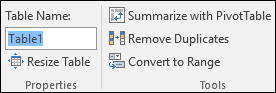
- Na kartici Dizajn tablice u odjeljku Naziv tablice zamijenite zadani naziv, primjerice "Tablica1", opisnijim nazivom.
Napomena
Nazivi tablica moraju započinjati slovom, podvlakom (_) ili obrnutom kosom crtom (\) i ne smiju sadržavati razmake. Dodatne informacije potražite u odjeljku "Važne napomene za imena" u članku Preimenovanje tablice programa Excel.
Odabir pristupačnog stila tablice
Tablice svijetlih boja s niskim kontrastom mogu biti teško čitljive. Da bi tablica bila pristupačnija, odaberite stil tablice s bojama s jakim kontrastom. Odaberite stil u kojem se izmjenjuje bijela boja i tamna boja, kao što su crna, tamnosiva ili tamnoplava.
- Postavite kursor bilo gdje u tablicu.
- Na kartici Dizajn tablice u grupi Stilovi tablice odaberite željeni stil.
Čitači zaslona koriste informacije u zaglavlju za prepoznavanje redaka i stupaca. Jasna zaglavlja tablice pružaju kontekst i olakšavaju kretanje po sadržaju tablice.
- Postavite pokazivač bilo gdje u tablici.
- Na kartici Dizajn tablice u grupi Mogućnosti stila tablice potvrdite okvir Redak zaglavlja .
- Upišite naslove stupaca.
Upute za dodavanje zaglavlja u novu tablicu potražite u članku Stvaranje i oblikovanje tablice.
Strukture tablica koje treba izbjegavati
Dizajnirajte tablice imajući na umu sljedeće:
Izbjegavajte prazne ćelije, stupce i retke. Prilikom navigacije pomoću tipkovnice prazna ćelija, stupac ili redak mogu korisnika čitača zaslona navesti da pomisli da u tablici više nema sadržaja.
- Ako nema potrebe za praznom ćelijom, stupcem ili retkom, možete ih izbrisati.
- Ako ne možete izbjeći praznu ćeliju, stupac ili redak, unesite tekst koji objašnjava da su prazni. Primjerice, upišite N/A ili Intentionally Blank.
Izbjegavajte razdvajanje i spajanje ćelija: čitači zaslona prate svoj položaj u tablici brojanjem ćelija tablice. Ako je tablica ugniježđena u drugoj tablici ili je ćelija spojena ili podijeljena, čitač zaslona ne može dalje brojati ćelije i iza te točke ne može dati korisne informacije o tablici. Spojene ili podijeljene ćelije mogu vrlo otežati, pa čak i onemogućiti kretanje po tablicama programa Excel s pomoćnim tehnologijama. Uvijek koristite jednostavne i jednostavne tablice. Da biste bili sigurni da tablice ne sadrže podijeljene ćelije, spojene ćelije ili ugniježđene tablice, upotrijebite alat za provjeru pristupačnosti.
Vrh stranice
Korištenje pristupačnog predloška
Pomoću jednog od pristupačnih predložaka programa Excel provjerite jesu li dizajn proračunske tablice, boje, kontrast i fontovi dostupni svim ciljnim skupinama. Osim toga, predlošci su osmišljeni tako da čitači zaslona mogu lakše čitati sadržaj proračunske tablice.
Prilikom odabira predloška potražite predložak koji ima nekoliko značajki koje podržavaju pristupačnost. Na primjer:
- Korištenje dovoljne količine bijelog prostora olakšava čitanje proračunske tablice.
- Kontrastne boje olakšavaju njihovo razlikovanje slabovidnim čitateljima i čitateljima s daltonizmom.
- Veći fontovi jednostavniji su za slabovidne korisnike.
- Unaprijed postavljeni opisni naslovi i oznake olakšavaju razumijevanje proračunske tablice korisnicima koji se kroz nju kreću pomoću čitača zaslona.
Detaljne upute o korištenju pristupačnih predložaka potražite u videozapisu: Početak rada s pristupačnim predloškom programa Excel.
Vrh stranice
Dodavanje teksta u ćeliju A1
Čitač zaslona započet će čitati bilo koji radni list od ćelije A1. Ako na radnom listu imate tablicu, najbolji bi naziv tablice trebao biti A1.
Ako je list dug ili složen, dodajte upute ili pregled lista u ćeliju A1. Time ćete slijepe osobe informirati o tome što se prikazuje na radnom listu i kako ga koristiti. Taj tekst uputa može odgovarati boji pozadine. Time ćete je sakriti od osoba koje je vide, ali ćete čitačima zaslona omogućiti čitanje.
Vrh stranice
Dodavanje zamjenskog teksta u vizuale
Uz zamjenski tekst osobe koje ne vide zaslon moći će shvatiti što je važno u vizualnom sadržaju. Vizualni sadržaj obuhvaća slike, SmartArt grafiku, oblike, grupe, grafikone, zaokretne grafikone, ugrađene objekte, rukopis i videozapise. U zamjenskom tekstu ukratko opišite sliku i spomenite njezinu svrhu. Čitači zaslona čitaju tekst da bi opisali sliku korisnicima koji je ne mogu vidjeti.
Nemojte važne informacije prenositi isključivo putem teksta na slikama. Ako morate koristiti sliku koja sadrži tekst, navedite taj tekst i u dokumentu. U zamjenskom tekstu ukratko opišite sliku, spomenite da se na njoj nalazi tekst i navedite njezinu svrhu.
Savjet
Da biste napisali dobar zamjenski tekst, pazite na to da sadržaj i svrhu slike prenesete na sažet i jednoznačan način. Zamjenski tekst ne bi smio biti dulji od jedne kratke rečenice ili dvije, a one neka se sastoje od nekoliko pažljivo odabranih riječi. Kao zamjenski tekst nemojte koristiti već upotrijebljeni sadržaj teksta ni izraze koji se odnose na slike, primjerice "grafika" ili "slika". Dodatne informacije o pisanju zamjenskog teksta potražite u članku Sve što trebate znati za pisanje učinkovitog zamjenskog teksta.
Detaljne upute za dodavanje zamjenskog teksta potražite u članku Dodavanje zamjenskog teksta u oblik, sliku, grafikon, SmartArt grafiku ili neki drugi objekt.
Da biste pronašli zamjenski tekst koji nedostaje, upotrijebite alat za provjeru pristupačnosti.
Napomena
U audio i videosadržaju uz zamjenski tekst koristite i titlove za osobe koje su gluhe ili imaju poteškoća sa sluhom.
Vrh stranice
Dodavanje pristupačnog teksta hiperveze i zaslonskih savjeta
Osobe koje koriste čitače zaslona ponekad mogu skenirati popis veza. Veze moraju prenijeti jasne i točne informacije o odredištu. Na primjer, izbjegavajte korištenje tekstova veza kao što su "Kliknite ovdje", "Pogledajte ovu stranicu", "Idite ovdje" ili "Saznajte više". Umjesto toga navedite cijeli naslov odredišne stranice. Možete dodati i zaslonske savjete koji će se pojaviti kada korisnik zadrži pokazivač na tekstu ili slikama koje sadrže hipervezu.
Savjet
Ako naslov na odredišnoj stranici hiperveze predstavlja točan sažetak sadržaja stranice, upotrijebite ga kao tekst hiperveze. Sljedeći se tekst hiperveze, primjerice, podudara s naslovom na odredišnoj stranici: Stvorite više uz Microsoftove predloške.
Detaljne upute za stvaranje hiperveza i zaslonskih opisa potražite u članku Rad s vezama u programu Excel.
Vrh stranice
Pristupačni font ne isključuje ni ne usporava brzinu čitanja osoba koje čitaju proračunsku tablicu, uključujući osobe slabog vida, osobe s poteškoćama u čitanju ili slijepe osobe. Odgovarajući font poboljšava čitljivost i čitljivost proračunske tablice.
Upute za promjenu zadanog fonta potražite u odjeljku Promjena veličine fonta.
Evo nekoliko ideja:
- Da biste smanjili opterećenje prilikom čitanja, odaberite poznate sans-serifne fontove kao što su Arial ili Calibri. Izbjegavajte korištenje isključivo velikih slova ili prevelike količine kurziva ili podcrtanog teksta.
- Osoba s poteškoćama u vidu može propustiti značenje koje prenosite određenim bojama. Možete, primjerice, podcrtati tekst hiperveze u boji da bi osobe koje ne raspoznaju boje znale da tekst predstavlja vezu unatoč tome što ne vide boju.
- Za naslove možete koristiti podebljani ili veći font.
Korištenje pristupačne boje fonta
Tekst u proračunskoj tablici mora biti čitljiv i u načinu rada s jakim kontrastom. Koristite, primjerice, svijetle boje ili sheme boja visokog kontrasta na suprotnim krajevima spektra boja. Crno-bijele sheme boja osobama koje ne razliku boje olakšavaju razlikovanje teksta i oblika.
Evo nekoliko ideja:
- Da biste omogućili dobru vidljivost teksta u načinu rada s jakim kontrastom, za boje fonta upotrijebite postavku Automatski . Upute za promjenu boje fonta potražite u članku Oblikovanje teksta u ćelijama.
- Da biste analizirali proračunsku tablicu i pronašli gdje je kontrast boja preslab, upotrijebite alat za provjeru pristupačnosti . Alat sada provjerava boju teksta u odnosu na boju stranice, boju pozadine ćelije tablice, boje isticanja, boje ispune tekstnog okvira, sjenčanje odlomka, oblik i SmartArt ispune, zaglavlja, podnožja i veze.
-
Korištenje pristupačnog predloška.
Vrh stranice
Stvaranje pristupačnih grafikona
Grafikoni olakšavaju razumijevanje složenih informacija. Da biste grafikone učinili pristupačnima, koristite jasan i opisan jezik za elemente grafikona, kao što su naslov grafikona, naslovi osi i natpisi nad podacima. Provjerite i je li njihovo oblikovanje pristupačno.
Upute o tome kako dodati elemente grafikona na grafikon i učiniti ih pristupačnima potražite u videozapisu: Stvaranje pristupačnih grafikona u programu Excel.
- Odaberite element grafikona koji želite oblikovati, primjerice naslov grafikona ili natpise nad podacima.
- Odaberite karticu Oblikovanje .
- U grupi Trenutni odabir odaberite Oblikuj odabir. Okno Oblikovanje otvorit će se s desne strane.
- Odaberite mogućnosti oblikovanja koje element grafikona čine pristupačnim, kao što su veći font ili kontrastne boje.
Vrh stranice
Preimenovanje radnih listova
Čitači zaslona čitaju nazive radnih listova, pa provjerite jesu li ti natpisi jasni i opisani. Jedinstveni nazivi radnih listova olakšavaju navigaciju po radnoj knjizi.
Excel po zadanome naziva radne listove kao List1, List2, List3 itd., no možete ih jednostavno preimenovati. Upute za preimenovanje radnih listova potražite u odjeljku Preimenovanje radnog lista.
Vrh stranice
Brisanje praznih radnih listova
Čitači zaslona čitaju nazive radnih listova, pa prazni radni listovi mogu zbunjivati. U radne knjige nemojte uvrštavati prazne listove.
Upute za brisanje radnih listova potražite u članku Umetanje i brisanje radnog lista.
Vrh stranice
Dodjela naziva ćelijama i rasponima
Imenujte ćelije i raspone da bi korisnici čitača zaslona mogli brzo prepoznati svrhu ćelija i raspona na radnim listovima programa Excel. Korisnici pomoću naredbe Idi na (Ctrl+G) mogu otvoriti dijaloški okvir u kojem su navedeni svi definirani nazivi. Odabirom naziva korisnik se brzo može prebaciti na imenovano mjesto.
- Odaberite ćeliju ili raspon ćelija koji želite imenovati.
- Select Formulas>Define name.
- Unesite naziv i odaberite U redu.
Napomena
Naziv mora započinjati slovom, podvlakom (_) ili obrnutom kosom crtom (\) i ne smije sadržavati razmake.
Vrh stranice
Testiranje pristupačnosti radnih listova
Kada proračunska tablica bude spremna i kada pokrenete alat za provjeru pristupačnosti da biste bili sigurni da je uključiva, možete se pokušati kretati po proračunskoj tablici pomoću čitača zaslona, primjerice Pripovjedača. Pripovjedač se isporučuje sa sustavom Windows, tako da nema potrebe da ništa instalirate. To je, primjerice, dodatni način uočavanja problema u navigaciji.
Pokrenite čitač zaslona. Da biste, primjerice, pokrenuli Pripovjedač, pritisnite Ctrl+tipka s logotipom sustava Windows + Enter.
Pritišćite F6 dok fokus, plavi pravokutnik, ne bude na rešetki tablice radnog lista.
Testirajte radne listove na sljedeći način:
- Po ćelijama u rešetki tablice krećite se pomoću tipki sa strelicama.
- Da biste u proračunskoj tablici provjerili nazive radnih listova, pritišćite F6 dok se fokus ne premjesti na naziv trenutnog radnog lista, a zatim pomoću tipki sa strelicama lijevo i desno poslušajte ostale nazive radnih listova.
- Ako radni list sadrži plutajuće oblike kao što su slike, pritisnite Ctrl+Alt+5. Zatim se po plutajućim oblicima krećite pritiskanjem tipke tabulatora. Da biste se vratili na normalnu navigaciju, pritisnite Esc.
Riješite probleme s pristupačnošću na koje ste uočili prilikom navigacije pomoću čitača zaslona.
Zatvorite čitač zaslona. Da biste, primjerice, zatvorili Pripovjedač, pritisnite Ctrl + tipka s logotipom sustava Windows + Enter.
Napomena
Provjerite i da se vaši radni listovi mogu jednostavno čitati na mobilnom telefonu. To ne koristi samo slabovidnim osobama koje koriste povećanje, već koristi i vrlo širokom krugu korisnika mobilnih telefona.
Vrh stranice
Vidi također
Pravila za alat za provjeru pristupačnosti
Sve što trebate znati za pisanje učinkovitog zamjenskog teksta
Učinite dokumente programa Word pristupačnima osobama s posebnim potrebama
Učinite prezentacije programa PowerPoint pristupačnima osobama s invaliditetom
Učinite poruke e-pošte u programu Outlook pristupačne osobama s posebnim potrebama
Učinite bilježnice programa OneNote pristupačnijima osobama s posebnim potrebama
Pomoć & učenje za Excel
Sadržaj teme
Najbolje prakse za stvaranje pristupačnih proračunskih tablica programa Excel
Sljedeća tablica sadrži ključne najbolje prakse za stvaranje pristupačnih dokumenata programa Excel namijenjenih osobama s posebnim potrebama.
| Što je potrebno popraviti |
Zašto to popraviti |
Kako popraviti |
| Koristite jednostavnu strukturu tablice samo za podatke i navedite informacije u zaglavlju stupaca. |
Čitači zaslona prate svoj položaj u tablici brojanjem ćelija tablice.
Čitači zaslona za prepoznavanje redaka i stupaca koriste i informacije u zaglavlju. |
Stvaranje pristupačnih tablica |
| Dodajte tekst u ćeliju A1. |
Čitači zaslona pokrenut će čitanje svih radnih listova od ćelije A1. |
Dodavanje teksta u ćeliju A1 |
| Umetnite zamjenski tekst za sve vizuale. |
Uz zamjenski tekst osobe koje ne vide zaslon moći će shvatiti što je važno na slikama i drugim vizualima. |
Dodavanje zamjenskog teksta u vizuale |
| Dodajte smislen tekst za hiperveze. |
Osobe koje koriste čitače zaslona ponekad mogu skenirati popis veza. |
Dodavanje pristupačnog teksta hiperveze |
| Koristite odgovarajuću razinu kontrasta za tekst i boje pozadine. |
Ako proračunska tablica ima visoku razinu kontrasta između teksta i pozadine, više osoba moći će vidjeti i koristiti sadržaj. |
Korištenje pristupačnog oblika i boje fonta |
| Svim radnim listovima dodijelite jedinstvene nazive i uklonite prazne radne listove. |
Čitači zaslona čitaju nazive listova koji sadrže informacije o tome što se nalazi na radnom listu i tako olakšavaju razumijevanje sadržaja radne knjige te kretanje po njoj. |
Preimenovanje radnih listova
Brisanje praznih radnih listova |
Vrh stranice
Stvaranje pristupačnih tablica
Tablice vam omogućuju prepoznavanje skupa podataka prema nazivu, a tablicu možete oblikovati pomoću stilova koji će podatke istaknuti. Kada tablici pomno dodijelite nazive i oblikujete je, možete biti sigurni da će svi razumjeti vaše podatke.
Važno je i navesti informacije u zaglavlju stupca te koristiti jednostavnu strukturu tablica da bi se korisnici čitača zaslona mogli jednostavno kretati po tablicama.
Imenovanje tablice
Excel će prema zadanim postavkama tablice koje stvorite nazvati Tablica1, Tablica2, Tablica3 itd. Da biste se lakše referirali na tablicu, svakoj tablici dodijelite opisni naziv. Smisleniji naziv tablice kao što je "PopisZaposlenika" korisniji je od generičkog naziva "Tablica1".
Opisni naziv vam omogućuje jednostavno pozivanje na tablicu u formulama. Kada se koriste nazivi tablica, na nju možete brzo prijeći i pomoću naredbe Idi na u aplikaciji Excel za stolna računala.
- Postavite kursor bilo gdje u tablicu.
- Na alatnoj traci pri dnu zaslona odaberite
 (prikaz kartica).
- U gornjem desnom kutu odaberite
 (Postavke tablice).
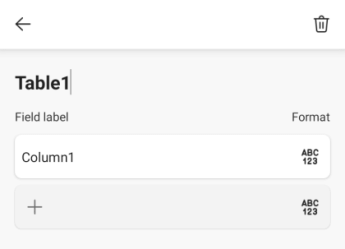
- Dodirnite zadani naziv tablice i zamijenite ga opisnim nazivom.
Napomena
Nazivi tablica moraju započinjati slovom, podvlakom (_) ili obrnutom kosom crtom (\) i ne smiju sadržavati razmake. Dodatne informacije potražite u odjeljku "Važne napomene za imena" u članku Preimenovanje tablice programa Excel.
Odabir pristupačnog stila tablice
Tablice svijetlih boja s niskim kontrastom mogu biti teško čitljive. Da bi tablica bila pristupačnija, odaberite stil tablice s bojama s jakim kontrastom. Odaberite stil u kojem se izmjenjuje bijela boja i tamna boja, kao što su crna, tamnosiva ili tamnoplava.
- Postavite kursor bilo gdje u tablicu.
- Na alatnoj traci pri dnu zaslona odaberite
 (Prikaži vrpcu).
- Otvaranje izbornika kartice i odabir kartice Tablica .
-
Odaberite Stilovi tablice, a zatim odaberite željeni stil.
Čitači zaslona koriste informacije u zaglavlju za prepoznavanje redaka i stupaca. Jasna zaglavlja tablice pružaju kontekst i olakšavaju kretanje po sadržaju tablice.
Postavite pokazivač bilo gdje u tablici.
Na alatnoj traci pri dnu zaslona odaberite (Prikaži vrpcu).
Otvaranje izbornika kartice i odabir kartice Tablica .
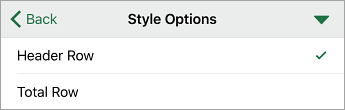
Odaberite Mogućnosti stila, a zatim Redak zaglavlja.
Upišite naslove stupaca.
- Odaberite ćelije koje želite uvrstiti u tablicu.
- Na alatnoj traci pri dnu zaslona odaberite (Prikaži vrpcu).
- Otvorite izbornik kartice i odaberite karticu Umetanje .
-
Odabir tablice.
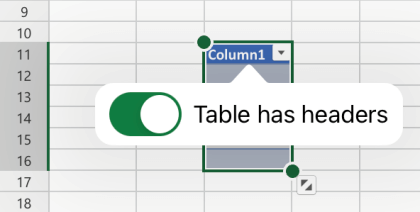
- Uključite parametar Tablica sadrži zaglavlja .
Strukture tablica koje treba izbjegavati
Dizajnirajte tablice imajući na umu sljedeće:
Izbjegavajte prazne ćelije, stupce i retke. Prilikom navigacije pomoću tipkovnice prazna ćelija, stupac ili redak mogu korisnika čitača zaslona navesti da pomisli da u tablici više nema sadržaja.
- Ako nema potrebe za praznom ćelijom, stupcem ili retkom, možete ih izbrisati.
- Ako ne možete izbjeći praznu ćeliju, stupac ili redak, unesite tekst koji objašnjava da su prazni. Primjerice, upišite N/A ili Intentionally Blank.
Izbjegavajte razdvajanje i spajanje ćelija: čitači zaslona prate svoj položaj u tablici brojanjem ćelija tablice. Ako je tablica ugniježđena u drugoj tablici ili je ćelija spojena ili podijeljena, čitač zaslona ne može dalje brojati ćelije i iza te točke ne može dati korisne informacije o tablici. Spojene ili podijeljene ćelije mogu vrlo otežati, pa čak i onemogućiti kretanje po tablicama programa Excel s pomoćnim tehnologijama. Uvijek koristite jednostavne i jednostavne tablice.
Vrh stranice
Dodavanje teksta u ćeliju A1
Čitač zaslona započet će čitati bilo koji radni list od ćelije A1. Ako na radnom listu imate tablicu, najbolji bi naziv tablice trebao biti A1.
Ako je list dug ili složen, dodajte upute ili pregled lista u ćeliju A1. Time ćete slijepe osobe informirati o tome što se prikazuje na radnom listu i kako ga koristiti. Taj tekst uputa može odgovarati boji pozadine. Time ćete je sakriti od osoba koje je vide, ali ćete čitačima zaslona omogućiti čitanje.
Vrh stranice
Dodavanje zamjenskog teksta u vizuale
Uz zamjenski tekst osobe koje ne vide zaslon moći će shvatiti što je važno u vizualnom sadržaju. Vizualni sadržaj obuhvaća slike, oblike, grupe, grafikone, ugrađene objekte, rukopis i videozapise. U zamjenskom tekstu ukratko opišite sliku i spomenite njezinu svrhu. Čitači zaslona čitaju tekst da bi opisali sliku korisnicima koji je ne mogu vidjeti.
Nemojte važne informacije prenositi isključivo putem teksta na slikama. Ako morate koristiti sliku koja sadrži tekst, navedite taj tekst i u dokumentu. U zamjenskom tekstu ukratko opišite sliku, spomenite da se na njoj nalazi tekst i navedite njezinu svrhu.
Savjet
Da biste napisali dobar zamjenski tekst, pazite na to da sadržaj i svrhu slike prenesete na sažet i jednoznačan način. Zamjenski tekst ne bi smio biti dulji od jedne kratke rečenice ili dvije, a one neka se sastoje od nekoliko pažljivo odabranih riječi. Kao zamjenski tekst nemojte koristiti već upotrijebljeni sadržaj teksta ni izraze koji se odnose na slike, primjerice "grafika" ili "slika". Dodatne informacije o pisanju zamjenskog teksta potražite u članku Sve što trebate znati za pisanje učinkovitog zamjenskog teksta.
Napomena
U audio i videosadržaju uz zamjenski tekst koristite i titlove za osobe koje su gluhe ili imaju poteškoća sa sluhom.
- Odaberite vizual.
- Da biste otvorili karticu Slika, oblik ili Grafikon , odaberite (Prikaži vrpcu) na alatnoj traci pri dnu zaslona.
- Odaberite Zamjenski tekst.
- U polje Opis upišite zamjenski tekst.
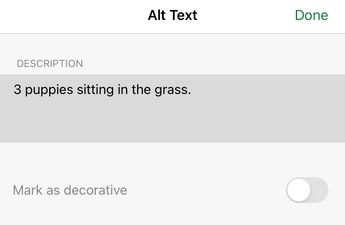
- Odaberite Gotovo.
Vrh stranice
Dodavanje pristupačnog teksta hiperveze
Osobe koje koriste čitače zaslona ponekad mogu skenirati popis veza. Veze moraju prenijeti jasne i točne informacije o odredištu. Na primjer, izbjegavajte korištenje tekstova veza kao što su "Kliknite ovdje", "Pogledajte ovu stranicu", "Idite ovdje" ili "Saznajte više". Umjesto toga navedite cijeli naslov odredišne stranice.
Savjet
Ako naslov na odredišnoj stranici hiperveze predstavlja točan sažetak sadržaja stranice, upotrijebite ga kao tekst hiperveze. Sljedeći se tekst hiperveze, primjerice, podudara s naslovom na odredišnoj stranici: Stvorite više uz Microsoftove predloške.
- Pomaknite se do ćelije u koju želite dodati hipervezu.
- Na alatnoj traci pri dnu zaslona odaberite (Prikaži vrpcu).
- Otvorite izbornik kartice i odaberite karticu Umetanje .
- Odaberite Veza.
- U polje ADDRESS (ADRESA ) upišite URL odredišta.
- U polje DISPLAY upišite tekst koji želite prikazati kao tekst veze.
- Odaberite Gotovo.
Vrh stranice
Pristupačni font ne isključuje ni ne usporava brzinu čitanja osoba koje čitaju proračunsku tablicu, uključujući osobe slabog vida, osobe s poteškoćama u čitanju ili slijepe osobe. Odgovarajući font poboljšava čitljivost i čitljivost proračunske tablice.
Evo nekoliko ideja:
- Da biste smanjili opterećenje prilikom čitanja, odaberite poznate sans-serifne fontove kao što su Arial ili Calibri. Izbjegavajte korištenje isključivo velikih slova ili prevelike količine kurziva ili podcrtanog teksta.
- Osoba s poteškoćama u vidu može propustiti značenje koje prenosite određenim bojama. Možete, primjerice, podcrtati tekst hiperveze u boji da bi osobe koje ne raspoznaju boje znale da tekst predstavlja vezu unatoč tome što ne vide boju.
- Za naslove možete koristiti podebljani ili veći font.
- Odaberite ćelije koje želite oblikovati.
- Na alatnoj traci pri dnu zaslona odaberite (Prikaži vrpcu).
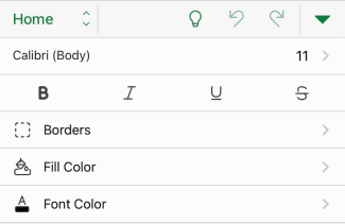
- Otvorite izbornik kartice i odaberite karticu Polazno .
- Odaberite trenutnu vrstu fonta da biste otvorili izbornik fonta, a zatim odaberite željenu vrstu fonta ili prilagodite veličinu fonta po želji.
Korištenje pristupačne boje fonta
Tekst u proračunskoj tablici mora biti čitljiv i u načinu rada s jakim kontrastom. Koristite, primjerice, svijetle boje ili sheme boja visokog kontrasta na suprotnim krajevima spektra boja. Crno-bijele sheme boja osobama koje ne razliku boje olakšavaju razlikovanje teksta i oblika.
- Odaberite ćelije koje želite oblikovati.
- Na alatnoj traci pri dnu zaslona odaberite (Prikaži vrpcu).
- Otvorite izbornik kartice i odaberite karticu Polazno .
-
Odaberite Boja fonta, a zatim željenu boju fonta.
Vrh stranice
Stvaranje pristupačnih grafikona
Grafikoni olakšavaju razumijevanje složenih informacija. Da biste grafikone učinili pristupačnima, koristite jasan i opisan jezik za elemente grafikona, kao što su naslov grafikona, naslovi osi i natpisi nad podacima. Provjerite i je li njihovo oblikovanje pristupačno.
- Odaberite element grafikona koji želite oblikovati, primjerice naslov grafikona.
- Na alatnoj traci pri dnu zaslona odaberite (Prikaži vrpcu).
- Otvorite izbornik kartice i odaberite karticu Polazno .
- Odaberite mogućnosti oblikovanja koje element grafikona čine pristupačnim, kao što su veći font ili kontrastne boje.
Vrh stranice
Preimenovanje radnih listova
Čitači zaslona čitaju nazive radnih listova, pa provjerite jesu li ti natpisi jasni i opisani. Jedinstveni nazivi radnih listova olakšavaju navigaciju po radnoj knjizi.
Excel po zadanome naziva radne listove kao List1, List2, List3 itd., no možete ih jednostavno preimenovati.
- Dodirnite karticu lista, a zatim odaberite Preimenuj.
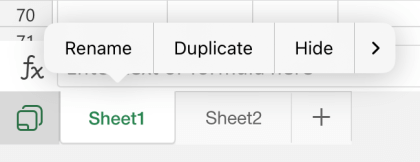
- Upišite kratak jedinstveni naziv lista.
Vrh stranice
Brisanje praznih radnih listova
Čitači zaslona čitaju nazive radnih listova, pa prazni radni listovi mogu zbunjivati. U radne knjige nemojte uvrštavati prazne listove.
- Dodirnite karticu lista.
- Prijeđite prstom ulijevo u kontekstnom izborniku, a zatim odaberite Izbriši list.
-
Odaberite Izbriši da biste potvrdili brisanje.
Vrh stranice
Testiranje pristupačnosti radnih listova
Kada proračunska tablica bude spremna, možete isprobati nekoliko stvari da biste bili sigurni da je pristupačna:
Prijeđite u punu računalnu ili web-verziju programa Excel, a zatim pokrenite alat za provjeru pristupačnosti. Alat za provjeru pristupačnosti alat je koji pregledava vaš sadržaj i označava probleme s pristupačnošću na koje naiđe. Objašnjava zašto bi svaki problem mogao predstavljati poteškoću osobama s posebnim potrebama. Provjera pristupačnosti ujedno predlaže načine rješavanja nastalih problema. Upute potražite u članku Poboljšanje pristupačnosti pomoću alata za provjeru pristupačnosti.
U aplikaciji Excel za iOS možete se pokušati kretati po stranicama pomoću značajke VoiceOver, koji je ugrađen u čitač zaslona.
- Da biste uključili VoiceOver, odaberite Postavke>pristupačnosti>VoiceOver, a zatim uključite prekidač VoiceOver .
- Da biste se kretali po sadržaju proračunske tablice, prelazite prstom ulijevo ili udesno.
- Riješite probleme s pristupačnošću na koje ste uočili prilikom navigacije pomoću čitača zaslona.
Vrh stranice
Pročitajte i ovo
Sve što trebate znati za pisanje učinkovitog zamjenskog teksta
Učinite dokumente programa Word pristupačnima osobama s posebnim potrebama
Učinite prezentacije programa PowerPoint pristupačnima osobama s invaliditetom
Učinite poruke e-pošte u programu Outlook pristupačne osobama s posebnim potrebama
Učinite bilježnice programa OneNote pristupačnijima osobama s posebnim potrebama
Pomoć & učenje za Excel
Sadržaj teme
Najbolje prakse za stvaranje pristupačnih proračunskih tablica programa Excel
Sljedeća tablica sadrži ključne najbolje prakse za stvaranje pristupačnih dokumenata programa Excel namijenjenih osobama s posebnim potrebama.
| Što je potrebno popraviti |
Zašto to popraviti |
Kako popraviti |
| Koristite jednostavnu strukturu tablice samo za podatke i navedite informacije u zaglavlju stupaca. |
Čitači zaslona prate svoj položaj u tablici brojanjem ćelija tablice.
Čitači zaslona za prepoznavanje redaka i stupaca koriste i informacije u zaglavlju. |
Stvaranje pristupačnih tablica |
| Dodajte tekst u ćeliju A1. |
Čitači zaslona pokrenut će čitanje svih radnih listova od ćelije A1. |
Dodavanje teksta u ćeliju A1 |
| Umetnite zamjenski tekst za sve vizuale. |
Uz zamjenski tekst osobe koje ne vide zaslon moći će shvatiti što je važno na slikama i drugim vizualima. |
Dodavanje zamjenskog teksta u vizuale |
| Dodajte smislen tekst za hiperveze. |
Osobe koje koriste čitače zaslona ponekad mogu skenirati popis veza. |
Dodavanje pristupačnog teksta hiperveze |
| Koristite odgovarajuću razinu kontrasta za tekst i boje pozadine. |
Ako proračunska tablica ima visoku razinu kontrasta između teksta i pozadine, više osoba moći će vidjeti i koristiti sadržaj. |
Korištenje pristupačnog oblika i boje fonta |
| Svim radnim listovima dodijelite jedinstvene nazive i uklonite prazne radne listove. |
Čitači zaslona čitaju nazive listova koji sadrže informacije o tome što se nalazi na radnom listu i tako olakšavaju razumijevanje sadržaja radne knjige te kretanje po njoj. |
Preimenovanje radnih listova
Brisanje praznih radnih listova |
Vrh stranice
Stvaranje pristupačnih tablica
Tablice vam omogućuju prepoznavanje skupa podataka prema nazivu, a tablicu možete oblikovati pomoću stilova koji će podatke istaknuti. Kada tablici pomno dodijelite nazive i oblikujete je, možete biti sigurni da će svi razumjeti vaše podatke.
Važno je i navesti informacije u zaglavlju stupca te koristiti jednostavnu strukturu tablica da bi se korisnici čitača zaslona mogli jednostavno kretati po tablicama.
Imenovanje tablice
Excel će prema zadanim postavkama tablice koje stvorite nazvati Tablica1, Tablica2, Tablica3 itd. Da biste se lakše referirali na tablicu, svakoj tablici dodijelite opisni naziv. Smisleniji naziv tablice kao što je "PopisZaposlenika" korisniji je od generičkog naziva "Tablica1".
Opisni naziv vam omogućuje jednostavno pozivanje na tablicu u formulama. Kada se koriste nazivi tablica, na nju možete brzo prijeći i pomoću naredbe Idi na u aplikaciji Excel za stolna računala.
- Postavite kursor bilo gdje u tablicu.
- Na alatnoj traci pri dnu zaslona odaberite
 (prikaz kartica).
- U gornjem desnom kutu odaberite (Postavke tablice).
- Dodirnite zadani naziv tablice i zamijenite ga opisnim nazivom.
Napomena
Nazivi tablica moraju započinjati slovom, podvlakom (_) ili obrnutom kosom crtom (\) i ne smiju sadržavati razmake. Dodatne informacije potražite u odjeljku "Važne napomene za imena" u članku Preimenovanje tablice programa Excel.
Odabir pristupačnog stila tablice
Tablice svijetlih boja s niskim kontrastom mogu biti teško čitljive. Da bi tablica bila pristupačnija, odaberite stil tablice s bojama s jakim kontrastom. Odaberite stil u kojem se izmjenjuje bijela boja i tamna boja, kao što su crna, tamnosiva ili tamnoplava.
- Postavite kursor bilo gdje u tablicu.
- Na alatnoj traci pri dnu zaslona odaberite
 (Dodatne mogućnosti).
- Otvaranje izbornika kartice i odabir kartice Tablica .
-
Odaberite Stilovi tablice, a zatim odaberite željeni stil.
Čitači zaslona koriste informacije u zaglavlju za prepoznavanje redaka i stupaca. Jasna zaglavlja tablice pružaju kontekst i olakšavaju kretanje po sadržaju tablice.
Postavite pokazivač bilo gdje u tablici.
Na alatnoj traci pri dnu zaslona odaberite (Dodatne mogućnosti).
Otvaranje izbornika kartice i odabir kartice Tablica .
Odaberite mogućnost Redak zaglavlja .
Savjet
Kada je mogućnost odabrana, sive je boje.
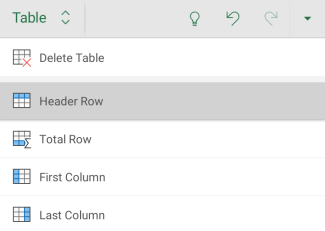
Upišite naslove stupaca.
- Odaberite ćelije koje želite uvrstiti u tablicu.
- Na alatnoj traci pri dnu zaslona odaberite (Dodatne mogućnosti).
- Otvorite izbornik kartice i odaberite karticu Umetanje .
-
Odabir tablice.
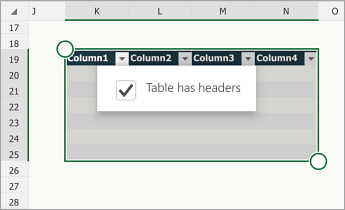
- Potvrdite okvir Tablica sadrži zaglavlja .
Strukture tablica koje treba izbjegavati
Dizajnirajte tablice imajući na umu sljedeće:
Izbjegavajte prazne ćelije, stupce i retke. Prilikom navigacije pomoću tipkovnice prazna ćelija, stupac ili redak mogu korisnika čitača zaslona navesti da pomisli da u tablici više nema sadržaja.
- Ako nema potrebe za praznom ćelijom, stupcem ili retkom, možete ih izbrisati.
- Ako ne možete izbjeći praznu ćeliju, stupac ili redak, unesite tekst koji objašnjava da su prazni. Primjerice, upišite N/A ili Intentionally Blank.
Izbjegavajte razdvajanje i spajanje ćelija: čitači zaslona prate svoj položaj u tablici brojanjem ćelija tablice. Ako je tablica ugniježđena u drugoj tablici ili je ćelija spojena ili podijeljena, čitač zaslona ne može dalje brojati ćelije i iza te točke ne može dati korisne informacije o tablici. Spojene ili podijeljene ćelije mogu vrlo otežati, pa čak i onemogućiti kretanje po tablicama programa Excel s pomoćnim tehnologijama. Uvijek koristite jednostavne i jednostavne tablice.
Vrh stranice
Dodavanje teksta u ćeliju A1
Čitač zaslona započet će čitati bilo koji radni list od ćelije A1. Ako na radnom listu imate tablicu, najbolji bi naziv tablice trebao biti A1.
Ako je list dug ili složen, dodajte upute ili pregled lista u ćeliju A1. Time ćete slijepe osobe informirati o tome što se prikazuje na radnom listu i kako ga koristiti. Taj tekst uputa može odgovarati boji pozadine. Time ćete je sakriti od osoba koje je vide, ali ćete čitačima zaslona omogućiti čitanje.
Vrh stranice
Dodavanje zamjenskog teksta u vizuale
Uz zamjenski tekst osobe koje ne vide zaslon moći će shvatiti što je važno u vizualnom sadržaju. Vizualni sadržaj obuhvaća slike, grafiku, oblike, grupe, grafikone, ugrađene objekte, rukopis i videozapise. U zamjenskom tekstu ukratko opišite sliku i spomenite njezinu svrhu. Čitači zaslona čitaju tekst da bi opisali sliku korisnicima koji je ne mogu vidjeti.
Nemojte važne informacije prenositi isključivo putem teksta na slikama. Ako morate koristiti sliku koja sadrži tekst, navedite taj tekst i u dokumentu. U zamjenskom tekstu ukratko opišite sliku, spomenite da se na njoj nalazi tekst i navedite njezinu svrhu.
Savjet
Da biste napisali dobar zamjenski tekst, pazite na to da sadržaj i svrhu slike prenesete na sažet i jednoznačan način. Zamjenski tekst ne bi smio biti dulji od jedne kratke rečenice ili dvije, a one neka se sastoje od nekoliko pažljivo odabranih riječi. Kao zamjenski tekst nemojte koristiti već upotrijebljeni sadržaj teksta ni izraze koji se odnose na slike, primjerice "grafika" ili "slika". Dodatne informacije o pisanju zamjenskog teksta potražite u članku Sve što trebate znati za pisanje učinkovitog zamjenskog teksta.
Napomena
U audio i videosadržaju uz zamjenski tekst koristite i titlove za osobe koje su gluhe ili imaju poteškoća sa sluhom.
- Odaberite vizual.
- Da biste otvorili karticu Slika, oblik ili Grafikon, odaberite (Dodatne mogućnosti) na alatnoj traci pri dnu zaslona.
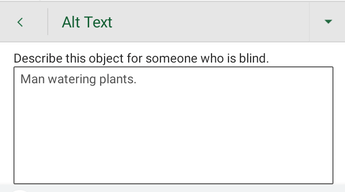
- Odaberite Zamjenski tekst.
- Upišite opis.
Vrh stranice
Dodavanje pristupačnog teksta hiperveze
Osobe koje koriste čitače zaslona ponekad mogu skenirati popis veza. Veze moraju prenijeti jasne i točne informacije o odredištu. Na primjer, izbjegavajte korištenje tekstova veza kao što su "Kliknite ovdje", "Pogledajte ovu stranicu", "Idite ovdje" ili "Saznajte više". Umjesto toga navedite cijeli naslov odredišne stranice.
Savjet
Ako naslov na odredišnoj stranici hiperveze predstavlja točan sažetak sadržaja stranice, upotrijebite ga kao tekst hiperveze. Sljedeći se tekst hiperveze, primjerice, podudara s naslovom na odredišnoj stranici: Stvorite više uz Microsoftove predloške.
- Pomaknite se do ćelije u koju želite dodati hipervezu.
- Na alatnoj traci pri dnu zaslona odaberite (Dodatne mogućnosti).
- Otvorite izbornik kartice i odaberite karticu Umetanje .
-
Odaberite vezu, a zatim odaberite Umetni vezu.
- U polje Tekst za prikaz upišite tekst koji želite prikazati kao tekst veze.
-
U polje Adresa upišite URL odredišta.
- Odaberite Umetni.
Vrh stranice
Pristupačni font ne isključuje ni ne usporava brzinu čitanja osoba koje čitaju proračunsku tablicu, uključujući osobe slabog vida, osobe s poteškoćama u čitanju ili slijepe osobe. Odgovarajući font poboljšava čitljivost i čitljivost proračunske tablice.
Evo nekoliko ideja:
- Da biste smanjili opterećenje prilikom čitanja, odaberite poznate sans-serifne fontove kao što su Arial ili Calibri. Izbjegavajte korištenje isključivo velikih slova ili prevelike količine kurziva ili podcrtanog teksta.
- Osoba s poteškoćama u vidu može propustiti značenje koje prenosite određenim bojama. Možete, primjerice, podcrtati tekst hiperveze u boji da bi osobe koje ne raspoznaju boje znale da tekst predstavlja vezu unatoč tome što ne vide boju.
- Za naslove možete koristiti podebljani ili veći font.
- Odaberite ćelije koje želite oblikovati.
- Na alatnoj traci pri dnu zaslona odaberite (Dodatne mogućnosti).
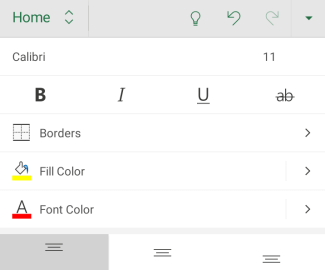
- Otvorite izbornik kartice i odaberite karticu Polazno .
- Odaberite trenutnu vrstu fonta da biste otvorili izbornik fonta, a zatim odaberite željenu vrstu fonta ili prilagodite veličinu fonta po želji.
Korištenje pristupačne boje fonta
Tekst u proračunskoj tablici mora biti čitljiv i u načinu rada s jakim kontrastom. Koristite, primjerice, svijetle boje ili sheme boja visokog kontrasta na suprotnim krajevima spektra boja. Crno-bijele sheme boja osobama koje ne razliku boje olakšavaju razlikovanje teksta i oblika.
- Odaberite ćelije koje želite oblikovati.
- Na alatnoj traci pri dnu zaslona odaberite (Dodatne mogućnosti).
- Otvorite izbornik kartice i odaberite karticu Polazno .
-
Odaberite Boja fonta, a zatim željenu boju fonta.
Vrh stranice
Stvaranje pristupačnih grafikona
Grafikoni olakšavaju razumijevanje složenih informacija. Da biste grafikone učinili pristupačnima, koristite jasan i opisan jezik za elemente grafikona, kao što su naslov grafikona, naslovi osi i natpisi nad podacima. Provjerite i je li njihovo oblikovanje pristupačno.
- Odaberite element grafikona koji želite oblikovati, primjerice naslov grafikona.
- Na kontekstnom izborniku odaberite Uredi tekst.
- Odaberite mogućnosti oblikovanja koje element grafikona čine pristupačnim, kao što su veći font ili kontrastne boje.
Vrh stranice
Preimenovanje radnih listova
Čitači zaslona čitaju nazive radnih listova, pa provjerite jesu li ti natpisi jasni i opisani. Jedinstveni nazivi radnih listova olakšavaju navigaciju po radnoj knjizi.
Excel po zadanome naziva radne listove kao List1, List2, List3 itd., no možete ih jednostavno preimenovati.
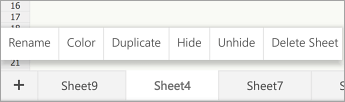
- Dodirnite i držite karticu lista pa odaberite Preimenuj.
- Upišite kratak jedinstveni naziv lista.
Vrh stranice
Brisanje praznih radnih listova
Čitači zaslona čitaju nazive radnih listova, pa prazni radni listovi mogu zbunjivati. U radne knjige nemojte uvrštavati prazne listove.
- Dodirnite i držite karticu lista, a zatim odaberite Izbriši list.
-
Odaberite Izbriši da biste potvrdili brisanje.
Vrh stranice
Testiranje pristupačnosti radnih listova
Kada proračunska tablica bude spremna, možete isprobati nekoliko stvari da biste bili sigurni da je pristupačna:
Prijeđite u punu računalnu ili web-verziju programa Excel, a zatim pokrenite alat za provjeru pristupačnosti. Alat za provjeru pristupačnosti alat je koji pregledava vaš sadržaj i označava probleme s pristupačnošću na koje naiđe. Objašnjava zašto bi svaki problem mogao predstavljati poteškoću osobama s posebnim potrebama. Provjera pristupačnosti ujedno predlaže načine rješavanja nastalih problema. Upute potražite u članku Poboljšanje pristupačnosti pomoću alata za provjeru pristupačnosti.
U aplikaciji Excel za Android možete se pokušati kretati po stranicama pomoću značajke TalkBack, koji je ugrađen u čitač zaslona.
- Da biste uključili Talkback, odaberite Postavke>,Pristupačnost>,TalkBack, a zatim uključite prekidač Koristi servis.
- Da biste se kretali po sadržaju proračunske tablice, prelazite prstom ulijevo ili udesno.
- Riješite probleme s pristupačnošću na koje ste uočili prilikom navigacije pomoću čitača zaslona.
Vrh stranice
Pročitajte i ovo
Sve što trebate znati za pisanje učinkovitog zamjenskog teksta
Učinite dokumente programa Word pristupačnima osobama s posebnim potrebama
Učinite prezentacije programa PowerPoint pristupačnima osobama s invaliditetom
Učinite poruke e-pošte u programu Outlook pristupačne osobama s posebnim potrebama
Učinite bilježnice programa OneNote pristupačnijima osobama s posebnim potrebama
Pomoć & učenje za Excel
Sadržaj teme
Praktični savjeti za stvaranje pristupačnih proračunskih tablica programa Excel za web
Sljedeća tablica sadrži ključne najbolje prakse za stvaranje pristupačnih dokumenata programa Excel za web namijenjenih osobama s posebnim potrebama.
| Što je potrebno popraviti |
Kako to pronaći |
Zašto to popraviti |
Kako popraviti |
| Izbjegavajte uobičajene probleme s pristupačnošću kao što su nedostatak zamjenskog teksta (alternativni tekst) i boje niskog kontrasta. |
Upotrijebite alat za provjeru pristupačnosti. |
olakšajte svima čitanje proračunske tablice |
Provjerite pristupačnost tijekom rada u programu Excel |
| Koristite jednostavnu strukturu tablice samo za podatke i navedite informacije u zaglavlju stupaca. |
Da biste bili sigurni da tablice ne sadrže podijeljene ćelije, spojene ćelije ili ugniježđene tablice, upotrijebite alat za provjeru pristupačnosti.
Vizualno pregledajte tablice da biste provjerili ne sadrže li posve prazne retke ili stupce. |
Čitači zaslona prate svoj položaj u tablici brojanjem ćelija tablice.
Čitači zaslona za prepoznavanje redaka i stupaca koriste i informacije u zaglavlju. |
Stvaranje pristupačnih tablica |
| Dodajte tekst u ćeliju A1. |
Provjerite sadrži li tekst u ćeliji A1. |
Čitači zaslona pokrenut će čitanje svih radnih listova od ćelije A1. |
Dodavanje teksta u ćeliju A1 |
| Umetanje zamjenskog teksta u sve vizuale. |
Da biste pronašli sve instance zamjenskog teksta koji nedostaje, koristite alat za provjeru pristupačnosti. |
Uz zamjenski tekst osobe koje ne vide zaslon moći će shvatiti što je važno na slikama i drugim vizualima. |
Dodavanje zamjenskog teksta u vizuale |
| Dodajte smislen tekst za hiperveze. |
Da biste utvrdili ima li tekst hiperveze smisla kao samostalna informacija i prenosi li čitateljima točne informacije o odredištu, preletite pogledom radnu knjigu. |
Osobe koje koriste čitače zaslona ponekad mogu skenirati popis veza. |
Dodavanje pristupačnog teksta hiperveze |
| Koristite odgovarajuću razinu kontrasta za tekst i boje pozadine. |
Za traženje nedovoljnog kontrasta boja poslužite se alatom za provjeru pristupačnosti.
Osim toga, u proračunskoj tablici možete potražiti tekst koji se teško čita ili se ne može razlikovati od pozadine. |
Ako proračunska tablica ima visoku razinu kontrasta između teksta i pozadine, više osoba moći će vidjeti i koristiti sadržaj. |
Korištenje pristupačnog oblika i boje fonta
Korištenje pristupačnog predloška |
| Svim radnim listovima dodijelite jedinstvene nazive i uklonite prazne radne listove. |
Da biste provjerili imaju li svi listovi sa sadržajem u radnoj knjizi opisne nazive i ima li praznih listova, koristite alat za provjeru pristupačnosti. |
Čitači zaslona čitaju nazive listova koji sadrže informacije o tome što se nalazi na radnom listu i tako olakšavaju razumijevanje sadržaja radne knjige te kretanje po njoj. |
Preimenovanje radnih listova
Brisanje praznih radnih listova |
Vrh stranice
Provjerite pristupačnost tijekom rada u programu Excel
Alat za provjeru pristupačnosti alat je koji pregledava vaš sadržaj i označava probleme s pristupačnošću na koje naiđe. Objašnjava zašto bi svaki problem mogao predstavljati poteškoću osobama s posebnim potrebama. Provjera pristupačnosti ujedno predlaže načine rješavanja nastalih problema.
Da biste pokrenuli alat za provjeru pristupačnosti, odaberite Pregled>Provjera pristupačnosti. Otvorit će se okno Pristupačnost u kojem možete pregledati i riješiti probleme s pristupačnošću. Dodatne informacije potražite u članku Poboljšanje pristupačnosti pomoću alata za provjeru pristupačnosti.
Vrh stranice
Stvaranje pristupačnih tablica
Tablice vam omogućuju prepoznavanje skupa podataka prema nazivu, a tablicu možete oblikovati pomoću stilova koji će podatke istaknuti. Kada tablici pomno dodijelite nazive i oblikujete je, možete biti sigurni da će svi razumjeti vaše podatke.
Važno je i navesti informacije u zaglavlju stupca te koristiti jednostavnu strukturu tablica da bi se korisnici čitača zaslona mogli jednostavno kretati po tablicama.
Imenovanje tablice
Excel će prema zadanim postavkama tablice koje stvorite nazvati Tablica1, Tablica2, Tablica3 itd. Da biste se lakše referirali na tablicu, svakoj tablici dodijelite opisni naziv. Smisleniji naziv tablice kao što je "PopisZaposlenika" korisniji je od generičkog naziva "Tablica1".
Opisni naziv omogućuje vam, primjerice, brz prelazak na tablicu pomoću naredbe Idi na (Ctrl+G). Na tablicu se možete jednostavno pozivati i u formulama.
Napomena
Nazivi tablica moraju započinjati slovom, podvlakom (_) ili obrnutom kosom crtom (\) i ne smiju sadržavati razmake.
Detaljne upute o imenovanju tablice potražite u odjeljku Preimenovanje tablice programa Excel.
Odabir pristupačnog stila tablice
Tablice svijetlih boja s niskim kontrastom mogu biti teško čitljive. Da bi tablica bila pristupačnija, odaberite stil tablice s bojama s jakim kontrastom. Odaberite stil u kojem se izmjenjuje bijela boja i tamna boja, kao što su crna, tamnosiva ili tamnoplava.
- Postavite kursor bilo gdje u tablicu.
- Na kartici Dizajn tablice u grupi Stilovi tablice odaberite željeni stil.
Čitači zaslona koriste informacije u zaglavlju za prepoznavanje redaka i stupaca. Jasna zaglavlja tablice pružaju kontekst i olakšavaju kretanje po sadržaju tablice.
Odaberite ćelije koje želite uvrstiti u tablicu.
Odaberite karticu Umetanje , a zatim Tablica.
Učinite nešto od sljedećeg:
- Ako odabrani raspon ćelija sadrži podatke koje želite prikazati kao zaglavlja tablice, potvrdite okvir Moja tablica ima zaglavlja .
- Ako odabrani raspon ćelija ne sadrži podatke koje želite prikazati kao zaglavlja tablice, nemojte potvrditi okvir Moja tablica ima zaglavlja . Excel će iznad odabranih ćelija stvoriti novi redak zaglavlja sa zadanim nazivima zaglavlja (Stupac1, Stupac2 itd.)
Odaberite U redu.
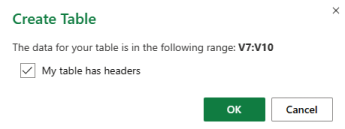
Zamijenite zadane nazive zaglavlja novim, opisnim nazivima.
- Postavite pokazivač bilo gdje u tablici.
- Na kartici Dizajn tablice u grupi Mogućnosti stila tablice potvrdite okvir Redak zaglavlja .
- Upišite naslove stupaca.
Strukture tablica koje treba izbjegavati
Dizajnirajte tablice imajući na umu sljedeće:
Izbjegavajte prazne ćelije, stupce i retke. Prilikom navigacije pomoću tipkovnice prazna ćelija, stupac ili redak mogu korisnika čitača zaslona navesti da pomisli da u tablici više nema sadržaja.
- Ako nema potrebe za praznom ćelijom, stupcem ili retkom, možete ih izbrisati.
- Ako ne možete izbjeći praznu ćeliju, stupac ili redak, unesite tekst koji objašnjava da su prazni. Primjerice, upišite N/A ili Intentionally Blank.
Izbjegavajte razdvajanje i spajanje ćelija: čitači zaslona prate svoj položaj u tablici brojanjem ćelija tablice. Ako je tablica ugniježđena u drugoj tablici ili je ćelija spojena ili podijeljena, čitač zaslona ne može dalje brojati ćelije i iza te točke ne može dati korisne informacije o tablici. Spojene ili podijeljene ćelije mogu vrlo otežati, pa čak i onemogućiti kretanje po tablicama programa Excel s pomoćnim tehnologijama. Uvijek koristite jednostavne i jednostavne tablice. Da biste bili sigurni da tablice ne sadrže podijeljene ćelije, spojene ćelije ili ugniježđene tablice, upotrijebite alat za provjeru pristupačnosti.
Vrh stranice
Korištenje pristupačnog predloška
Pomoću jednog od pristupačnih predložaka programa Excel provjerite jesu li dizajn proračunske tablice, boje, kontrast i fontovi dostupni svim ciljnim skupinama. Osim toga, predlošci su osmišljeni tako da čitači zaslona mogu lakše čitati sadržaj proračunske tablice.
Prilikom odabira predloška potražite predložak koji ima nekoliko značajki koje podržavaju pristupačnost. Na primjer:
- Korištenje dovoljne količine bijelog prostora olakšava čitanje proračunske tablice.
- Kontrastne boje olakšavaju njihovo razlikovanje slabovidnim čitateljima i čitateljima s daltonizmom.
- Veći fontovi jednostavniji su za slabovidne korisnike.
- Unaprijed postavljeni opisni naslovi i oznake olakšavaju razumijevanje proračunske tablice korisnicima koji se kroz nju kreću pomoću čitača zaslona.
- U pregledniku odaberite pristupačni predložak programa Excel.
- Odaberite Preuzimanje. Uzorak predložaka preuzet će se na vaš uređaj.
- Otvorite uzorak u aplikaciji Excel za stolna računala, odaberite predložak koji želite koristiti, a zatim odaberite Preuzmi predložak.
- Otvorit će se web-stranica za predložak. Da biste u programu Excel za web otvorili novu radnu knjigu s odabranim predloškom, odaberite Prilagodi u programu Excel.
Vrh stranice
Dodavanje teksta u ćeliju A1
Čitač zaslona započet će čitati bilo koji radni list od ćelije A1. Ako na radnom listu imate tablicu, najbolji bi naziv tablice trebao biti A1.
Ako je list dug ili složen, dodajte upute ili pregled lista u ćeliju A1. Time ćete slijepe osobe informirati o tome što se prikazuje na radnom listu i kako ga koristiti. Taj tekst uputa može odgovarati boji pozadine. Time ćete je sakriti od osoba koje je vide, ali ćete čitačima zaslona omogućiti čitanje.
Vrh stranice
Dodavanje zamjenskog teksta u vizuale
Uz zamjenski tekst osobe koje ne vide zaslon moći će shvatiti što je važno u vizualnom sadržaju. Vizualni sadržaj obuhvaća slike, oblike, grafikone, zaokretne grafikone, rukopis i videozapise. U zamjenskom tekstu ukratko opišite sliku i spomenite njezinu svrhu. Čitači zaslona čitaju tekst da bi opisali sliku korisnicima koji je ne mogu vidjeti.
Nemojte važne informacije prenositi isključivo putem teksta na slikama. Ako morate koristiti sliku koja sadrži tekst, navedite taj tekst i u dokumentu. U zamjenskom tekstu ukratko opišite sliku, spomenite da se na njoj nalazi tekst i navedite njezinu svrhu.
Savjet
Da biste napisali dobar zamjenski tekst, pazite na to da sadržaj i svrhu slike prenesete na sažet i jednoznačan način. Zamjenski tekst ne bi smio biti dulji od jedne kratke rečenice ili dvije, a one neka se sastoje od nekoliko pažljivo odabranih riječi. Kao zamjenski tekst nemojte koristiti već upotrijebljeni sadržaj teksta ni izraze koji se odnose na slike, primjerice "grafika" ili "slika". Dodatne informacije o pisanju zamjenskog teksta potražite u članku Sve što trebate znati za pisanje učinkovitog zamjenskog teksta.
Da biste pronašli zamjenski tekst koji nedostaje, upotrijebite alat za provjeru pristupačnosti.
Napomena
U audio i videosadržaju uz zamjenski tekst koristite i titlove za osobe koje su gluhe ili imaju poteškoća sa sluhom.
Desnom tipkom miša kliknite vizual, a zatim odaberite Zamjenski tekst da biste otvorili dijaloški okvir Zamjenski tekst .
U tekstni okvir Opis upišite jednu do dvije rečenice kojima ćete opisati vizual i njegov kontekst nekomu tko ga ne može vidjeti.
Napomena
Preporučujemo da tekst upišete samo u polje opisa, a da polje naziva ostavite praznim. Time ćete osobama s posebnim potrebama omogućiti da sve popularne čitače zaslona, uključujući Pripovjedač, koriste na najbolji mogući način.
Savjet
Da biste provjerili pravopis i ispravili riječ koju ste upisali, desnom tipkom miša kliknite riječ i odaberite jedno od predloženih rješenja.
Odaberite U redu.
Vrh stranice
Dodavanje pristupačnog teksta hiperveze
Osobe koje koriste čitače zaslona ponekad mogu skenirati popis veza. Veze moraju prenijeti jasne i točne informacije o odredištu. Na primjer, izbjegavajte korištenje tekstova veza kao što su "Kliknite ovdje", "Pogledajte ovu stranicu", "Idite ovdje" ili "Saznajte više". Umjesto toga navedite cijeli naslov odredišne stranice.
Savjet
Ako naslov na odredišnoj stranici hiperveze predstavlja točan sažetak sadržaja stranice, upotrijebite ga kao tekst hiperveze. Sljedeći se tekst hiperveze, primjerice, podudara s naslovom na odredišnoj stranici: Stvorite više uz Microsoftove predloške.
Detaljne upute za stvaranje hiperveza potražite u članku Rad s vezama u programu Excel.
Vrh stranice
Pristupačni font ne isključuje ni ne usporava brzinu čitanja osoba koje čitaju proračunsku tablicu, uključujući osobe slabog vida, osobe s poteškoćama u čitanju ili slijepe osobe. Odgovarajući font poboljšava čitljivost i čitljivost proračunske tablice.
Evo nekoliko ideja:
- Da biste smanjili opterećenje prilikom čitanja, odaberite poznate sans-serifne fontove kao što su Arial ili Calibri. Izbjegavajte korištenje isključivo velikih slova ili prevelike količine kurziva ili podcrtanog teksta.
- Osoba s poteškoćama u vidu može propustiti značenje koje prenosite određenim bojama. Možete, primjerice, podcrtati tekst hiperveze u boji da bi osobe koje ne raspoznaju boje znale da tekst predstavlja vezu unatoč tome što ne vide boju.
- Za naslove možete koristiti podebljani ili veći font.
Detaljne upute za promjenu stila i veličine fonta potražite u članku Promjena stila i veličine fonta radnog lista.
Korištenje pristupačne boje fonta
Tekst u proračunskoj tablici mora biti čitljiv i u načinu rada s jakim kontrastom. Koristite, primjerice, svijetle boje ili sheme boja visokog kontrasta na suprotnim krajevima spektra boja. Crno-bijele sheme boja osobama koje ne razliku boje olakšavaju razlikovanje teksta i oblika.
Evo nekoliko ideja:
- Da biste omogućili dobru vidljivost teksta u načinu rada s jakim kontrastom, za boje fonta upotrijebite postavku Automatski . Detaljne upute za promjenu boje fonta potražite u članku Oblikovanje teksta u ćelijama.
- Da biste analizirali proračunsku tablicu i pronašli gdje je kontrast boja preslab, upotrijebite alat za provjeru pristupačnosti . Alat sada provjerava boju teksta u odnosu na boju stranice, boju pozadine ćelije tablice, boje isticanja, boje ispune tekstnog okvira, sjenčanje odlomka, oblik i SmartArt ispune, zaglavlja, podnožja i veze.
-
Korištenje pristupačnog predloška.
Vrh stranice
Stvaranje pristupačnih grafikona
Grafikoni olakšavaju razumijevanje složenih informacija. Da biste grafikone učinili pristupačnima, koristite jasan i opisan jezik za elemente grafikona, kao što su naslov grafikona, naslovi osi i natpisi nad podacima. Provjerite i je li njihovo oblikovanje pristupačno.
Detaljne upute o tome kako dodati elemente grafikona na grafikon i učiniti ih pristupačnima potražite u članku Dodavanje i uklanjanje naslova grafikona i videozapis : Stvaranje pristupačnih grafikona u programu Excel.
- Odaberite element grafikona koji želite oblikovati, primjerice naslov grafikona ili natpise nad podacima.
- Na kartici Grafikon odaberite Oblikovanje. S desne strane otvorit će se okno Grafikon s dostupnim mogućnostima za odabrani element grafikona.
- Odaberite mogućnosti oblikovanja koje element grafikona čine pristupačnim, kao što su veći font ili kontrastne boje.
Vrh stranice
Preimenovanje radnih listova
Čitači zaslona čitaju nazive radnih listova, pa provjerite jesu li ti natpisi jasni i opisani. Jedinstveni nazivi radnih listova olakšavaju navigaciju po radnoj knjizi.
Excel po zadanome naziva radne listove kao List1, List2, List3 itd., no možete ih jednostavno preimenovati. Detaljne upute za preimenovanje radnih listova potražite u članku Preimenovanje radnog lista.
Vrh stranice
Brisanje praznih radnih listova
Čitači zaslona čitaju nazive radnih listova, pa prazni radni listovi mogu zbunjivati. U radne knjige nemojte uvrštavati prazne listove.
Detaljne upute za brisanje radnih listova potražite u članku Umetanje ili brisanje radnog lista.
Vrh stranice
Testiranje pristupačnosti radnih listova
Kada proračunska tablica bude spremna i kada pokrenete alat za provjeru pristupačnosti da biste bili sigurni da je uključiva, možete se pokušati kretati po proračunskoj tablici pomoću čitača zaslona, primjerice Pripovjedača. Pripovjedač se isporučuje sa sustavom Windows, tako da nema potrebe da ništa instalirate. To je, primjerice, dodatni način uočavanja problema u navigaciji.
Pokrenite čitač zaslona. Da biste, primjerice, pokrenuli Pripovjedač, pritisnite Ctrl+tipka s logotipom sustava Windows + Enter.
Testirajte radne listove na sljedeći način:
- Pritišćite Ctrl+F6 dok fokus, plavi pravokutnik, ne bude na rešetki tablice radnog lista. Po ćelijama u rešetki tablice krećite se pomoću tipki sa strelicama.
- Ako radni list sadrži plutajuće oblike kao što su slike, pritišćite Ctrl+F6 dok fokus ne dobijete na rešetku tablice radnog lista, a zatim još jedanput pritisnite Ctrl+F6. Začut ćete izraz "Rešetka", a fokus će biti na nekom od plutajućih oblika. Zatim se po plutajućim oblicima krećite pritiskanjem tipke tabulatora ili Shift+tabulatora. Da biste se vratili na normalnu navigaciju, pritisnite Esc.
- Da biste u proračunskoj tablici provjerili nazive radnih listova, pritišćite Ctrl+F6 dok se fokus ne premjesti na naziv trenutnog radnog lista, a zatim pomoću tipke Tab i Shift+Tab čujte nazive ostalih radnih listova.
Riješite probleme s pristupačnošću na koje ste uočili prilikom navigacije pomoću čitača zaslona.
Zatvorite čitač zaslona. Da biste, primjerice, zatvorili Pripovjedač, pritisnite Ctrl + tipka s logotipom sustava Windows + Enter.
Napomena
Provjerite i da se vaši radni listovi mogu jednostavno čitati na mobilnom telefonu. To ne koristi samo slabovidnim osobama koje koriste povećanje, već koristi i vrlo širokom krugu korisnika mobilnih telefona.
Vrh stranice
Vidi također
Pravila za alat za provjeru pristupačnosti
Sve što trebate znati za pisanje učinkovitog zamjenskog teksta
Učinite dokumente programa Word pristupačnima osobama s posebnim potrebama
Učinite prezentacije programa PowerPoint pristupačnima osobama s invaliditetom
Učinite poruke e-pošte u programu Outlook pristupačne osobama s posebnim potrebama
Učinite bilježnice programa OneNote pristupačnijima osobama s posebnim potrebama
Pomoć & učenje za Excel
