Sadržaj teme
Najbolje prakse za stvaranje pristupačnih prezentacija programa PowerPoint
Sljedeća tablica sadrži ključne najbolje prakse za stvaranje pristupačnih prezentacija programa PowerPoint namijenjenih osobama s posebnim potrebama.
| Što je potrebno popraviti |
Kako to pronaći |
Zašto to popraviti |
Kako popraviti |
| Umetnite zamjenski tekst za sve vizuale. |
Da biste pronašli zamjenski tekst koji nedostaje, upotrijebite alat za provjeru pristupačnosti. |
Uz zamjenski tekst osobe koje ne vide zaslon moći će shvatiti što je važno na slikama i drugim vizualima. |
Dodavanje zamjenskog teksta u vizuale |
| Provjerite može li se sadržaj slajda pročitati redoslijedom koji ste zamislili. |
Provjera pristupačnosti omogućuje vam da pronađete slajdove na kojima bi se mogli pojaviti problemi s redoslijedom čitanja.
Pokušajte se kretati po slajdovima pomoću čitača zaslona. |
Čitač zaslona elemente slajda čita redoslijedom kojim su dodani na slajd, koji se može znatno razlikovati od redoslijeda kojim se prikazuju. |
Postavljanje redoslijeda čitanja sadržaja na slajdu
Upotreba ugrađenih dizajna slajda radi uključivog redoslijeda čitanja, boja i još mnogo toga |
| Dodajte smislen i točan tekst hiperveza i zaslonske savjete. |
Da biste utvrdili ima li tekst hiperveze smisla kao samostalna informacija, preletite pogledom slajdove u prezentaciji. |
Osobe koje koriste čitače zaslona ponekad mogu skenirati popis veza.
Savjet: Možete dodati i zaslonske savjete koji će se pojaviti kada korisnik zadrži pokazivač na tekstu ili slikama koje sadrže hipervezu. |
Stvaranje pristupačnog teksta hiperveze i dodavanje zaslonskih savjeta |
| Pazite da ne koristite boju kao jedini način prenošenja informacija. |
OdaberitePostavke > izbornika Start Pristupačnost Filtri > boja.> Uključite prekidač Filtar boja, a zatim odaberite Sivi tonovi. Vizualno pregledajte svaki slajd u prezentaciji i provjerite ima li kodiranja bojama. |
Osobe koje su slijepe, slabovidne ili ne raspoznaju boje mogu propustiti značenje koje prenosite određenim bojama. |
Korištenje pristupačnog predloška prezentacije
Upotreba ugrađenih dizajna slajda radi uključivog redoslijeda čitanja, boja i još mnogo toga |
| Koristite odgovarajuću razinu kontrasta za tekst i boje pozadine. |
Za traženje nedovoljnog kontrasta boja poslužite se alatom za provjeru pristupačnosti.
Možete i u prezentaciji potražiti tekst koji se teško čita ili se ne može razlikovati od pozadine. |
Snažan kontrast između teksta i pozadine slabovidnim osobama i daltonistima olakšava gledanje i korištenje sadržaja. |
Korištenje pristupačne boje fonta
Upotreba ugrađenih dizajna slajda radi uključivog redoslijeda čitanja, boja i još mnogo toga |
| Svakom slajdu dodijelite jedinstven naslov. |
Da biste pronašli slajdove koji nemaju naziv, upotrijebite alat za provjeru pristupačnosti. |
People koji su slijepi, slabovidni ili imaju poteškoća u čitanju koriste naslove slajdova za kretanje po prezentaciji. Te osobe letimičnim pregledom ili pomoću čitača zaslona mogu brzo pogledati popis naslova slajdova i prijeći izravno na željeni slajd. |
Dodjela naslova svakom slajdu
Sakrivanje naslova slajda |
| Ako morate koristiti tablice, stvorite jednostavnu strukturu tablice samo za podatke i navedite informacije u zaglavlju stupaca. |
Da biste bili sigurni da tablice ne sadrže podijeljene ćelije, spojene ćelije ili ugniježđene tablice, upotrijebite alat za provjeru pristupačnosti. |
Čitači zaslona prate svoj položaj u tablici brojanjem ćelija tablice.
Čitači zaslona za prepoznavanje redaka i stupaca koriste i informacije u zaglavlju. |
Izbjegavanje korištenja tablica
Korištenje zaglavlja tablice |
| Koristite veći font (18 toč. ili veći), sans-serifni font i dovoljnu količinu bijelog prostora. |
Da biste otkrili moguće probleme povezane s fontovima ili bjelinama, pogledajte ima li na slajdovima područja koja djeluju nagužvano ili nečitljivo. |
People s disleksijom opisuju tekst kao spojen ili izobličen. |
Korištenje pristupačnog predloška prezentacije
Korištenje pristupačnog oblika i boje fonta |
| Koristite videozapise koji su pristupačni osobama s oštećenjima vida ili sluha. |
|
Podnaslovi obično sadrže transkript (ili prijevod) govora.
Titlovi obično opisuju i zvukove koji se događaju izvan kadra, primjerice glazbu ili zvučne efekte.
Opis videozapisa podrazumijeva govorne opise ključnih vizualnih elemenata videozapisa. Ti se opisi umeću u prirodne stanke u govoru. Opis videozapisa čini videozapise pristupačnijima za slijepe i slabovidne osobe. |
Korištenje titlova, podnaslova i zamjenskih zvučnih zapisa u videozapisima |
| Stvaranje pristupačnih PDF datoteka ili drugih oblika datoteka prezentacije |
|
U PDF datoteke koje stvorite u prezentaciji dodajte oznake pristupačnosti. Oznake čitačima zaslona i drugim pomoćnim tehnologijama omogućuju čitanje dokumenta i kretanje po njemu.
Prezentaciju možete spremiti i u obliku koji se može prenijeti na čitač brajice. |
Spremanje prezentacije u drugom obliku |
Vrh stranice
Provjera pristupačnosti tijekom rada
Alat za provjeru pristupačnosti alat je koji pregledava vaš sadržaj i označava probleme s pristupačnošću na koje naiđe. Objašnjava zašto bi svaki problem mogao predstavljati poteškoću osobama s posebnim potrebama. Provjera pristupačnosti ujedno predlaže načine rješavanja nastalih problema.
U programu PowerPoint provjera pristupačnosti automatski se pokreće u pozadini prilikom stvaranja prezentacije. Ako alat za provjeru pristupačnosti otkrije probleme s pristupačnošću, na traci stanja prikazat će se podsjetnik.
Da biste ručno pokrenuli alat za provjeru pristupačnosti, odaberite Pregled>Provjera pristupačnosti. Otvorit će se okno Pristupačnost u kojem možete pregledati i riješiti probleme s pristupačnošću. Dodatne informacije potražite u članku Poboljšanje pristupačnosti pomoću alata za provjeru pristupačnosti.
Vrh stranice
Stvaranje pristupačnih slajdova
U sljedećim je postupcima opisano kako u prezentacije programa PowerPoint umetati pristupačne slajdove. Dodatne informacije potražite u videozapisima: Stvaranje slajdova s pristupačnim redoslijedom čitanja i Videozapis: Dizajniranje slajdova za osobe s disleksijom.
Korištenje pristupačnog predloška prezentacije
Pomoću jednog od pristupačnih predložaka programa PowerPoint provjerite jesu li dizajn slajda, boje, kontrast i fontovi pristupačni svim ciljnim skupinama. Osim toga, čitačima zaslona olakšavaju čitanje sadržaja na slajdu.
- Da biste pronašli pristupačni predložak, odaberite Nova datoteka>.
- U tekstnom polju Traženje mrežnih predložaka i tema upišite accessible templates i pritisnite Enter.
- U rezultatima pretraživanja odaberite odgovarajući predložak.
- U pretpregledu predloška odaberite Stvori.
Vrh stranice
Dodjela naslova svakom slajdu
Jedan jednostavan korak prema uključivosti jest jedinstven, opisni naslov na svakom slajdu, čak i ako nije vidljiv. Osoba s oštećenjima vida koja koristi čitač zaslona oslanja se na naslove slajdova da bi prepoznala koji je slajd koji.
Da biste provjerili ima li svaki slajd naslov, upotrijebite vrpcu Pristupačnost . Upute potražite u odjeljku Naslov slajdai proširite odjeljak "Naslov slajda pomoću vrpce za pristupačnost".
Vrh stranice
Sakrivanje naslova slajda
Naslov slajda možete smjestiti izvan slajda. Na taj način slajd će dobiti naslov za pristupačnost, no štedite prostor na slajdu za drugi sadržaj. Upute potražite u odjeljku Naslov slajdai proširite odjeljak "Stavite naslov na slajd, ali naslov učinite nevidljivim".
Ako želite sakriti sve ili više naslova slajdova, izmijenite matricu slajdova. Upute potražite u odjeljku Naslov slajdai proširite odjeljak "Sustavno sakrij naslove slajdova".
Vrh stranice
Vraćanje dizajna slajda
Ako ste premjestili ili uredili rezervirano mjesto na slajdu, slajd možete vratiti na izvorni dizajn. Sva oblikovanja (npr. fontovi, boje, efekti) vraćaju se na ono što je dodijeljeno u predlošku. Vraćanje dizajna može vam pomoći i da pronađete rezervirana mjesta za naslove za koja je potreban jedinstven naslov.
- Da biste vratili rezervirana mjesta slajdova za odabrani slajd, na kartici Polazno u grupi Slajdovi kliknite Vrati izvorno.
Vrh stranice
Postavljanje redoslijeda čitanja sadržaja na slajdu
Neke osobe s oštećenjima vida informacije na slajdu čitaju pomoću čitača zaslona. Da bi korisnici čitača zaslona mogli shvatiti slajd, prilikom stvaranja slajdova ključno je postaviti objekte u logički redoslijed čitanja.
Pomoću provjere pristupačnosti i okna Redoslijed čitanja postavite redoslijed kojim će čitači zaslona čitati sadržaje na slajdu. Čitač zaslona objekte na slajdu čita redoslijedom kojim su navedeni u oknu Redoslijed čitanja .
Detaljne upute za postavljanje redoslijeda čitanja potražite u članku Pojednostavnjivanje čitanja slajdova pomoću okna Redoslijed čitanja.
Vrh stranice
Upotreba ugrađenih dizajna slajda radi uključivog redoslijeda čitanja, boja i još mnogo toga
PowerPoint ima ugrađene, unaprijed dizajnirane rasporede slajdova koji sadrže rezervirana mjesta za tekst, videozapise, slike i druge elemente. Ugrađeni rasporedi sadrže i cjelokupno oblikovanje, kao što su boje teme, fontovi i efekti. Ugrađeni rasporedi jamče pristupačnost jer su dizajnirani tako da je redoslijed čitanja jednak za osobe koje koriste pomoćne tehnologije kao što su čitači zaslona i osobe koje vide. Dodatne informacije potražite u videozapisu: Korištenje pristupačnih boja i stilova u slajdovima.
Na kartici Prikaz odaberite Normalno.
Na kartici Dizajn učinite nešto od sljedećeg:
- Proširite galeriju tema i odaberite željeni raspored slajda. PowerPoint automatski primjenjuje taj raspored na prezentaciju.
-
Odaberite Ideje za dizajn, a zatim jedan od unaprijed dizajniranih dizajna.
Vrh stranice
Izbjegavanje korištenja tablica
U načelu izbjegavajte tablice ako je to moguće, a podatke prikazujte i na drugačiji način, poput odlomaka s naslovima. Tablice s fiksnom širinom mogu biti teške za čitanje osobama koje koriste Povećalo jer takve tablice prisiljavaju sadržaj na određenu veličinu. Zbog toga je font vrlo malen, zbog čega se korisnici Povećala moraju pomicati vodoravno, osobito na mobilnim uređajima.
Ako morate koristiti tablice, pratite sljedeće smjernice da biste bili sigurni da je što je moguće pristupačnija:
- Izbjegavajte tablice s fiksnom širinom.
- Provjerite renderiraju li se tablice pravilno na svim uređajima, uključujući telefone i tablete.
- Ako u tablici imate hiperveze, uredite njihove tekstove tako da imaju smisla i da se ne lome usred rečenice.
- Povećalo osigurava da sadržaj slajda bude jednostavno čitati. Pogledajte ga na mobilnom uređaju da biste, primjerice, bili sigurni da se korisnici neće morati vodoravno pomicati po slajdu na mobitelu.
- Korištenje zaglavlja tablice.
- Testirajte pristupačnost uz Fokusirani čitač.
Vrh stranice
Čitači zaslona prate svoj položaj u tablici brojanjem ćelija tablice. Ako je tablica ugniježđena u drugoj tablici ili je ćelija spojena ili podijeljena, čitač zaslona ne može dalje brojati ćelije i iza te točke ne može dati korisne informacije o tablici. Prazne ćelije u tablici mogu osobu koja koristi čitač zaslona navesti na pomisao da u tablici više nema sadržaja. Koristite jednostavnu strukturu tablice samo za podatke i navedite informacije u zaglavlju stupaca. Čitači zaslona za prepoznavanje redaka i stupaca koriste i informacije u zaglavlju.
Da biste bili sigurni da tablice ne sadrže podijeljene ćelije, spojene ćelije ili ugniježđene tablice, upotrijebite alat za provjeru pristupačnosti.
- Postavite pokazivač bilo gdje u tablici.
- Na kartici Dizajn tablice u grupi Mogućnosti stilova tablice potvrdite okvir Redak zaglavlja .
- Upišite naslove stupaca.
Vrh stranice
Dodavanje zamjenskog teksta u vizuale
Uz zamjenski tekst osobe koje koriste čitače zaslona moći će shvatiti što je važno na vizualima na slajdovima. Vizualni sadržaj obuhvaća slike, SmartArt grafiku, oblike, grupe, grafikone, ugrađene objekte, rukopis i videozapise.
U zamjenskom tekstu ukratko opišite sliku, njezinu svrhu i što je važno na slici. Čitači zaslona čitaju opis korisnicima koji ne mogu vidjeti sadržaj.
Savjet
Da biste napisali dobar zamjenski tekst, pazite na to da sadržaj i svrhu slike prenesete na sažet i jednoznačan način. Zamjenski tekst ne bi smio biti dulji od jedne kratke rečenice ili dvije, a one neka se sastoje od nekoliko pažljivo odabranih riječi. Kao zamjenski tekst nemojte koristiti već upotrijebljeni sadržaj teksta ni izraze koji se odnose na slike, primjerice "grafika" ili "slika". Dodatne informacije o pisanju zamjenskog teksta potražite u članku Sve što trebate znati za pisanje učinkovitog zamjenskog teksta.
Nemojte važne informacije prenositi isključivo putem teksta na slikama. Ako koristite slike koje sadrže tekst, ponovite tekst na slajdu. U zamjenskom tekstu takvih slika spomenite postojanje teksta i njegovu svrhu.
PowerPoint za PC u okruženju Microsoft 365 automatski generira zamjenski tekst za fotografije, slike za kupnju i ikone programa PowerPoint pomoću pametnih servisa u oblaku. Uvijek provjerite automatski generirane zamjenske tekstove da biste bili sigurni prenose li ispravnu poruku. Po potrebi uredite tekst. Zamjenske ćete tekstove za grafikone, SmartArt, snimke zaslona ili oblike morati dodati ručno.
Detaljne upute za dodavanje ili uređivanje zamjenskog teksta potražite u članku Dodavanje zamjenskog teksta u oblik, sliku, grafikon, SmartArt grafiku ili drugi objekti Videozapis: Poboljšavanje pristupačnosti slika u programu PowerPoint.
Savjet
- U oknu sa zamjenskim tekstom pravopisne se pogreške ispod riječi označavaju crvenom valovitom crtom. Da biste ispravili pravopis, desnom tipkom miša kliknite riječ i odaberite jedno od predloženih rješenja.
- U oknu Alternativni tekst možete odabrati i Generiraj opis za mene da bi Microsoftovi pametni servisi koje pokreće oblak stvorio opis umjesto vas. Rezultat će se prikazati u polju za zamjenski tekst. Ne zaboravite izbrisati sve komentare koje je PowerPoint tamo dodao, na primjer "Opis automatski generiran".
Da biste pronašli zamjenski tekst koji nedostaje, upotrijebite alat za provjeru pristupačnosti.
Napomena
U audio i videosadržaju uz zamjenski tekst koristite i titlove za osobe koje su gluhe ili slabije čuju.
Vrh stranice
Stvaranje pristupačnog teksta hiperveze i dodavanje zaslonskih savjeta
Osobe koje koriste čitače zaslona ponekad mogu skenirati popis veza. Veze moraju prenijeti jasne i točne informacije o odredištu. Na primjer, izbjegavajte korištenje tekstova veza kao što su "Kliknite ovdje", "Pogledajte ovu stranicu", "Idite ovdje" ili "Saznajte više". Umjesto toga navedite cijeli naslov odredišne stranice. Možete dodati i zaslonske savjete koji će se pojaviti kada korisnik zadrži pokazivač na tekstu ili slikama koje sadrže hipervezu.
Detaljne upute za stvaranje hiperveza i zaslonskih opisa potražite u članku Dodavanje hiperveze na slajd.
Vrh stranice
Pristupačni font ne isključuje ni ne usporava brzinu čitanja osoba koje čitaju slajd, uključujući osobe slabovidne ili osobe s poteškoćama u čitanju ili slijepe osobe. Odgovarajući font poboljšava čitljivost i čitljivost teksta u prezentaciji.
Detaljne upute za promjenu fonta u programu PowerPoint potražite u članku Promjena fontova u prezentaciji ili Promjena zadanog fonta u programu PowerPoint.
Vrh stranice
Da biste smanjili opterećenje prilikom čitanja, odaberite poznate sans-serifne fontove kao što su Arial ili Calibri. Izbjegavajte korištenje isključivo velikih slova ili prevelike količine kurziva ili podcrtanog teksta.
Osoba s poteškoćama u vidu može propustiti značenje koje prenosite određenim bojama. Možete, primjerice, podcrtati tekst hiperveze u boji da bi osobe koje ne raspoznaju boje znale da tekst predstavlja vezu unatoč tome što ne vide boju. Za naslove možete koristiti podebljani ili veći font.
Vrh stranice
Korištenje pristupačne boje fonta
Evo nekoliko ideja:
- Tekst u prezentaciji mora biti čitljiv i u načinu rada s jakim kontrastom. Koristite, primjerice, svijetle boje ili sheme boja visokog kontrasta na suprotnim krajevima spektra boja. Crno-bijele sheme boja osobama koje ne razliku boje olakšavaju razlikovanje teksta i oblika.
- Da biste bili sigurni da će dizajn slajda biti pristupačan, koristite unaprijed dizajnirane teme sustava Office . Upute potražite u članku Korištenje pristupačnog predloška prezentacije ili Korištenje ugrađenih dizajna slajdova radi uključivog redoslijeda čitanja, boja i još mnogo toga.
- Da biste analizirali prezentaciju i pronašli gdje je kontrast boja preslab, upotrijebite alat za provjeru pristupačnosti. Pronalazi nedovoljan kontrast boja u tekstu s isticanjima ili hipervezama ili bez njih u oblicima, tablicama ili SmartArt grafikama s jednolikim neprozirnim bojama. Ne pronalazi se dovoljan kontrast boja u drugim slučajevima, kao što je tekst u prozirnom tekstnom okviru ili rezerviranom mjestu na pozadini slajda ili problemi s kontrastom boja u netekstnom sadržaju.
Vrh stranice
Korištenje titlova, podnaslova i zamjenskih zvučnih zapisa u videozapisima
PowerPoint podržava reprodukciju videozapisa s više audiozapisa. Podržava i skrivene titlove te titlove ugrađene u videodatoteke.
Umetanje i reprodukciju titlova ili podnaslova spremljenih u datoteke odvojene od videozapisa trenutno podržava samo PowerPoint za Windows. U svim drugim izdanjima programa PowerPoint (kao što su PowerPoint za macOS ili izdanja za mobilne uređaje) titlovi i podnaslovi prije umetanja u PowerPoint moraju biti kodirani u videozapis.
Podržani oblici videozapisa za titlove i podnaslove razlikuju se ovisno o operacijskom sustavu koji koristite. Svaki operacijski sustav ima postavke pomoću kojih možete prilagoditi način prikaza titlova ili podnaslova. Dodatne informacije potražite u članku Vrste datoteka s titlovima koje podržava PowerPoint.
Kada upotrijebite značajke komprimiranja medijskih sadržaja ili optimizacije kompatibilnosti medijskih sadržaja , titlovi, podnaslovi i zamjenski zvučni zapisi neće ostati sačuvani. Također, prilikom pretvaranja prezentacije u videozapis titlovi, podnaslovi ili zamjenski zvučni zapisi u ugrađenim videozapisima neće biti uvršteni u spremljeni videozapis.
Kada na odabranom videozapisu upotrijebite naredbu Spremi medijski sadržaj kao, titlovi, podnaslovi i više zvučnih zapisa koji su ugrađeni u videozapis ostat će sačuvani u spremljenom videozapisu.
Da biste prezentacije programa PowerPoint s videozapisima učinili pristupačnima, pridržavajte se sljedećih smjernica:
- Ako će ih gledati slijepe ili slabovidne osobe, videozapisi moraju obuhvaćati zvučni zapis s opisima videozapisa.
- Videozapisi koji sadrže dijalog također obuhvaćaju titlove, titlove unutar raspona, otvorene titlove ili titlove u podržanom obliku za korisnike koji su gluhi ili nagluhi.
Dodatne informacije potražite u članku Dodavanje titlova medijskim sadržajima u programu PowerPoint.
Vrh stranice
Prezentaciju možete spremiti u obliku koji se može jednostavno čitati čitačem zaslona ili prenijeti u čitač brajice. Upute potražite u videozapisu: Spremanje prezentacije u drugom obliku ili stvaranje pristupačnih PDF datoteka. Prije pretvaranja prezentacije u drugi oblik svakako pokrenite alat za provjeru pristupačnosti i riješite sve prijavljene probleme.
Vrh stranice
Testiranje pristupačnosti pomoću čitača zaslona
Kada prezentacija bude spremna i pokrenete alat za provjeru pristupačnosti da biste provjerili je li uključiva, po slajdovima se možete kretati pomoću čitača zaslona, primjerice Pripovjedača. Pripovjedač se isporučuje sa sustavom Windows, tako da nema potrebe da ništa instalirate. To je, primjerice, dodatni način uočavanja problema u redoslijedu navigacije.
- Pokrenite čitač zaslona. Da biste, primjerice, pokrenuli Pripovjedač, pritisnite Ctrl+tipka s logotipom sustava Windows + Enter.
- Pritišćite F6 dok fokus, plavi pravokutnik, ne bude na području sadržaja slajda.
- Pritisnite tipku tabulatora da biste se kretali elementima na slajdu i po potrebi promijenili redoslijed navigacije. Da biste fokus premjestili sa sadržaja slajda, pritisnite Esc ili F6.
- Zatvorite čitač zaslona. Da biste, primjerice, zatvorili Pripovjedač, pritisnite Ctrl + tipka s logotipom sustava Windows + Enter.
Vrh stranice
Vidi također
Pravila za alat za provjeru pristupačnosti
Sve što trebate znati za pisanje učinkovitog zamjenskog teksta
Sudjelovanje u sesiji PowerPoint uživo u aplikaciji Microsoft Teams pomoću čitača zaslona
Učinite dokumente programa Word pristupačnima osobama s posebnim potrebama
Učinite dokumente programa Excel pristupačnima osobama s posebnim potrebama
Učinite poruke e-pošte u programu Outlook pristupačne osobama s posebnim potrebama
Podržane vrste datoteka s titlovima u programu PowerPoint
Sadržaj teme
Najbolje prakse za stvaranje pristupačnih prezentacija programa PowerPoint
Sljedeća tablica sadrži ključne najbolje prakse za stvaranje pristupačnih prezentacija programa PowerPoint namijenjenih osobama s posebnim potrebama.
| Što je potrebno popraviti |
Zašto to popraviti |
Kako popraviti |
| Provjerite može li se sadržaj slajda pročitati redoslijedom koji ste zamislili. |
Čitač zaslona elemente slajda čita redoslijedom kojim su dodani na slajd, koji se može znatno razlikovati od redoslijeda kojim se prikazuju. |
Upotreba ugrađenih dizajna slajda radi uključivog redoslijeda čitanja, boja i još mnogo toga |
| Svakom slajdu dodijelite jedinstven naslov. |
People koji su slijepi, slabovidni ili imaju poteškoća u čitanju koriste naslove slajdova za kretanje po prezentaciji. |
Dodjela naslova svakom slajdu
Sakrivanje naslova slajda |
| Ako morate koristiti tablice, koristite jednostavnu strukturu tablice samo za podatke i navedite informacije u zaglavlju stupaca. |
Čitači zaslona prate svoj položaj u tablici brojanjem ćelija tablice.
Čitači zaslona za prepoznavanje redaka i stupaca koriste i informacije u zaglavlju. |
Izbjegavanje korištenja tablica
Korištenje zaglavlja tablice |
| Umetnite zamjenski tekst za sve vizuale i tablice. |
Uz zamjenski tekst osobe koje ne vide zaslon moći će shvatiti što je važno na slikama i drugim vizualima. |
Dodavanje zamjenskog teksta u vizuale |
| Dodajte smislen i točan tekst hiperveze. |
Osobe koje koriste čitače zaslona ponekad mogu skenirati popis veza. |
Korištenje pristupačnog teksta hiperveza |
| Pazite da ne koristite boju kao jedini način prenošenja informacija. |
Osobe koje su slijepe, slabovidne ili ne raspoznaju boje mogu propustiti značenje koje prenosite određenim bojama. |
Upotreba ugrađenih dizajna slajda radi uključivog redoslijeda čitanja, boja i još mnogo toga
Korištenje pristupačnog oblika i boje teksta |
| Koristite odgovarajuću razinu kontrasta za tekst i boje pozadine. |
Tekst u prezentaciji mora biti čitljiv i u načinu rada s jakim kontrastom da bi ga svi, uključujući osobe s oštećenjima vida, jasno mogli vidjeti. |
Upotreba ugrađenih dizajna slajda radi uključivog redoslijeda čitanja, boja i još mnogo toga
Korištenje pristupačnog oblika i boje teksta |
| Koristite veći font (18 toč. ili veći), sans-serifni font i dovoljnu količinu bijelog prostora. |
People s disleksijom opisuju tekst kao da "pliva" na slajdu (zbog pretapanja jednog retka teksta u redak ispod njega). Tekst često vide kao spojen ili izobličen. |
Upotreba ugrađenih dizajna slajda radi uključivog redoslijeda čitanja, boja i još mnogo toga
Korištenje pristupačnog oblika i boje teksta
Korištenje pristupačnog poravnanja teksta i razmaka |
| Koristite ugrađene popise. |
Informacije na slajdovima organizirajte i strukturirajte u male cjeline koje su jednostavne za čitanje, navigaciju i pregled tih cjelina. |
Stvaranje pristupačnih popisa |
| Koristite videozapise koji su pristupačni osobama s oštećenjima vida ili sluha. |
Podnaslovi obično sadrže transkript (ili prijevod) govora.
Titlovi obično opisuju i zvukove koji se događaju izvan kadra, primjerice glazbu ili zvučne efekte.
Opis videozapisa podrazumijeva govorne opise ključnih vizualnih elemenata videozapisa. Ti se opisi umeću u prirodne stanke u govoru. Opis videozapisa čini videozapise pristupačnijima za slijepe i slabovidne osobe. |
Korištenje titlova, podnaslova i zamjenskih zvučnih zapisa u videozapisima |
Vrh stranice
Upotreba ugrađenih dizajna slajda radi uključivog redoslijeda čitanja, boja i još mnogo toga
PowerPoint ima ugrađene, unaprijed dizajnirane rasporede slajdova koji sadrže rezervirana mjesta za tekst, videozapise, slike i druge elemente. Ugrađeni rasporedi sadrže i cjelokupno oblikovanje, kao što su boje teme, fontovi i efekti. Ugrađeni rasporedi jamče pristupačnost jer su dizajnirani tako da je redoslijed čitanja jednak za osobe koje koriste pomoćne tehnologije kao što su čitači zaslona i osobe koje vide.
-
 .Pokaži vrpcu.
- OdaberiteDizajnkuće>.
-
Odaberite teme, a zatim željenu temu.

Vrh stranice
Dodjela naslova svakom slajdu
Jedan jednostavan korak prema uključivosti jest jedinstven, opisni naslov na svakom slajdu, čak i ako nije vidljiv. Osoba s oštećenjima vida koja koristi čitač zaslona oslanja se na naslove slajdova da bi prepoznala koji je slajd koji. Opisni naslovi na svakom slajdu omogućuju brz pregled popisa naslova slajdova i prelazak izravno na željeni slajd.
- Na slajdu odaberite rezervirano mjesto za naslov, a zatim upišite naslov.
- Pregledajte svaki slajd u prezentaciji da biste provjerili imaju li svi naslove.
Vrh stranice
Sakrivanje naslova slajda
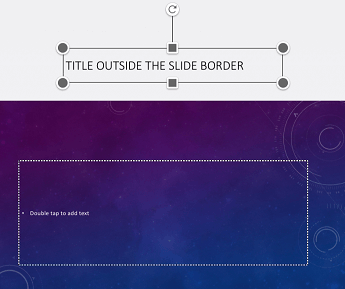
Naslov slajda možete smjestiti izvan slajda. Na taj način slajd će dobiti naslov za pristupačnost, no štedite prostor na slajdu za drugi sadržaj.
- Na slajdu dodirnite i držite element naslova.
- Povucite element naslova izvan granica slajda, a zatim podignite prst sa zaslona da biste ispustili element sa slajda.
Vrh stranice
Izbjegavanje korištenja tablica
U načelu izbjegavajte tablice ako je to moguće, a podatke prikazujte i na drugačiji način, poput odlomaka s naslovima. Tablice s fiksnom širinom mogu biti teške za čitanje osobama koje koriste Povećalo jer takve tablice prisiljavaju sadržaj na određenu veličinu. Zbog toga je font vrlo malen, zbog čega se korisnici Povećala moraju pomicati vodoravno, osobito na mobilnim uređajima.
Ako morate koristiti tablice, pratite sljedeće smjernice da biste bili sigurni da je što je moguće pristupačnija:
- Izbjegavajte tablice s fiksnom širinom.
- Provjerite renderiraju li se tablice pravilno na svim uređajima, uključujući telefone i tablete.
- Ako u tablici imate hiperveze, uredite njihove tekstove tako da imaju smisla i da se ne lome usred rečenice.
- Povećalo osigurava da sadržaj slajda bude jednostavno čitati. Pogledajte ga na mobilnom uređaju da biste, primjerice, bili sigurni da se korisnici neće morati vodoravno pomicati po slajdu na mobitelu.
-
Korištenje zaglavlja tablice.
-
Provjerite pristupačnost slajdova.
Vrh stranice
Čitači zaslona prate svoj položaj u tablici brojanjem ćelija tablice. Ako je tablica ugniježđena u drugoj tablici ili je ćelija spojena ili podijeljena, čitač zaslona ne može dalje brojati ćelije i iza te točke ne može dati korisne informacije o tablici. Prazne ćelije u tablici mogu osobu koja koristi čitač zaslona navesti na pomisao da u tablici više nema sadržaja. Koristite jednostavnu strukturu tablice samo za podatke i navedite informacije u zaglavlju stupaca. Čitači zaslona za prepoznavanje redaka i stupaca koriste i informacije u zaglavlju.
- Postavite pokazivač bilo gdje u tablici.
- Da biste otvorili karticu Tablica, odaberite .Pokaži vrpcu.
-
Odaberite Mogućnosti stila, a zatim Redak zaglavlja.
- Upišite zaglavlja stupaca u tablici.

Vrh stranice
Dodavanje zamjenskog teksta u vizuale
Uz zamjenski tekst osobe koje koriste čitače zaslona moći će shvatiti što je važno na vizualima na slajdovima. Vizualni sadržaj obuhvaća slike, SmartArt grafiku, oblike, grupe, grafikone, ugrađene objekte, rukopis i videozapise.
U zamjenskom tekstu ukratko opišite sliku, njezinu svrhu i što je važno na slici. Čitači zaslona čitaju opis korisnicima koji ne mogu vidjeti sadržaj.
Savjet
Da biste napisali dobar zamjenski tekst, pazite na to da sadržaj i svrhu slike prenesete na sažet i jednoznačan način. Zamjenski tekst ne bi smio biti dulji od jedne kratke rečenice ili dvije, a one neka se sastoje od nekoliko pažljivo odabranih riječi. Kao zamjenski tekst nemojte koristiti već upotrijebljeni sadržaj teksta ni izraze koji se odnose na slike, primjerice "grafika" ili "slika". Dodatne informacije o pisanju zamjenskog teksta potražite u članku Sve što trebate znati za pisanje učinkovitog zamjenskog teksta.
Nemojte važne informacije prenositi isključivo putem teksta na slikama. Ako koristite slike koje sadrže tekst, ponovite tekst na slajdu. U zamjenskom tekstu takvih slika spomenite postojanje teksta i njegovu svrhu.
- Odaberite vizual, primjerice sliku.
- Da biste otvorili izbornik za oblikovanje vizuala, odaberite .Pokaži vrpcu.
-
Odaberite zamjenski tekst, a zatim upišite opis vizuala.

Vrh stranice
Označavanje vizualnih elemenata kao ukrasnih
Ako su vizualni elementi samo ukras i nemaju neko posebno značenje, možete ih označiti kao ukrasne, a da pri tome ne upišete nikakav zamjenski tekst. Primjer objekta koji treba označiti kao ukrasni element stilski su obrubi. People using screen reader (osobe koje koriste čitače zaslona) čut će da su ti objekti ukrasni materijali, pa će znati da im ne nedostaju nikakve važne informacije.
- Odaberite vizual, primjerice sliku ili grafikon.
- Da biste otvorili izbornik za oblikovanje vizuala, odaberite .Pokaži vrpcu.
- Odaberite Zamjenski tekst.
- Uključite prekidač Označi kao ukrasni pa odaberite Gotovo.

Vrh stranice
Korištenje pristupačnog teksta hiperveza
Osobe koje koriste čitače zaslona ponekad mogu skenirati popis veza. Veze moraju prenijeti jasne i točne informacije o odredištu. Na primjer, izbjegavajte korištenje tekstova veza kao što su "Kliknite ovdje", "Pogledajte ovu stranicu", "Idite ovdje" ili "Saznajte više". Umjesto toga navedite cijeli naslov odredišne stranice.
- Odaberite dio teksta koji želite pretvoriti u hipervezu. Otvorit će se kontekstni izbornik.
- Na kontekstnom izborniku odaberite Veza. Otvorit će se dijaloški okvir Umetanje hiperveze .
- U tekstno polje ADDRESS upišite ili zalijepite URL hiperveze.
- Ako želite promijeniti tekst hiperveze, izmijenite tekst u tekstnom polju ZASLON.
Vrh stranice
Korištenje pristupačnog oblika i boje teksta
Pristupačni font ne isključuje ni ne usporava brzinu čitanja osoba koje čitaju slajd, uključujući osobe slabovidne ili osobe s poteškoćama u čitanju ili slijepe osobe. Odgovarajući font poboljšava čitljivost i čitljivost teksta u prezentaciji.
Korištenje pristupačnog oblika teksta
Da biste smanjili opterećenje prilikom čitanja, odaberite poznate sans-serifne fontove kao što su Arial ili Calibri. Izbjegavajte korištenje isključivo velikih slova ili prevelike količine kurziva ili podcrtanog teksta.
Osoba s poteškoćama u vidu može propustiti značenje koje prenosite određenim bojama. Možete, primjerice, podcrtati tekst hiperveze u boji da bi osobe koje ne raspoznaju boje znale da tekst predstavlja vezu unatoč tome što ne vide boju. Za naslove možete koristiti podebljani ili veći font.
- Odaberite dio teksta koji želite oblikovati.
-
.Pokaži vrpcu.
- Na kartici Polazno odaberite trenutnu vrstu fonta da biste otvorili izbornik fonta, a zatim odaberite željenu vrstu fonta ili prilagodite veličinu fonta po želji.
Vrh stranice
Korištenje pristupačne boje teksta
Tekst u prezentaciji mora biti čitljiv i u načinu rada s jakim kontrastom. Koristite, primjerice, svijetle boje ili sheme boja visokog kontrasta na suprotnim krajevima spektra boja. Crno-bijele sheme boja osobama koje ne razliku boje olakšavaju razlikovanje teksta i oblika.
Da biste bili sigurni da će dizajn slajda biti pristupačan, koristite unaprijed dizajnirane teme . Upute potražite u članku Upotreba ugrađenih dizajna slajdova za postizanje inkluzivnog redoslijeda čitanja, boja i još mnogo toga.
- Odaberite dio teksta koji želite oblikovati.
-
.Pokaži vrpcu.
- Na kartici Polazno odaberite Boja fonta, a zatim željenu boju fonta.
Vrh stranice
Korištenje pristupačnog poravnanja teksta i razmaka
Kad gledaju tekst, osobe s disleksijom imaju problema s razlikovanjem slova i riječi. Može im se, primjerice, činiti da jedan redak teksta prelazi preko drugog koji se nalazi ispod njega ili pak da se susjedna slova spajaju. Osim toga, više praznih redaka ili bjelina zaredom može usporiti navigaciju tipkovnicom te otežati korištenje čitača zaslona.
Poravnajte odlomak lijevo da biste izbjegli neravnomjerne razmake između riječi te povećajte ili smanjite količinu bijelog prostora između redaka da biste poboljšali čitljivost. ostaviti dovoljno bijelog prostora između redaka i odlomaka, ali ne više od dvije bjeline između riječi i ne više od dva prazna retka između odlomaka
- Odaberite tekst koji želite izmijeniti.
-
.Pokaži vrpcu.
- Na kartici Polazno odaberite
 (Poravnaj lijevo).
Vrh stranice
Stvaranje pristupačnih popisa
Da biste čitačima zaslona olakšali čitanje slajdova, organizirajte informacije u manje cjeline, kao što su popisi s grafičkim oznakama i numerirani popisi.
Dizajnirajte popise tako da u sredinu popisa ne morate dodavati običan odlomak bez grafičke oznake ili broja. Ako je popis podijeljen na običan odlomak, neki čitači zaslona mogli bi pogrešno pročitati broj stavki popisa. Isto tako, korisnik bi u sredini popisa mogao čuti da napušta popis.
- Na slajdu postavite pokazivač na mjesto na kojem želite stvoriti popis.
-
.Pokaži vrpcu.
- Na kartici Polazno odaberite Grafičke oznake ili Numeriranje, a zatim željeni stil grafičkih oznaka ili numeriranja.
- Upišite prvu stavku s grafičkom oznakom ili numeriranu stavku na popis, a zatim na zaslonskoj tipkovnici odaberite Return . Dodana je nova stavka popisa. Ponovite taj korak za svaku stavku popisa koju želite dodati.
Vrh stranice
Korištenje titlova, podnaslova i zamjenskih zvučnih zapisa u videozapisima
PowerPoint podržava reprodukciju videozapisa s više audiozapisa. Podržava i skrivene titlove te titlove ugrađene u videodatoteke.
Titlovi i podnaslovi prije umetanja u PowerPoint moraju biti kodirani u videozapis. PowerPoint ne podržava titlove ni podnaslove spremljene u datoteku odvojenu od datoteke videozapisa.
Podržani oblici videozapisa za titlove i podnaslove razlikuju se ovisno o operacijskom sustavu koji koristite. Svaki operacijski sustav ima postavke pomoću kojih možete prilagoditi način prikaza titlova ili podnaslova. Dodatne informacije potražite u članku Vrste datoteka s titlovima koje podržava PowerPoint.
Kada upotrijebite značajke komprimiranja medijskih sadržaja ili optimizacije kompatibilnosti medijskih sadržaja, titlovi, podnaslovi i zamjenski zvučni zapisi neće ostati sačuvani. Da biste saznali više o optimizaciji medijskih sadržaja radi kompatibilnosti, prijeđite na odjeljak "Optimiziranje medijskih sadržaja u prezentaciji radi kompatibilnosti" u članku Nailazite li na probleme prilikom reprodukcije videozapisa ili audiozapisa? Također, prilikom pretvaranja prezentacije u videozapis titlovi, podnaslovi ili zamjenski zvučni zapisi u ugrađenim videozapisima neće biti uvršteni u spremljeni videozapis.
Kada na odabranom videozapisu upotrijebite naredbu Spremi medijski sadržaj kao, titlovi, podnaslovi i više zvučnih zapisa koji su ugrađeni u videozapis ostat će sačuvani u spremljenom videozapisu. Dodatne informacije potražite u članku Spremanje ugrađenih medijskih sadržaja iz prezentacije (audio ili videozapisa).
Da biste prezentacije programa PowerPoint s videozapisima učinili pristupačnima, pridržavajte se sljedećih smjernica:
- Ako će ih gledati slijepe ili slabovidne osobe, videozapisi moraju obuhvaćati zvučni zapis s opisima videozapisa.
- Videozapisi koji sadrže dijalog također obuhvaćaju titlove, titlove unutar raspona, otvorene titlove ili titlove u podržanom obliku za korisnike koji su gluhi ili nagluhi.
Vrh stranice
Testiranje pristupačnosti slajdova
Kada su slajdovi spremni, možete isprobati nekoliko stvari da biste bili sigurni da će biti pristupačni:
Prijeđite u punu računalnu ili web-verziju programa PowerPoint pa pokrenite alat za provjeru pristupačnosti. Alat za provjeru pristupačnosti alat je koji pregledava vaš sadržaj i označava probleme s pristupačnošću na koje naiđe. Objašnjava zašto bi svaki problem mogao predstavljati poteškoću osobama s posebnim potrebama. Provjera pristupačnosti ujedno predlaže načine rješavanja nastalih problema. Upute potražite u članku Poboljšanje pristupačnosti pomoću alata za provjeru pristupačnosti.
U aplikaciji PowerPoint za iOS možete se pokušati kretati po slajdovima pomoću značajke VoiceOver, koja je ugrađena u čitač zaslona. VoiceOver se isporučuje uz iOS, tako da nema potrebe da ništa instalirate. To je, primjerice, dodatni način uočavanja problema u redoslijedu navigacije.
Da biste uključili VoiceOver, učinite nešto od sljedećeg:
- U postavkama uređaja odaberiteVoiceOverpristupačnosti>, a zatim uključite prekidač VoiceOver.
- Tri puta pritisnite gumb za uključivanje i isključivanje na uređaju.
Da biste se kretali po sadržaju na slajdu, prelazite prstom ulijevo ili udesno. Ako je potrebno, izmijenite redoslijed čitanja elemenata na slajdovima.
Savjet
Da biste odabrali stavku u fokusu kada je uključen VoiceOver, dvaput dodirnite zaslon.
Da biste isključili VoiceOver, učinite nešto od sljedećeg:
- U postavkama uređaja odaberite VoiceOver pristupačnosti>, a zatim isključite prekidač VoiceOver.
- Tri puta pritisnite gumb za uključivanje i isključivanje na uređaju.
Vrh stranice
Pročitajte i ovo
Sve što trebate znati za pisanje učinkovitog zamjenskog teksta
Učinite dokumente programa Word pristupačnima osobama s posebnim potrebama
Učinite dokumente programa Excel pristupačnima osobama s posebnim potrebama
Učinite poruke e-pošte u programu Outlook pristupačne osobama s posebnim potrebama
Učinite bilježnice programa OneNote pristupačnijima osobama s posebnim potrebama
Sadržaj teme
Najbolje prakse za stvaranje pristupačnih prezentacija programa PowerPoint
Sljedeća tablica sadrži ključne najbolje prakse za stvaranje pristupačnih prezentacija programa PowerPoint namijenjenih osobama s posebnim potrebama.
| Što je potrebno popraviti |
Zašto to popraviti |
Kako popraviti |
| Provjerite može li se sadržaj slajda pročitati redoslijedom koji ste zamislili. |
Čitač zaslona elemente slajda čita redoslijedom kojim su dodani na slajd, koji se može znatno razlikovati od redoslijeda kojim se prikazuju. |
Upotreba ugrađenih dizajna slajda radi uključivog redoslijeda čitanja, boja i još mnogo toga |
| Svakom slajdu dodijelite jedinstven naslov. |
People koji su slijepi, slabovidni ili imaju poteškoća u čitanju koriste naslove slajdova za kretanje po prezentaciji. |
Dodjela naslova svakom slajdu
Sakrivanje naslova slajda |
| Ako morate koristiti tablice, koristite jednostavnu strukturu tablice samo za podatke i navedite informacije u zaglavlju stupaca. |
Čitači zaslona prate svoj položaj u tablici brojanjem ćelija tablice.
Čitači zaslona za prepoznavanje redaka i stupaca koriste i informacije u zaglavlju. |
Izbjegavanje korištenja tablica
Korištenje zaglavlja tablice |
| Umetnite zamjenski tekst za sve vizuale. |
Uz zamjenski tekst osobe koje ne vide zaslon moći će shvatiti što je važno na vizualima, kao što su slike i oblici. |
Dodavanje zamjenskog teksta u vizuale |
| Dodajte smislen i točan tekst hiperveze. |
Osobe koje koriste čitače zaslona ponekad mogu skenirati popis veza. |
Korištenje pristupačnog teksta hiperveza |
| Pazite da ne koristite boju kao jedini način prenošenja informacija. |
Osobe koje su slijepe, slabovidne ili ne raspoznaju boje mogu propustiti značenje koje prenosite određenim bojama. |
Upotreba ugrađenih dizajna slajda radi uključivog redoslijeda čitanja, boja i još mnogo toga
Korištenje pristupačnog oblika i boje teksta |
| Koristite odgovarajuću razinu kontrasta za tekst i boje pozadine. |
Tekst u prezentaciji mora biti čitljiv i u načinu rada s jakim kontrastom da bi ga svi, uključujući osobe s oštećenjima vida, jasno mogli vidjeti. |
Upotreba ugrađenih dizajna slajda radi uključivog redoslijeda čitanja, boja i još mnogo toga
Korištenje pristupačnog oblika i boje teksta |
| Koristite veći font (18 toč. ili veći), sans-serifni font i dovoljnu količinu bijelog prostora. |
People s disleksijom opisuju tekst kao da "pliva" na slajdu (zbog pretapanja jednog retka teksta u redak ispod njega). Tekst često vide kao spojen ili izobličen. |
Upotreba ugrađenih dizajna slajda radi uključivog redoslijeda čitanja, boja i još mnogo toga
Korištenje pristupačnog oblika i boje teksta
Korištenje pristupačnog poravnanja teksta i razmaka |
| Koristite ugrađene popise. |
Informacije na slajdovima organizirajte i strukturirajte u male cjeline koje su jednostavne za čitanje, navigaciju i pregled tih cjelina. |
Stvaranje pristupačnih popisa |
| Koristite videozapise koji su pristupačni osobama s oštećenjima vida ili sluha. |
Podnaslovi obično sadrže transkript (ili prijevod) govora.
Titlovi obično opisuju i zvukove koji se događaju izvan kadra, primjerice glazbu ili zvučne efekte.
Opis videozapisa podrazumijeva govorne opise ključnih vizualnih elemenata videozapisa. Ti se opisi umeću u prirodne stanke u govoru. Opis videozapisa čini videozapise pristupačnijima za slijepe i slabovidne osobe. |
Korištenje titlova, podnaslova i zamjenskih zvučnih zapisa u videozapisima |
Vrh stranice
Upotreba ugrađenih dizajna slajda radi uključivog redoslijeda čitanja, boja i još mnogo toga
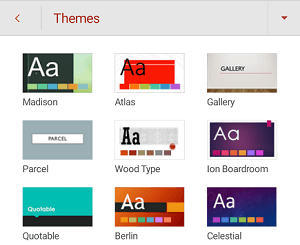
PowerPoint ima ugrađene, unaprijed dizajnirane rasporede slajdova koji sadrže rezervirana mjesta za tekst, videozapise, slike i druge elemente. Ugrađeni rasporedi sadrže i cjelokupno oblikovanje, kao što su boje teme, fontovi i efekti. Ugrađeni rasporedi jamče pristupačnost jer su dizajnirani tako da je redoslijed čitanja jednak za osobe koje koriste pomoćne tehnologije kao što su čitači zaslona i osobe koje vide.
-
(Dodatne mogućnosti).
- OdaberiteDizajnkuće>.
-
Odaberite teme, a zatim željenu temu.
Vrh stranice
Dodjela naslova svakom slajdu
Jedan jednostavan korak prema uključivosti jest jedinstven, opisni naslov na svakom slajdu, čak i ako nije vidljiv. Osoba s oštećenjima vida koja koristi čitač zaslona oslanja se na naslove slajdova da bi prepoznala koji je slajd koji. Opisni naslovi na svakom slajdu omogućuju brz pregled popisa naslova slajdova i prelazak izravno na željeni slajd.
- Na slajdu odaberite rezervirano mjesto za naslov, a zatim upišite naslov.
- Pregledajte svaki slajd u prezentaciji da biste provjerili imaju li svi naslove.
Vrh stranice
Sakrivanje naslova slajda
Naslov slajda možete smjestiti izvan slajda. Na taj način slajd će dobiti naslov za pristupačnost, no štedite prostor na slajdu za drugi sadržaj.
- Na slajdu dodirnite i držite element naslova.
- Povucite element naslova izvan granica slajda, a zatim podignite prst sa zaslona da biste ispustili element sa slajda.

Vrh stranice
Izbjegavanje korištenja tablica
U načelu izbjegavajte tablice ako je to moguće, a podatke prikazujte i na drugačiji način, poput odlomaka s naslovima. Tablice s fiksnom širinom mogu biti teške za čitanje osobama koje koriste Povećalo jer takve tablice prisiljavaju sadržaj na određenu veličinu. Zbog toga je font vrlo malen, zbog čega se korisnici Povećala moraju pomicati vodoravno, osobito na mobilnim uređajima.
Ako morate koristiti tablice, pratite sljedeće smjernice da biste bili sigurni da je što je moguće pristupačnija:
- Izbjegavajte tablice s fiksnom širinom.
- Provjerite renderiraju li se tablice pravilno na svim uređajima, uključujući telefone i tablete.
- Ako u tablici imate hiperveze, uredite njihove tekstove tako da imaju smisla i da se ne lome usred rečenice.
- Povećalo osigurava da sadržaj slajda bude jednostavno čitati. Pogledajte ga na mobilnom uređaju da biste, primjerice, bili sigurni da se korisnici neće morati vodoravno pomicati po slajdu na mobitelu.
-
Korištenje zaglavlja tablice.
-
Provjerite pristupačnost slajdova.
Vrh stranice
Čitači zaslona prate svoj položaj u tablici brojanjem ćelija tablice. Ako je tablica ugniježđena u drugoj tablici ili je ćelija spojena ili podijeljena, čitač zaslona ne može dalje brojati ćelije i iza te točke ne može dati korisne informacije o tablici. Prazne ćelije u tablici mogu osobu koja koristi čitač zaslona navesti na pomisao da u tablici više nema sadržaja. Koristite jednostavnu strukturu tablice samo za podatke i navedite informacije u zaglavlju stupaca. Čitači zaslona za prepoznavanje redaka i stupaca koriste i informacije u zaglavlju.
Postavite pokazivač bilo gdje u tablici.
Da biste otvorili karticu Tablica , odaberite (Dodatne mogućnosti).
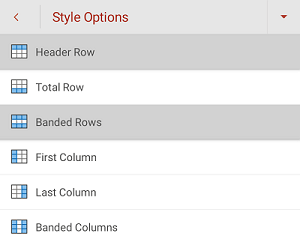
Odaberite Mogućnosti stila, a zatim Redak zaglavlja.
U tablicu unesite zaglavlja stupaca.
Vrh stranice
Dodavanje zamjenskog teksta u vizuale
Uz zamjenski tekst osobe koje koriste čitače zaslona moći će shvatiti što je važno na vizualima na slajdovima. Vizualni sadržaj obuhvaća slike, SmartArt grafiku, oblike, grupe, grafikone, ugrađene objekte, rukopis i videozapise.
U zamjenskom tekstu ukratko opišite sliku, njezinu svrhu i što je važno na slici. Čitači zaslona čitaju opis korisnicima koji ne mogu vidjeti sadržaj.
Savjet
Da biste napisali dobar zamjenski tekst, pazite na to da sadržaj i svrhu slike prenesete na sažet i jednoznačan način. Zamjenski tekst ne bi smio biti dulji od jedne kratke rečenice ili dvije, a one neka se sastoje od nekoliko pažljivo odabranih riječi. Kao zamjenski tekst nemojte koristiti već upotrijebljeni sadržaj teksta ni izraze koji se odnose na slike, primjerice "grafika" ili "slika". Dodatne informacije o pisanju zamjenskog teksta potražite u članku Sve što trebate znati za pisanje učinkovitog zamjenskog teksta.
Nemojte važne informacije prenositi isključivo putem teksta na slikama. Ako koristite slike koje sadrže tekst, ponovite tekst na slajdu. U zamjenskom tekstu takvih slika spomenite postojanje teksta i njegovu svrhu.
- Na slajdu odaberite vizual.
- Da biste otvorili odgovarajuću karticu poput Slika ili Oblik, odaberite (Dodatne mogućnosti).
-
Odaberite zamjenski tekst, a zatim upišite opis vizuala.

Vrh stranice
Označavanje vizualnih elemenata kao ukrasnih
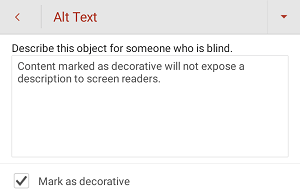
Ako su vizualni elementi samo ukras i nemaju neko posebno značenje, možete ih označiti kao ukrasne, a da pri tome ne upišete nikakav zamjenski tekst. Primjer objekta koji treba označiti kao ukrasni element stilski su obrubi. People using screen reader (osobe koje koriste čitače zaslona) čut će da su ti objekti ukrasni materijali, pa će znati da im ne nedostaju nikakve važne informacije.
- Odaberite vizual.
- Da biste otvorili izbornik za oblikovanje vizuala, odaberite (Dodatne mogućnosti).
- Odaberite Zamjenski tekst.
- Potvrdite okvir Označi kao ukrasno .
Vrh stranice
Korištenje pristupačnog teksta hiperveza
Osobe koje koriste čitače zaslona ponekad mogu skenirati popis veza. Veze moraju prenijeti jasne i točne informacije o odredištu. Na primjer, izbjegavajte korištenje tekstova veza kao što su "Kliknite ovdje", "Pogledajte ovu stranicu", "Idite ovdje" ili "Saznajte više". Umjesto toga navedite cijeli naslov odredišne stranice.
Odaberite dio teksta koji želite pretvoriti u hipervezu.
Da biste otvorili karticu Polazno , odaberite (Dodatne mogućnosti).
Odaberi početnu stranicu>Umetni>vezu.
Učinite nešto od sljedećeg:
- Da biste umetnuli hipervezu na web-stranicu, odaberite Umetni vezu. U tekstno polje Adresa upišite ili zalijepite URL hiperveze. Ako želite promijeniti tekst hiperveze, izmijenite tekst u tekstnom polju Tekst za prikaz.
- Da biste umetnuli vezu na nedavni dokument, pregledavajte popis Nedavne stavke dok ne pronađete željeni dokument, a zatim ga odaberite.
Vrh stranice
Korištenje pristupačnog oblika i boje teksta
Pristupačni font ne isključuje ni ne usporava brzinu čitanja osoba koje čitaju slajd, uključujući osobe slabovidne ili osobe s poteškoćama u čitanju ili slijepe osobe. Odgovarajući font poboljšava čitljivost i čitljivost teksta u prezentaciji.
Korištenje pristupačnog oblika teksta
Da biste smanjili opterećenje prilikom čitanja, odaberite poznate sans-serifne fontove kao što su Arial ili Calibri. Izbjegavajte korištenje isključivo velikih slova ili prevelike količine kurziva ili podcrtanog teksta.
Osoba s poteškoćama u vidu može propustiti značenje koje prenosite određenim bojama. Možete, primjerice, podcrtati tekst hiperveze u boji da bi osobe koje ne raspoznaju boje znale da tekst predstavlja vezu unatoč tome što ne vide boju. Za naslove možete koristiti podebljani ili veći font.
Odaberite dio teksta koji želite izmijeniti.
(Dodatne mogućnosti).
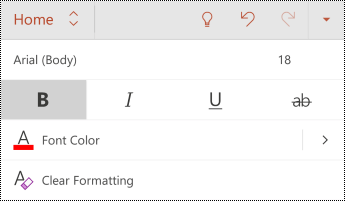
Na kartici Polazno možete, primjerice, učiniti sljedeće:
Da biste promijenili vrstu fonta, odaberite trenutnu vrstu fonta da biste otvorili izbornik Font , a zatim odaberite željenu vrstu fonta.
Da biste prilagodili veličinu fonta, odaberite trenutnu veličinu fonta, a zatim odaberite novu veličinu fonta.
Vrh stranice
Korištenje pristupačne boje teksta
Tekst u prezentaciji mora biti čitljiv i u načinu rada s jakim kontrastom. Koristite, primjerice, svijetle boje ili sheme boja visokog kontrasta na suprotnim krajevima spektra boja. Crno-bijele sheme boja osobama koje ne razliku boje olakšavaju razlikovanje teksta i oblika.
Da biste bili sigurni da će dizajn slajda biti pristupačan, koristite unaprijed dizajnirane teme . Detaljne upute potražite u članku Upotreba ugrađenih dizajna slajdova za postizanje inkluzivnog redoslijeda čitanja, boja i još mnogo toga.
- Odaberite dio teksta koji želite izmijeniti.
-
(Dodatne mogućnosti).
- Na kartici Polazno proširite izbornik Boja fonta , a zatim odaberite željenu boju.
Vrh stranice
Korištenje pristupačnog poravnanja teksta i razmaka
Kad gledaju tekst, osobe s disleksijom imaju problema s razlikovanjem slova i riječi. Može im se, primjerice, činiti da jedan redak teksta prelazi preko drugog koji se nalazi ispod njega ili pak da se susjedna slova spajaju. Osim toga, više praznih redaka ili bjelina zaredom može usporiti navigaciju tipkovnicom te otežati korištenje čitača zaslona.
Poravnajte odlomak lijevo da biste izbjegli neravnomjerne razmake između riječi te povećajte ili smanjite količinu bijelog prostora između redaka da biste poboljšali čitljivost. ostaviti dovoljno bijelog prostora između redaka i odlomaka, ali ne više od dvije bjeline između riječi i ne više od dva prazna retka između odlomaka
- Odaberite dio teksta koji želite izmijeniti.
-
(Dodatne mogućnosti).
- Na kartici Polazno odaberite
 (Poravnaj lijevo).
Vrh stranice
Stvaranje pristupačnih popisa
Da biste čitačima zaslona olakšali čitanje slajdova, organizirajte informacije u manje cjeline, kao što su popisi s grafičkim oznakama i numerirani popisi.
Dizajnirajte popise tako da u sredinu popisa ne morate dodavati običan odlomak bez grafičke oznake ili broja. Ako je popis podijeljen na običan odlomak, neki čitači zaslona mogli bi pogrešno pročitati broj stavki popisa. Isto tako, korisnik bi u sredini popisa mogao čuti da napušta popis.
- Odaberite dio teksta koji želite izmijeniti.
-
(Dodatne mogućnosti).
- Na kartici Polazno odaberite Grafičke oznake ili Numeriranje, a zatim željeni stil grafičkih oznaka ili numeriranja.
- Upišite prvu grafičku oznaku ili numeriranu stavku na popis, a zatim odaberite
 (Enter) na zaslonskoj tipkovnici. Dodana je nova stavka popisa. Ponovite taj korak za svaku stavku popisa koju želite dodati.
Vrh stranice
Korištenje titlova, podnaslova i zamjenskih zvučnih zapisa u videozapisima
PowerPoint podržava reprodukciju videozapisa s više audiozapisa. Podržava i skrivene titlove te titlove ugrađene u videodatoteke.
Titlovi i podnaslovi prije umetanja u PowerPoint moraju biti kodirani u videozapis. PowerPoint ne podržava titlove ni podnaslove spremljene u datoteku odvojenu od datoteke videozapisa.
Podržani oblici videozapisa za titlove i podnaslove razlikuju se ovisno o operacijskom sustavu koji koristite. Svaki operacijski sustav ima postavke pomoću kojih možete prilagoditi način prikaza titlova ili podnaslova. Dodatne informacije potražite u članku Vrste datoteka s titlovima koje podržava PowerPoint.
Kada upotrijebite značajke komprimiranja medijskih sadržaja ili optimizacije kompatibilnosti medijskih sadržaja, titlovi, podnaslovi i zamjenski zvučni zapisi neće ostati sačuvani. Da biste saznali više o optimizaciji medijskih sadržaja radi kompatibilnosti, prijeđite na odjeljak "Optimiziranje medijskih sadržaja u prezentaciji radi kompatibilnosti" u članku Nailazite li na probleme prilikom reprodukcije videozapisa ili audiozapisa? Također, prilikom pretvaranja prezentacije u videozapis titlovi, podnaslovi ili zamjenski zvučni zapisi u ugrađenim videozapisima neće biti uvršteni u spremljeni videozapis.
Kada na odabranom videozapisu upotrijebite naredbu Spremi medijski sadržaj kao, titlovi, podnaslovi i više zvučnih zapisa koji su ugrađeni u videozapis ostat će sačuvani u spremljenom videozapisu. Dodatne informacije potražite u članku Spremanje ugrađenih medijskih sadržaja iz prezentacije (audio ili videozapisa).
Da biste prezentacije programa PowerPoint s videozapisima učinili pristupačnima, pridržavajte se sljedećih smjernica:
- Ako će ih gledati slijepe ili slabovidne osobe, videozapisi moraju obuhvaćati zvučni zapis s opisima videozapisa.
- Videozapisi koji sadrže dijalog također obuhvaćaju titlove, titlove unutar raspona, otvorene titlove ili titlove u podržanom obliku za korisnike koji su gluhi ili nagluhi.
Vrh stranice
Testiranje pristupačnosti slajdova
Kada su slajdovi spremni, možete isprobati nekoliko stvari da biste bili sigurni da će biti pristupačni:
Prijeđite u punu računalnu ili web-verziju programa PowerPoint pa pokrenite alat za provjeru pristupačnosti. Alat za provjeru pristupačnosti alat je koji pregledava vaš sadržaj i označava probleme s pristupačnošću na koje naiđe. Objašnjava zašto bi svaki problem mogao predstavljati poteškoću osobama s posebnim potrebama. Provjera pristupačnosti ujedno predlaže načine rješavanja nastalih problema. Upute potražite u članku Poboljšanje pristupačnosti pomoću alata za provjeru pristupačnosti.
U aplikaciji PowerPoint za Android po slajdovima se možete kretati pomoću značajke TalkBack, koja je ugrađena u čitač zaslona. TalkBack dolazi uz Android, tako da ne morate ništa instalirati. To je, primjerice, dodatni način uočavanja problema u redoslijedu navigacije.
Da biste uključili TalkBack, učinite nešto od sljedećeg:
- U postavkama uređaja odaberite TalkBack za pristupačnost>, a zatim uključite prekidač Koristi servis.
- Pritisnite i držite tipke za glasnoću na uređaju dok uređaj ne zavibrira.
Da biste se kretali po sadržaju na slajdu, prelazite prstom ulijevo ili udesno. Ako je potrebno, izmijenite redoslijed čitanja elemenata na slajdovima.
Savjet
Da biste odabrali stavku u fokusu kada je uključen TalkBack, dvaput dodirnite zaslon.
Da biste isključili TalkBack, učinite nešto od sljedećeg:
- U postavkama uređaja odaberite TalkBack o pristupačnosti>, a zatim isključite prekidač Koristi servis.
- Pritisnite i držite tipke za glasnoću na uređaju dok uređaj ne zavibrira.
Vrh stranice
Pročitajte i ovo
Sve što trebate znati za pisanje učinkovitog zamjenskog teksta
Učinite dokumente programa Word pristupačnima osobama s posebnim potrebama
Učinite dokumente programa Excel pristupačnima osobama s posebnim potrebama
Učinite poruke e-pošte u programu Outlook pristupačne osobama s posebnim potrebama
Učinite bilježnice programa OneNote pristupačnijima osobama s posebnim potrebama
Sadržaj teme
Praktični savjeti za stvaranje pristupačnih prezentacija programa PowerPoint za web
Sljedeća tablica sadrži ključne najbolje prakse za stvaranje pristupačnih prezentacija programa PowerPoint za web namijenjenih osobama s posebnim potrebama.
| Što je potrebno popraviti |
Kako to pronaći |
Zašto to popraviti |
Kako popraviti |
| Izbjegavajte uobičajene probleme s pristupačnošću kao što su nedostatak zamjenskog teksta (alternativni tekst) i boje niskog kontrasta. |
Upotrijebite alat za provjeru pristupačnosti. |
Olakšajte svima čitanje slajdova. |
Provjera pristupačnosti tijekom rada |
| Koristite ugrađene dizajne slajdova. |
|
Ugrađeni rasporedi automatski provjeravaju je li redoslijed čitanja prilagođen svim korisnicima. |
Upotreba ugrađenih dizajna slajda radi uključivog redoslijeda čitanja, boja i još mnogo toga |
| Svakom slajdu dodijelite jedinstven naslov. |
Da biste pronašli slajdove koji nemaju naziv, upotrijebite alat za provjeru pristupačnosti. |
People koji su slijepi, slabovidni ili imaju poteškoća u čitanju koriste naslove slajdova za kretanje po prezentaciji. Te osobe letimičnim pregledom ili pomoću čitača zaslona mogu brzo pogledati popis naslova slajdova i prijeći izravno na željeni slajd. |
Dodjela naslova svakom slajdu
Sakrivanje naslova slajda |
| Provjerite može li se sadržaj slajda pročitati redoslijedom koji ste zamislili. |
Provjera pristupačnosti omogućuje vam da pronađete slajdove na kojima bi se mogli pojaviti problemi s redoslijedom čitanja. |
Da biste bili sigurni da će svi pročitati sadržaj redoslijedom koji ste zamislili, obavezno provjerite redoslijed čitanja. |
Korištenje pristupačnog redoslijeda čitanja sadržaja na slajdu |
| Pazite da ne koristite boju kao jedini način prenošenja informacija. |
Vizualno pregledajte slajdove u prezentaciji. |
Osobe koje su slijepe, slabovidne ili ne raspoznaju boje mogu propustiti značenje koje prenosite određenim bojama. |
Korištenje predloška prezentacije
Korištenje pristupačnog oblika i boje fonta |
| Koristite odgovarajuću razinu kontrasta za tekst i boje pozadine. |
Za traženje nedovoljnog kontrasta boja poslužite se alatom za provjeru pristupačnosti.
Možete i na slajdovima potražiti tekst koji se teško čita ili se ne može razlikovati od pozadine. |
Između teksta i pozadine mora postojati snažan kontrast da bi i slabovidne osobe mogle koristiti sadržaj. |
Korištenje predloška prezentacije |
| Ako morate koristiti tablice, koristite jednostavnu strukturu tablice samo za podatke i navedite informacije u zaglavlju stupaca. |
Da biste bili sigurni da tablice ne sadrže podijeljene ćelije, spojene ćelije ili ugniježđene tablice, upotrijebite alat za provjeru pristupačnosti. |
Čitači zaslona prate svoj položaj u tablici brojanjem ćelija tablice.
Čitači zaslona za prepoznavanje redaka i stupaca koriste i informacije u zaglavlju. |
Izbjegavanje korištenja tablica
Korištenje zaglavlja tablice |
| Umetnite zamjenski tekst za sve vizuale i tablice. |
Da biste pronašli zamjenski tekst koji nedostaje, upotrijebite alat za provjeru pristupačnosti. |
Uz zamjenski tekst osobe koje ne vide zaslon moći će shvatiti što je važno na slikama i drugim vizualima. |
Dodavanje zamjenskog teksta u vizuale i tablice |
| Dodajte smislen tekst za hiperveze. |
Da biste utvrdili ima li tekst hiperveze smisla kao samostalna informacija i prenosi li čitateljima točne informacije o odredištu, preletite pogledom slajdove u prezentaciji. |
Osobe koje koriste čitače zaslona ponekad mogu skenirati popis veza. |
Korištenje pristupačnog teksta hiperveza |
| Koristite veći font (18 toč. ili veći), sans-serifni font i dovoljnu količinu bijelog prostora. |
Da biste otkrili moguće probleme povezane s fontovima ili bjelinama, pogledajte ima li na slajdovima područja koja djeluju nagužvano ili nečitljivo. |
People s disleksijom opisuju tekst kao da "pliva" na stranici (zbog pretapanja jednog retka teksta u redak ispod njega). Tekst često vide kao spojen ili izobličen. |
Korištenje predloška prezentacije
Korištenje pristupačnog oblika i boje fonta
Korištenje pristupačnog poravnanja teksta i razmaka |
| Koristite ugrađene popise. |
|
Informacije na slajdovima organizirajte i strukturirajte u male cjeline koje su jednostavne za čitanje, navigaciju i pregled tih cjelina. |
Stvaranje pristupačnih popisa |
| Koristite videozapise koji su pristupačni osobama s oštećenjima vida ili sluha. |
|
Podnaslovi obično sadrže transkript (ili prijevod) govora.
Titlovi obično opisuju i zvukove koji se događaju izvan kadra, primjerice glazbu ili zvučne efekte.
Opis videozapisa podrazumijeva govorne opise ključnih vizualnih elemenata videozapisa. Ti se opisi umeću u prirodne stanke u govoru. Opis videozapisa čini videozapise pristupačnijima za slijepe i slabovidne osobe. |
Korištenje titlova, podnaslova i zamjenskih zvučnih zapisa u videozapisima |
Vrh stranice
Provjera pristupačnosti tijekom rada
Alat za provjeru pristupačnosti alat je koji pregledava vaš sadržaj i označava probleme s pristupačnošću na koje naiđe. Objašnjava zašto bi svaki problem mogao predstavljati poteškoću osobama s posebnim potrebama. Provjera pristupačnosti ujedno predlaže načine rješavanja nastalih problema.
Da biste ručno pokrenuli alat za provjeru pristupačnosti, odaberite Pregled>Provjera pristupačnosti. Otvorit će se okno Pristupačnost u kojem možete pregledati i riješiti probleme s pristupačnošću. Dodatne informacije potražite u članku Poboljšanje pristupačnosti pomoću alata za provjeru pristupačnosti.
Vrh stranice
Upotreba ugrađenih dizajna slajda radi uključivog redoslijeda čitanja, boja i još mnogo toga
PowerPoint za web ima ugrađene rasporede slajdova koji sadrže rezervirana mjesta za tekst, videozapise, slike i druge elemente. Ugrađeni rasporedi sadrže i cjelokupno oblikovanje, kao što su boje teme, fontovi i efekti. Ugrađeni rasporedi jamče pristupačnost jer su dizajnirani tako da je redoslijed čitanja jednak za osobe koje vide i osobe koje koriste tehnologiju kao što su čitači zaslona.
- Na kartici Dizajn proširite izbornik Teme, a zatim odaberite željeni dizajn.

Vrh stranice
Korištenje predloška prezentacije
Pomoću jednog predloška programa PowerPoint provjerite jesu li dizajn slajda, boje, kontrast i fontovi dostupni svim ciljnim skupinama. Osim toga, čitačima zaslona olakšavaju čitanje sadržaja na slajdu. Da bi prezentacija bila u potpunosti pristupačna, koristite alat za provjeru pristupačnosti.
- U pregledniku otvorite https://create.microsoft.com/templates.
- Odaberite PowerPoint, pomaknite se prema dolje da biste započeli s predloškom.
- Potražite i odaberite predložak.
- Na kartici Pregled odaberite Provjera pristupačnosti. Na taj način možete vidjeti i ispraviti probleme s pristupačnošću.
- Počnite prilagođavati prezentaciju.
Ako ne pronađete odgovarajući predložak, upotrijebite Opišite prezentaciju koju želite stvoriti, a Copilot vam može pomoći da dođete do nje. Uz Copilot je više detalja mnogo bolje. Ako nešto nije u redu, opišite što nije u redu i što želite. Rad sa značajkom Copilot može biti stalna rasprava. Zamislite Copilot kao svog pouzdanog pomoćnika.
Vrh stranice
Dodjela naslova svakom slajdu
Jedan jednostavan korak prema uključivosti jest jedinstven, opisni naslov na svakom slajdu, čak i ako nije vidljiv. Osoba s oštećenjima vida koja koristi čitač zaslona oslanja se na naslove slajdova da bi prepoznala koji je slajd koji.
Da biste provjerili ima li svaki slajd naslov, upotrijebite vrpcu Pristupačnost . Detaljne upute potražite u odjeljku "Dodavanje naslova slajdu pomoću vrpce za pristupačnost" u članku Naslov slajda.
Vrh stranice
Sakrivanje naslova slajda
Naslov slajda možete smjestiti izvan slajda. Na taj način slajd će dobiti naslov za pristupačnost, no štedite prostor na slajdu za drugi sadržaj. Detaljne upute potražite u odjeljku "Stavljanje naslova na slajd, ali učinite naslov nevidljivim" u odjeljku Naslov slajda.
Vrh stranice
Korištenje pristupačnog redoslijeda čitanja sadržaja na slajdu
Kad netko tko može vidjeti pročita slajd, obično čita stvari, kao što su tekst ili slika, redoslijedom kojim se elementi prikazuju na slajdu. Čitač zaslona naprotiv elemente na slajdu čita redoslijedom kojim su dodani na slajd, što može biti znatno različito od redoslijeda kojim se elementi prikazuju.
Pomoću okna za odabir postavite redoslijed kojim će čitači zaslona čitati sadržaje na slajdu. Čitači zaslona čitaju objekte obrnutim redoslijedom od onog kojim su navedeni u oknu za odabir.
Da biste pronašli slajdove problematičnog redoslijeda čitanja, upotrijebite alat za provjeru pristupačnosti.
- On the Home tab, select Arrange > Selection Pane.
- Da biste promijenili redoslijed čitanja, u oknu za odabir povucite stavku pa je ispustite na novo mjesto.

Vrh stranice
Izbjegavanje korištenja tablica
U načelu izbjegavajte tablice ako je to moguće, a podatke prikazujte i na drugačiji način, poput odlomaka s naslovima. Tablice s fiksnom širinom mogu biti teške za čitanje osobama koje koriste Povećalo jer takve tablice prisiljavaju sadržaj na određenu veličinu. Zbog toga je font vrlo malen, zbog čega se korisnici Povećala moraju pomicati vodoravno, osobito na mobilnim uređajima.
Ako morate koristiti tablice, pratite sljedeće smjernice da biste bili sigurni da je što je moguće pristupačnija:
- Izbjegavajte tablice s fiksnom širinom.
- Provjerite renderiraju li se tablice pravilno na svim uređajima, uključujući telefone i tablete.
- Ako u tablici imate hiperveze, uredite njihove tekstove tako da imaju smisla i da se ne lome usred rečenice.
- Povećalo osigurava da sadržaj slajda bude jednostavno čitati. Pogledajte ga na mobilnom uređaju da biste, primjerice, bili sigurni da se korisnici neće morati vodoravno pomicati po slajdu na mobitelu.
-
Korištenje zaglavlja tablice.
-
Provjerite pristupačnost slajdova pomoću čitača zaslona.
Vrh stranice
Ako morate koristiti tablice, dodajte zaglavlja u tablicu da bi čitači zaslona lakše pratili stupce i retke. Ako je tablica ugniježđena u drugoj tablici ili je ćelija spojena ili podijeljena, čitač zaslona ne može dalje brojati ćelije i iza te točke ne može dati korisne informacije o tablici. Prazne ćelije u tablici mogu osobu koja koristi čitač zaslona navesti na pomisao da u tablici više nema sadržaja. Čitači zaslona za prepoznavanje redaka i stupaca koriste i informacije u zaglavlju.
- Postavite pokazivač bilo gdje u tablici.
- Odaberite Dizajn tablice.
-
Odaberite redak zaglavlja, a zatim u tablicu upišite zaglavlja stupaca.

Vrh stranice
Dodavanje zamjenskog teksta u vizuale i tablice
Uz zamjenski tekst osobe koje koriste čitače zaslona moći će shvatiti što je važno na vizualima na slajdovima. Vizualni sadržaj obuhvaća slike, SmartArt grafiku, oblike, grupe, grafikone, ugrađene objekte, rukopis i videozapise.
U zamjenskom tekstu ukratko opišite sliku, njezinu svrhu i što je važno na slici. Čitači zaslona čitaju opis korisnicima koji ne mogu vidjeti sadržaj.
Savjet
Da biste napisali dobar zamjenski tekst, pazite na to da sadržaj i svrhu slike prenesete na sažet i jednoznačan način. Zamjenski tekst ne bi smio biti dulji od jedne kratke rečenice ili dvije, a one neka se sastoje od nekoliko pažljivo odabranih riječi. Kao zamjenski tekst nemojte koristiti već upotrijebljeni sadržaj teksta ni izraze koji se odnose na slike, primjerice "grafika" ili "slika". Dodatne informacije o pisanju zamjenskog teksta potražite u članku Sve što trebate znati za pisanje učinkovitog zamjenskog teksta.
Nemojte važne informacije prenositi isključivo putem teksta na slikama. Ako koristite slike koje sadrže tekst, ponovite tekst na slajdu. U zamjenskom tekstu takvih slika spomenite postojanje teksta i njegovu svrhu.
Savjet
- U audio i videosadržaju uz zamjenski tekst koristite i titlove za osobe koje su gluhe ili slabije čuju.
- U polju opisa za zamjenski tekst pravopisne su pogreške označene crvenom valovitom crtom ispod riječi.
- U oknu za zamjenski tekst vizuala možete odabrati i Generiraj opis za mene da bi Microsoftovi pametni servisi utemeljeni na oblaku stvorili opis umjesto vas. Rezultat ćete vidjeti u polju za zamjenski tekst. Ne zaboravite izbrisati sve komentare koje je PowerPoint tamo dodao, na primjer "Opis automatski generiran".
Da biste dodali zamjenski tekst u vizuale i tablice, učinite nešto od sljedećeg:
Da biste slici dodali zamjenski tekst, učinite nešto od sljedećeg:
- Desnom tipkom miša kliknite sliku. Odaberite Zamjenski tekst....
- Odaberite sliku. Odaberitezamjenski tekstza sliku>.
Da biste dodali zamjenski tekst u SmartArt grafiku, odaberite SmartArt grafiku, a zatim odaberiteZamjenski tekstSmartArt>.
Da biste dodali zamjenski tekst obliku ili umetnutom videozapisu, odaberite oblik ili videozapis, a zatim odaberiteZamjenski tekstoblika>.
Da biste u tablicu dodali zamjenski tekst, postavite kursor u bilo koju ćeliju, a zatim odaberite Raspored >tabliceZamjenski tekst.
Za slike upišite opis. Za SmartArt grafiku, oblike, videozapise i tablice upišite naslov i opis.

Vrh stranice
Korištenje pristupačnog teksta hiperveza
Osobe koje koriste čitače zaslona ponekad mogu skenirati popis veza. Veze moraju prenijeti jasne i točne informacije o odredištu. Na primjer, izbjegavajte korištenje tekstova veza kao što su "Kliknite ovdje", "Pogledajte ovu stranicu", "Idite ovdje" ili "Saznajte više". Umjesto toga navedite cijeli naslov odredišne stranice.
Detaljne upute za stvaranje hiperveza potražite u članku Dodavanje hiperveze na slajd.
Vrh stranice
Pristupačni font ne isključuje ni ne usporava brzinu čitanja osoba koje čitaju slajd, uključujući osobe slabovidne ili osobe s poteškoćama u čitanju ili slijepe osobe. Odgovarajući font poboljšava čitljivost i čitljivost teksta u prezentaciji.
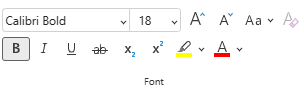
- Da biste promijenili oblik ili boju fonta, odaberite dio teksta koji želite izmijeniti
- Odaberite karticu Polazno.
- U grupi Font odaberite mogućnosti oblikovanja, primjerice drugu vrstu ili boju fonta.
Vrh stranice
Da biste smanjili opterećenje prilikom čitanja, odaberite poznate sans-serifne fontove kao što su Arial ili Calibri. Izbjegavajte korištenje isključivo velikih slova ili prevelike količine kurziva ili podcrtanog teksta.
Osoba s poteškoćama u vidu može propustiti značenje koje prenosite određenim bojama. Možete, primjerice, podcrtati tekst hiperveze u boji da bi osobe koje ne raspoznaju boje znale da tekst predstavlja vezu unatoč tome što ne vide boju. Za naslove možete koristiti podebljani ili veći font.
Vrh stranice
Korištenje pristupačne boje fonta
Evo nekoliko ideja:
- Tekst u prezentaciji mora biti čitljiv i u načinu rada s jakim kontrastom. Koristite, primjerice, svijetle boje ili sheme boja visokog kontrasta na suprotnim krajevima spektra boja. Crno-bijele sheme boja osobama koje ne razliku boje olakšavaju razlikovanje teksta i oblika.
- Da biste bili sigurni da će dizajn slajda biti pristupačan, koristite unaprijed dizajnirane teme. Upute potražite u članku Korištenje pristupačnog predloška prezentacije ili Korištenje ugrađenih dizajna slajdova radi uključivog redoslijeda čitanja, boja i još mnogo toga.
- Da biste analizirali prezentaciju i pronašli gdje je kontrast boja preslab, upotrijebite alat za provjeru pristupačnosti. Pronalazi nedovoljan kontrast boja u tekstu s isticanjima ili hipervezama ili bez njih u oblicima, tablicama ili SmartArt grafikama s jednolikim neprozirnim bojama. Ne pronalazi se dovoljan kontrast boja u drugim slučajevima, kao što je tekst u prozirnom tekstnom okviru ili rezerviranom mjestu na pozadini slajda ili problemi s kontrastom boja u netekstnom sadržaju.
Vrh stranice
Korištenje pristupačnog poravnanja teksta i razmaka
Kad gledaju tekst, osobe s disleksijom imaju problema s razlikovanjem slova i riječi. Može im se, primjerice, činiti da jedan redak teksta prelazi preko drugog koji se nalazi ispod njega ili pak da se susjedna slova spajaju. Osim toga, više praznih redaka ili bjelina zaredom može usporiti navigaciju tipkovnicom te otežati korištenje čitača zaslona.
Poravnajte odlomak lijevo da biste izbjegli neravnomjerne razmake između riječi te povećajte ili smanjite količinu bijelog prostora između redaka da biste poboljšali čitljivost. ostaviti dovoljno bijelog prostora između redaka i odlomaka, ali ne više od dvije bjeline između riječi i ne više od dva prazna retka između odlomaka
- Odaberite dio teksta koji želite izmijeniti.
- Na kartici Polazno odaberite
 (Poravnaj lijevo).
Vrh stranice
Stvaranje pristupačnih popisa
Da biste čitačima zaslona olakšali čitanje slajdova, organizirajte informacije u manje cjeline, kao što su popisi s grafičkim oznakama i numerirani popisi.
Dizajnirajte popise tako da u sredinu popisa ne morate dodavati običan odlomak bez grafičke oznake ili broja. Ako je popis podijeljen na običan odlomak, neki čitači zaslona mogli bi pogrešno pročitati broj stavki popisa. Isto tako, korisnik bi u sredini popisa mogao čuti da napušta popis.
- Postavite pokazivač na mjesto na kojem želite stvoriti popis.
- Na kartici Polazno odaberite
 (Biblioteka s grafičkim oznakama) ili
  (Biblioteka numeriranja).
- Upišite željeni tekst za svaku stavku s grafičkom oznakom ili numeriranu stavku na popisu.
Vrh stranice
Korištenje titlova, podnaslova i zamjenskih zvučnih zapisa u videozapisima
PowerPoint podržava reprodukciju videozapisa s više audiozapisa. Podržava i skrivene titlove te titlove ugrađene u videodatoteke.
Titlovi i podnaslovi prije umetanja u PowerPoint moraju biti kodirani u videozapis. PowerPoint ne podržava titlove ni podnaslove spremljene u datoteku odvojenu od datoteke videozapisa.
Podržani oblici videozapisa za titlove i podnaslove razlikuju se ovisno o operacijskom sustavu koji koristite. Svaki operacijski sustav ima postavke pomoću kojih možete prilagoditi način prikaza titlova ili podnaslova. Dodatne informacije potražite u članku Vrste datoteka s titlovima koje podržava PowerPoint.
Kada upotrijebite značajke komprimiranja medijskih sadržaja ili optimizacije kompatibilnosti medijskih sadržaja, titlovi, podnaslovi i zamjenski zvučni zapisi neće ostati sačuvani. Da biste saznali više o optimizaciji medijskih sadržaja radi kompatibilnosti, prijeđite na odjeljak "Optimiziranje medijskih sadržaja u prezentaciji radi kompatibilnosti" u članku Nailazite li na probleme prilikom reprodukcije videozapisa ili audiozapisa? Također, prilikom pretvaranja prezentacije u videozapis titlovi, podnaslovi ili zamjenski zvučni zapisi u ugrađenim videozapisima neće biti uvršteni u spremljeni videozapis.
Kada na odabranom videozapisu upotrijebite naredbu Spremi medijski sadržaj kao, titlovi, podnaslovi i više zvučnih zapisa koji su ugrađeni u videozapis ostat će sačuvani u spremljenom videozapisu. Dodatne informacije potražite u članku Spremanje ugrađenih medijskih sadržaja iz prezentacije (audio ili videozapisa).
Da biste prezentacije programa PowerPoint s videozapisima učinili pristupačnima, pridržavajte se sljedećih smjernica:
- Ako će ih gledati slijepe ili slabovidne osobe, videozapisi moraju obuhvaćati zvučni zapis s opisima videozapisa.
- Videozapisi koji sadrže dijalog također obuhvaćaju titlove, titlove unutar raspona, otvorene titlove ili titlove u podržanom obliku za korisnike koji su gluhi ili nagluhi.
Vrh stranice
Testiranje pristupačnosti slajdova pomoću čitača zaslona
Kada prezentacija bude spremna i pokrenete alat za provjeru pristupačnosti da biste provjerili je li uključiva, po slajdovima se možete kretati pomoću čitača zaslona, primjerice Pripovjedača. Pripovjedač se isporučuje sa sustavom Windows, tako da nema potrebe da ništa instalirate. To je, primjerice, dodatni način uočavanja problema u redoslijedu navigacije.
- Pokrenite čitač zaslona. Da biste, primjerice, pokrenuli Pripovjedač, pritisnite Ctrl+tipka s logotipom sustava Windows + Enter.
- Pritišćite F6 dok fokus, plavi pravokutnik, ne bude na području sadržaja slajda.
- Pritisnite tipku tabulatora da biste se kretali elementima na slajdu i po potrebi promijenili redoslijed navigacije. Da biste fokus premjestili sa sadržaja slajda, pritisnite Esc ili F6.
- Zatvorite čitač zaslona. Da biste, primjerice, zatvorili Pripovjedač, pritisnite Ctrl + tipka s logotipom sustava Windows + Enter.
Vrh stranice
Pročitajte i ovo
Poboljšanje pristupačnosti pomoću alata za provjeru pristupačnosti
Pravila za alat za provjeru pristupačnosti
Sve što trebate znati za pisanje učinkovitog zamjenskog teksta
Sudjelovanje u sesiji PowerPoint uživo u aplikaciji Microsoft Teams pomoću čitača zaslona
Učinite dokumente programa Word pristupačnima osobama s posebnim potrebama
Učinite dokumente programa Excel pristupačnima osobama s posebnim potrebama
Učinite poruke e-pošte u programu Outlook pristupačne osobama s posebnim potrebama
