Sadržaj teme
Najbolje prakse za stvaranje pristupačnih dokumenata programa Word
Sljedeća tablica sadrži ključne najbolje prakse za stvaranje pristupačnih dokumenata programa Word namijenjenih osobama s posebnim potrebama.
| Što je potrebno popraviti |
Kako to pronaći |
Zašto to popraviti |
Kako popraviti |
| Izbjegavajte uobičajene probleme s pristupačnošću kao što su nedostatak zamjenskog teksta (alternativni tekst) i boje niskog kontrasta. |
Upotrijebite alat za provjeru pristupačnosti. |
olakšajte svima čitanje vaših dokumenata |
Provjerite pristupačnost tijekom rada u programu Word |
Općenito, izbjegavajte tablice ako je moguće i predstavite podatke na drugi način.
Ako morate koristiti tablice, koristite jednostavnu strukturu tablice samo za podatke i navedite informacije u zaglavlju stupaca. |
Da biste bili sigurni da tablice ne sadrže podijeljene ćelije, spojene ćelije ili ugniježđene tablice, upotrijebite alat za provjeru pristupačnosti.
Vizualno pregledajte tablice da biste provjerili ne sadrže li posve prazne retke ili stupce. |
Čitači zaslona prate svoj položaj u tablici brojanjem ćelija tablice. Ako je tablica ugniježđena u drugoj tablici ili je ćelija spojena ili podijeljena, čitač zaslona ne može dalje brojati ćelije i iza te točke ne može dati korisne informacije o tablici. Prazne ćelije u tablici mogu osobu koja koristi čitač zaslona navesti na pomisao da u tablici više nema sadržaja. |
Izbjegavanje korištenja tablica
Korištenje zaglavlja tablice
Korištenje ugrađenih stilova naslova, podnaslova i naslova
Stvaranje natpisa za odlomke |
| Koristite ugrađene naslove i stilove. |
Da biste provjerili je li redoslijed naslova logičan, pregledajte tablicu sadržaja dokumenta. |
Da biste zadržali redoslijed kartica i čitačima zaslona olakšali čitanje dokumenata, koristite logički redoslijed naslova i ugrađene alate za oblikovanje u programu Word.
Da biste organizirali sadržaj, možete koristiti i natpise za odlomke. |
Korištenje ugrađenih stilova naslova, podnaslova i naslova
Stvaranje pristupačnih popisa
Prilagodba razmaka između rečenica i odlomaka
Stvaranje natpisa za odlomke |
| Umetanje zamjenskog teksta u sve vizuale. |
Da biste pronašli zamjenski tekst koji nedostaje, upotrijebite alat za provjeru pristupačnosti. |
Uz zamjenski tekst osobe koje ne vide zaslon moći će shvatiti što je važno na slikama i drugim vizualima. |
Dodavanje zamjenskog teksta u vizuale |
| Dodajte smisleni tekst hiperveza i zaslonske savjete. |
Da biste utvrdili ima li tekst hiperveze smisla kao samostalna informacija i prenosi li čitateljima točne informacije o odredištu, vizualno pregledajte dokument. |
Osobe koje koriste čitače zaslona ponekad mogu skenirati popis veza. |
Dodavanje pristupačnog teksta hiperveze i zaslonskih savjeta |
| Pazite da ne koristite boju kao jedini način prenošenja informacija. |
Da biste pronašli instance kodiranja bojama, vizualno pregledajte dokument. |
Osobe koje su slijepe, slabovidne ili ne raspoznaju boje mogu propustiti značenje koje prenosite određenim bojama. |
Korištenje pristupačnog oblika fonta |
| Koristite odgovarajuću razinu kontrasta za tekst i boje pozadine. |
Za traženje nedovoljnog kontrasta boja poslužite se alatom za provjeru pristupačnosti.
Možete i u dokumentu potražiti tekst koji se teško čita ili se ne može razlikovati od pozadine. |
Ako dokument ima visoku razinu kontrasta između teksta i pozadine, više osoba može vidjeti i koristiti sadržaj. |
Korištenje pristupačne boje fonta |
| Izbjegavajte zapisivanje važnih informacija u sekcije zaglavlja i podnožja dokumenta. |
Zaglavlja i podnožja vidljiva su samo u prikazu rasporeda ispisa i pretpregledu ispisa.
Dvokliknite zaglavlje ili podnožje da biste aktivirali i uredili njegov sadržaj. |
People koji koriste čitače zaslona propuštaju važne informacije jer čitači zaslona ne pregledavaju zaglavlja ni podnožja. |
Ugrađene stilove naslova, podnaslova i naslova koristite da biste u glavno tijelo dokumenta uvrstili naslove, podnaslove, brojeve stranica i sve ostale važne informacije.
Uvrstite sve redundantne informacije u odjeljak Zaglavlje ili Podnožje. |
Vrh stranice
Provjerite pristupačnost tijekom rada u programu Word
Alat za provjeru pristupačnosti alat je koji pregledava vaš sadržaj i označava probleme s pristupačnošću na koje naiđe. Objašnjava zašto bi svaki problem mogao predstavljati poteškoću osobama s posebnim potrebama. Provjera pristupačnosti ujedno predlaže načine rješavanja nastalih problema.
U programu Word alat za provjeru pristupačnosti automatski se pokreće u pozadini prilikom stvaranja dokumenta. Ako alat za provjeru pristupačnosti otkrije probleme s pristupačnošću, na traci stanja prikazat će se podsjetnik.
Da biste ručno pokrenuli alat za provjeru pristupačnosti, odaberite Pregled>Provjera pristupačnosti. Otvorit će se okno Pristupačnost u kojem možete pregledati i riješiti probleme s pristupačnošću. Dodatne informacije potražite u člancima Poboljšanje pristupačnosti pomoću alata za provjeru pristupačnosti i Provjera pristupačnosti dokumenta.
Vrh stranice
Izbjegavanje korištenja tablica
Općenito, izbjegavajte tablice ako je god moguće i predstavite podatke na drugačiji način, poput odlomaka s naslovima i natpisima. Tablice s fiksnom širinom mogu biti teške za čitanje osobama koje koriste Povećalo jer takve tablice prisiljavaju sadržaj na određenu veličinu. Zbog toga je font vrlo malen, zbog čega se korisnici Povećala moraju pomicati vodoravno, osobito na mobilnim uređajima.
Ako morate koristiti tablice, pratite sljedeće smjernice da biste bili sigurni da je što je moguće pristupačnija:
- Izbjegavajte tablice s fiksnom širinom.
- Provjerite renderiraju li se tablice pravilno na svim uređajima, uključujući telefone i tablete.
- Ako u tablici imate hiperveze, uredite njihove tekstove tako da imaju smisla i da se ne lome usred rečenice.
- Omogućite da je dokument jednostavan za čitanje pomoću povećala. Pošaljite skicu dokumenta sebi i pregledajte je na mobilnom uređaju da biste, primjerice, bili sigurni da drugi korisnici neće morati vodoravno pomicati dokument na telefonu.
-
Korištenje zaglavlja tablice.
-
Testirajte pristupačnost uz Fokusirani čitač.
Stvaranje pristupačnih tablica u programu Word
Tablice vizualno organiziraju informacije i olakšavaju prikaz odnosa između elemenata. Saznajte kako postaviti tablice tako da se mogu čitati naglas osobama koje koriste čitač zaslona.
Odaberite Umetni>tablicu da biste umetnuli tablicu.
Odaberite broj okvira u kojima želite stvoriti stupce, a zatim odaberite broj okvira prema dolje za stvaranje redaka za tablicu.
Napomena
Kada u dokument dodate tablicu, na vrpci će se pojaviti dvije nove kartice: Dizajn i Izgled.
To su alati za tablice.
Na kartici Dizajn odaberite grupu Mogućnosti stilova tablice, a zatim Redak zaglavlja. Ostale mogućnosti uključuju Naizmjenično osjenčani reci ili Redak zbroja.
Tablica sada sadrži redak zaglavlja. To znači da u pozadini Word i sve pomoćne tehnologije mogu pametno komunicirati o tablici.
Dodavanje zaglavlja stupca
- Postavite pokazivač u prvu ćeliju u gornjem retku nove tablice.
- Upišite naziv stupca, a zatim pritisnite tabulator da biste se premjestili iz jednog stupca u drugi. Po potrebi dodajte dodatne nazive stupaca.
Tablica sada sadrži nazive stupaca, što olakšava razumijevanje informacija u tablici. Neki čitači zaslona mogu se postaviti tako da čitaju nazive stupaca u bilo kojem trenutku, što može pomoći kada radite s velikom tablicom.
Napomena
Da biste bili sigurni da tablice ne sadrže podijeljene ćelije, spojene ćelije ili ugniježđene tablice, upotrijebite alat za provjeru pristupačnosti.
Čitači zaslona prate svoj položaj u tablici brojanjem ćelija tablice. Ako je tablica ugniježđena u drugoj tablici ili je ćelija spojena ili podijeljena, čitač zaslona ne može dalje brojati ćelije i iza te točke ne može dati korisne informacije o tablici. Prazne ćelije u tablici mogu osobu koja koristi čitač zaslona navesti na pomisao da u tablici više nema sadržaja. Koristite jednostavnu strukturu tablice samo za podatke i navedite informacije u zaglavlju stupaca. Čitači zaslona za prepoznavanje redaka i stupaca koriste i informacije u zaglavlju.
Vrh stranice
Korištenje ugrađenih stilova naslova, podnaslova i naslova
Naslovi, podnaslovi i naslovi namijenjeni su skeniranju, kako vizualno, tako i pomoću pomoćne tehnologije.
Ugrađene stilove naslova i podnaslova koristite posebno za naslov i podnaslov dokumenta.
U idealnom slučaju naslovi objašnjavaju o čemu se radi u odjeljku dokumenta. Koristite ugrađene stilove naslova i stvorite opisni tekst naslova da biste korisnicima čitača zaslona pojednostavnili utvrđivanje strukture dokumenta i kretanje po naslovima.
Naslove organizirajte unaprijed definiranim logičkim redoslijedom i ne preskačite razine naslova. Koristite, primjerice, Naslov 1, Naslov 2, a zatim Naslov 3, a ne Naslov 3, Naslov 1 pa Naslov 2. Organizirajte informacije u dokumentu u manje cjeline. U idealnom slučaju svaki naslov sadrži tek nekoliko odlomaka.
Detaljne upute za korištenje naslova i stilova potražite u članku Poboljšavanje pristupačnosti uz stilove naslova.
Vrh stranice
Stvaranje natpisa za odlomke
Osim korištenja naslova za organiziranje sadržaja u dokumentu, možete stvarati i natpise za odlomke. U natpisu odlomka blok boje pozadine proteže se preko cijelog dokumenta i ističe tekst unutar natpisa. To je odlična alternativa tablicama za organiziranje i razdvajanje sadržaja.
Upute za stvaranje natpisa za odlomke potražite u članku Primjena sjenčanja na riječi i odlomke.
Vrh stranice
Dodavanje zamjenskog teksta u vizuale
Uz zamjenski tekst osobe koje ne vide zaslon moći će shvatiti što je važno u vizualnom sadržaju. Vizualni sadržaj obuhvaća slike, SmartArt grafiku, oblike, grupe, grafikone, ugrađene objekte, rukopis i videozapise. U zamjenskom tekstu ukratko opišite sliku i spomenite njezinu svrhu. Čitači zaslona čitaju tekst da bi opisali sliku korisnicima koji je ne mogu vidjeti.
Nemojte važne informacije prenositi isključivo putem teksta na slikama. Ako morate koristiti sliku koja sadrži tekst, navedite taj tekst i u dokumentu. U zamjenskom tekstu ukratko opišite sliku, spomenite da se na njoj nalazi tekst i navedite njezinu svrhu.
Savjet
Da biste napisali dobar zamjenski tekst, pazite na to da sadržaj i svrhu slike prenesete na sažet i jednoznačan način. Zamjenski tekst ne bi smio biti dulji od jedne kratke rečenice ili dvije, a one neka se sastoje od nekoliko pažljivo odabranih riječi. Kao zamjenski tekst nemojte koristiti već upotrijebljeni sadržaj teksta ni izraze koji se odnose na slike, primjerice "grafika" ili "slika". Dodatne informacije o pisanju zamjenskog teksta potražite u članku Sve što trebate znati za pisanje učinkovitog zamjenskog teksta.
Detaljne upute za dodavanje zamjenskog teksta potražite u članku Dodavanje zamjenskog teksta u oblik, sliku, grafikon, SmartArt grafiku ili neki drugi objekt.
Da biste pronašli zamjenski tekst koji nedostaje, upotrijebite alat za provjeru pristupačnosti.
Napomena
- U audio i videosadržaju uz zamjenski tekst koristite i titlove za osobe koje su gluhe ili imaju poteškoća sa sluhom.
- Umjesto grupiranja objekata u dijagramu, izravnajte dijagram u sliku i dodajte mu zamjenski tekst. Ako grupirate objekte, podređeni objekti i dalje se nalaze u redoslijedu kartica s grupama.
Vrh stranice
Dodavanje pristupačnog teksta hiperveze i zaslonskih savjeta
Osobe koje koriste čitače zaslona ponekad mogu skenirati popis veza. Veze moraju prenijeti jasne i točne informacije o odredištu. Na primjer, izbjegavajte korištenje tekstova veza kao što su "Kliknite ovdje", "Pogledajte ovu stranicu", "Idite ovdje" ili "Saznajte više". Umjesto toga navedite cijeli naslov odredišne stranice. Možete dodati i zaslonske savjete koji će se pojaviti kada korisnik zadrži pokazivač na tekstu ili slikama koje sadrže hipervezu.
Detaljne upute o stvaranju pristupačnih hiperveza i zaslonskih opisa potražite u članku Stvaranje pristupačnih veza u programu Word i Stvaranje ili uređivanje hiperveze.
Vrh stranice
Pristupačni font ne isključuje ni ne usporava brzinu čitanja osoba koje čitaju dokument, uključujući osobe slabog vida, osobe s poteškoćama u čitanju ili slijepe osobe. Odgovarajući font poboljšava čitljivost i čitljivost dokumenta.
Upute za promjenu zadanog fonta potražite u članku Promjena zadanog fonta u programu Word.
Evo nekoliko ideja:
- Da biste smanjili opterećenje prilikom čitanja, odaberite poznate sans-serifne fontove kao što su Arial ili Calibri. Izbjegavajte korištenje isključivo velikih slova ili prevelike količine kurziva ili podcrtanog teksta.
- Osoba s poteškoćama u vidu može propustiti značenje koje prenosite određenim bojama. Možete, primjerice, podcrtati tekst hiperveze u boji da bi osobe koje ne raspoznaju boje znale da tekst predstavlja vezu unatoč tome što ne vide boju.
- Za naslove možete koristiti podebljani ili veći font.
- Ako koristite boju kao oznaku statusa, dodajte oblike. Na primjer, dodajte simbol kvačice zelenu
 ako se koristi zelena za oznaku "prolaz", a veliko slovo X
  Ako crvena označava "pad".
Korištenje pristupačne boje fonta
Tekst u dokumentu mora biti čitljiv i u načinu rada s jakim kontrastom. Koristite, primjerice, svijetle boje ili sheme boja visokog kontrasta na suprotnim krajevima spektra boja. Crno-bijele sheme boja osobama koje ne razliku boje olakšavaju razlikovanje teksta i oblika.
Evo nekoliko ideja:
- Da biste omogućili dobru vidljivost teksta u načinu rada s jakim kontrastom, za boje fonta upotrijebite postavku Automatski . Upute za promjenu boje fonta u programu Word potražite u odjeljku Promjena boje fonta.
- Za analizu dokumenta i pronalaženja nedovoljnog kontrasta boja poslužite se alatom za provjeru pristupačnosti . Alat sada provjerava boju teksta u odnosu na boju stranice, boju pozadine ćelije tablice, boje isticanja, boje ispune tekstnog okvira, sjenčanje odlomka, oblik i SmartArt ispune, zaglavlja, podnožja i veze.
- Koristite analizator kontrasta boja, besplatnu aplikaciju koja analizira boje i kontrast te gotovo odmah prikazuje rezultate.
Vrh stranice
Stvaranje pristupačnih popisa
Da biste čitačima zaslona olakšali čitanje dokumenta, informacije u dokumentu organizirajte u manje cjeline, kao što su popisi s grafičkim oznakama ili numerirani popisi.
Dizajnirajte popise tako da u sredinu popisa ne morate dodavati običan odlomak bez grafičke oznake ili broja. Ako je popis podijeljen na običan odlomak, neki čitači zaslona mogli bi pogrešno pročitati broj stavki popisa. Isto tako, korisnik bi u sredini popisa mogao čuti da napušta popis.
Detaljne upute za stvaranje popisa potražite u članku Stvaranje popisa s grafičkim oznakama ili numeriranog popisa.
Vrh stranice
Prilagodba razmaka između rečenica i odlomaka
People s disleksijom opisuju tekst kao da "pliva" na stranici (zbog pretapanja jednog retka teksta u redak ispod njega). Tekst često vide kao spojen ili izobličen. Da biste smanjili opterećenje prilikom čitanja, možete povećati količinu bijelog prostora između rečenica i odlomaka.
Detaljne upute za prilagodbu razmaka potražite u članku Prilagodba uvlaka i razmaka u programu Word.
Vrh stranice
Testiranje pristupačnosti uz Fokusirani čitač
Pokušajte pročitati dokument pomoću Fokusirani čitač da biste provjerili kako zvuči.
- U dokumentu odaberite Prikaz>Fokusirani čitač.
- Na kartici Fokusirani čitač odaberite Čitanje naglas.
- Za izlazak iz Fokusirani čitač odaberite Zatvori Fokusirani čitač.
Vrh stranice
Vidi također
Sadržaj teme
Najbolje prakse za stvaranje pristupačnih dokumenata programa Word
Sljedeća tablica sadrži ključne najbolje prakse za stvaranje pristupačnih dokumenata programa Word namijenjenih osobama s posebnim potrebama.
| Što je potrebno popraviti |
Zašto to popraviti |
Kako popraviti |
Općenito, izbjegavajte tablice ako je moguće i predstavite podatke na drugi način.
Ako morate koristiti tablice, koristite jednostavnu strukturu tablice samo za podatke i navedite informacije u zaglavlju stupaca. |
Čitači zaslona prate svoj položaj u tablici brojanjem ćelija tablice.
Čitači zaslona za prepoznavanje redaka i stupaca koriste i informacije u zaglavlju. |
Izbjegavanje korištenja tablica
Korištenje zaglavlja tablice
Korištenje ugrađenih stilova naslova, podnaslova i naslova |
| Koristite ugrađene naslove i stilove. |
Da biste zadržali redoslijed kartica i čitačima zaslona olakšali čitanje dokumenata, koristite logički redoslijed naslova i ugrađene alate za oblikovanje u programu Word. |
Korištenje ugrađenih stilova naslova, podnaslova i naslova
Stvaranje pristupačnih popisa
Prilagodba razmaka između rečenica i odlomaka |
| Umetnite zamjenski tekst za sve vizuale. |
Uz zamjenski tekst osobe koje ne vide zaslon moći će shvatiti što je važno na slikama i drugim vizualima. |
Dodavanje zamjenskog teksta u vizuale |
| Dodajte smislen tekst za hiperveze. |
Osobe koje koriste čitače zaslona ponekad mogu skenirati popis veza. |
Dodavanje pristupačnog teksta hiperveze |
| Pazite da ne koristite boju kao jedini način prenošenja informacija. |
Osobe koje su slijepe, slabovidne ili ne raspoznaju boje mogu propustiti značenje koje prenosite određenim bojama. |
Korištenje pristupačnog oblika fonta |
| Koristite odgovarajuću razinu kontrasta za tekst i boje pozadine. |
Ako dokument ima visoku razinu kontrasta između teksta i pozadine, više osoba može vidjeti i koristiti sadržaj. |
Korištenje pristupačne boje fonta |
| Izbjegavajte zapisivanje važnih informacija u sekcije zaglavlja i podnožja dokumenta. |
People koji koriste čitače zaslona propuštaju važne informacije jer čitači zaslona ne pregledavaju zaglavlja ni podnožja. |
Ugrađene stilove naslova, podnaslova i naslova koristite da biste u glavno tijelo dokumenta uvrstili naslove, podnaslove, brojeve stranica i sve ostale važne informacije.
Uvrstite sve redundantne informacije u odjeljak Zaglavlje ili Podnožje. |
Vrh stranice
Izbjegavanje korištenja tablica
U načelu izbjegavajte tablice ako je to moguće, a podatke prikazujte i na drugačiji način, poput odlomaka s naslovima. Tablice s fiksnom širinom mogu biti teške za čitanje osobama koje koriste Povećalo jer takve tablice prisiljavaju sadržaj na određenu veličinu. Zbog toga je font vrlo malen, zbog čega se korisnici Povećala moraju pomicati vodoravno, osobito na mobilnim uređajima.
Ako morate koristiti tablice, pratite sljedeće smjernice da biste bili sigurni da je što je moguće pristupačnija:
- Izbjegavajte tablice s fiksnom širinom.
- Provjerite renderiraju li se tablice pravilno na svim uređajima, uključujući telefone i tablete.
- Ako u tablici imate hiperveze, uredite njihove tekstove tako da imaju smisla i da se ne lome usred rečenice.
- Omogućite da je dokument jednostavan za čitanje pomoću povećala. Pošaljite skicu dokumenta sebi i pregledajte je na mobilnom uređaju da biste, primjerice, bili sigurni da drugi korisnici neće morati vodoravno pomicati dokument na telefonu.
-
Korištenje zaglavlja tablice.
Čitači zaslona prate svoj položaj u tablici brojanjem ćelija tablice. Ako je tablica ugniježđena u drugoj tablici ili je ćelija spojena ili podijeljena, čitač zaslona ne može dalje brojati ćelije i iza te točke ne može dati korisne informacije o tablici. Prazne ćelije u tablici mogu osobu koja koristi čitač zaslona navesti na pomisao da u tablici više nema sadržaja. Koristite jednostavnu strukturu tablice samo za podatke i navedite informacije u zaglavlju stupaca. Čitači zaslona za prepoznavanje redaka i stupaca koriste i informacije u zaglavlju.
Postavite pokazivač bilo gdje u tablici.
Na alatnoj traci iznad zaslonske tipkovnice odaberite  (Prikaži vrpcu). Otvorit će se kartica Tablica.
Odaberite Mogućnosti stila, a zatim Redak zaglavlja.

Upišite zaglavlja stupaca u tablici.
Vrh stranice
Korištenje ugrađenih stilova naslova, podnaslova i naslova
Naslovi, podnaslovi i naslovi namijenjeni su skeniranju, kako vizualno, tako i pomoću pomoćne tehnologije.
Ugrađene stilove naslova i podnaslova koristite posebno za naslov i podnaslov dokumenta.
U idealnom slučaju naslovi objašnjavaju o čemu se radi u odjeljku dokumenta. Koristite ugrađene stilove naslova i stvorite opisni tekst naslova da biste korisnicima čitača zaslona pojednostavnili utvrđivanje strukture dokumenta i kretanje po naslovima.
Naslove organizirajte unaprijed definiranim logičkim redoslijedom i ne preskačite razine naslova. Koristite, primjerice, Naslov 1, Naslov 2, a zatim Naslov 3, a ne Naslov 3, Naslov 1 pa Naslov 2. Organizirajte informacije u dokumentu u manje cjeline. U idealnom slučaju svaki naslov sadrži tek nekoliko odlomaka.
- Označite tekst koji želite oblikovati.
- Na alatnoj traci iznad zaslonske tipkovnice odaberite (Prikaži vrpcu).
- Otvorite izbornik kartice i odaberite karticu Polazno .
-
Odaberite Stilovi, a zatim odaberite željeni stil.

Vrh stranice
Dodavanje zamjenskog teksta u vizuale
Uz zamjenski tekst osobe koje ne vide zaslon moći će shvatiti što je važno u vizualnom sadržaju. Vizualni sadržaj obuhvaća slike, SmartArt grafiku, oblike, grupe, grafikone, ugrađene objekte, rukopis i videozapise. U zamjenskom tekstu ukratko opišite sliku i spomenite njezinu svrhu. Čitači zaslona čitaju tekst da bi opisali sliku korisnicima koji je ne mogu vidjeti.
Nemojte važne informacije prenositi isključivo putem teksta na slikama. Ako morate koristiti sliku koja sadrži tekst, navedite taj tekst i u dokumentu. U zamjenskom tekstu ukratko opišite sliku, spomenite da se na njoj nalazi tekst i navedite njezinu svrhu.
Savjet
Da biste napisali dobar zamjenski tekst, pazite na to da sadržaj i svrhu slike prenesete na sažet i jednoznačan način. Zamjenski tekst ne bi smio biti dulji od jedne kratke rečenice ili dvije, a one neka se sastoje od nekoliko pažljivo odabranih riječi. Kao zamjenski tekst nemojte koristiti već upotrijebljeni sadržaj teksta ni izraze koji se odnose na slike, primjerice "grafika" ili "slika". Dodatne informacije o pisanju zamjenskog teksta potražite u članku Sve što trebate znati za pisanje učinkovitog zamjenskog teksta.
Napomena
- U audio i videosadržaju uz zamjenski tekst koristite i titlove za osobe koje su gluhe ili imaju poteškoća sa sluhom.
- Umjesto grupiranja objekata u dijagramu, izravnajte dijagram u sliku i dodajte mu zamjenski tekst. Ako grupirate objekte, podređeni objekti i dalje se nalaze u redoslijedu kartica s grupama.
- Odaberite vizual, primjerice sliku.
- Na alatnoj traci pri dnu zaslona odaberite (Prikaži vrpcu). Otvorit će se odgovarajuća kartica, primjerice kartica Slika .
-
Odaberite zamjenski tekst, a zatim upišite zamjenski tekst za vizual.
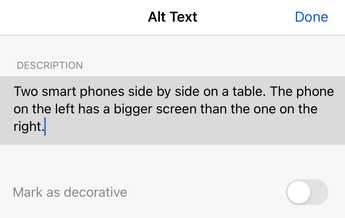
- Odaberite Gotovo.
Vrh stranice
Dodavanje pristupačnog teksta hiperveze
Osobe koje koriste čitače zaslona ponekad mogu skenirati popis veza. Veze moraju prenijeti jasne i točne informacije o odredištu. Na primjer, izbjegavajte korištenje tekstova veza kao što su "Kliknite ovdje", "Pogledajte ovu stranicu", "Idite ovdje" ili "Saznajte više". Umjesto toga navedite cijeli naslov odredišne stranice.
- Odaberite tekst kojem želite dodati hipervezu.
- Na alatnoj traci iznad zaslonske tipkovnice odaberite (Prikaži vrpcu).
- Otvorite izbornik kartice i odaberite karticu Umetanje .
- Odaberite Veza.
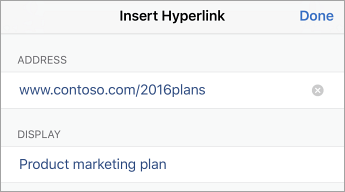
- U polje ADDRESS (ADRESA ) upišite URL odredišta.
- Odabrani tekst prikazat će se u polju PRIKAZ. To je tekst hiperveze. Ako je potrebno, promijenite ga.
- Odaberite Gotovo.
Vrh stranice
Pristupačni font ne isključuje ni ne usporava brzinu čitanja osoba koje čitaju dokument, uključujući osobe slabog vida, osobe s poteškoćama u čitanju ili slijepe osobe. Odgovarajući font poboljšava čitljivost i čitljivost dokumenta.
Evo nekoliko ideja:
- Da biste smanjili opterećenje prilikom čitanja, odaberite poznate sans-serifne fontove kao što su Arial ili Calibri. Izbjegavajte korištenje isključivo velikih slova ili prevelike količine kurziva ili podcrtanog teksta.
- Osoba s poteškoćama u vidu može propustiti značenje koje prenosite određenim bojama. Možete, primjerice, podcrtati tekst hiperveze u boji da bi osobe koje ne raspoznaju boje znale da tekst predstavlja vezu unatoč tome što ne vide boju.
- Za naslove možete koristiti podebljani ili veći font.
- Ako koristite boju kao oznaku statusa, dodajte oblike. Na primjer, dodajte simbol kvačice zelenu ako se koristi zelena za oznaku "prolaz", a veliko slovo X Ako crvena označava "pad".
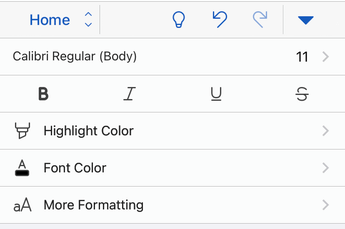
- Označite tekst koji želite oblikovati.
- Na alatnoj traci iznad zaslonske tipkovnice odaberite (Prikaži vrpcu).
- Na kartici Polazno odaberite trenutnu vrstu fonta da biste otvorili izbornik fonta, a zatim odaberite željenu vrstu fonta ili prilagodite veličinu fonta po želji.
Korištenje pristupačne boje fonta
Tekst u dokumentu mora biti čitljiv i u načinu rada s jakim kontrastom. Koristite, primjerice, svijetle boje ili sheme boja visokog kontrasta na suprotnim krajevima spektra boja. Crno-bijele sheme boja osobama koje ne razliku boje olakšavaju razlikovanje teksta i oblika.
- Označite tekst koji želite oblikovati.
- Na alatnoj traci iznad zaslonske tipkovnice odaberite (Prikaži vrpcu).
- Na kartici Polazno odaberite Boja fonta, a zatim željenu boju fonta.
Vrh stranice
Stvaranje pristupačnih popisa
Da biste čitačima zaslona olakšali čitanje dokumenta, informacije u dokumentu organizirajte u manje cjeline, kao što su popisi s grafičkim oznakama ili numerirani popisi.
Dizajnirajte popise tako da u sredinu popisa ne morate dodavati običan odlomak bez grafičke oznake ili broja. Ako je popis podijeljen na običan odlomak, neki čitači zaslona mogli bi pogrešno pročitati broj stavki popisa. Isto tako, korisnik bi u sredini popisa mogao čuti da napušta popis.
- U dokumentu postavite pokazivač na mjesto na kojem želite stvoriti popis.
- Na alatnoj traci iznad zaslonske tipkovnice odaberite (Prikaži vrpcu).
- Otvorite izbornik kartice i odaberite karticu Polazno .
-
Odaberite Grafičke oznake ili Numeriranje, a zatim željeni stil grafičkih oznaka ili numeriranja.
- Upišite sve stavke popisa na popisu.
Vrh stranice
Prilagodba razmaka između rečenica i odlomaka
People s disleksijom opisuju tekst kao da "pliva" na stranici (zbog pretapanja jednog retka teksta u redak ispod njega). Tekst često vide kao spojen ili izobličen. Da biste smanjili opterećenje prilikom čitanja, možete povećati količinu bijelog prostora između rečenica i odlomaka.
- Odaberite tekst.
- Na alatnoj traci iznad zaslonske tipkovnice odaberite (Prikaži vrpcu).
- On the Home tab, select Paragraph Formatting.
-
Odaberite Prored, a zatim željenu mogućnost proreda.

Vrh stranice
Testiranje pristupačnosti dokumenata
Kada dokument bude spreman, možete na nekoliko koraka provjeriti je li pristupačan:
Prijeđite u punu računalnu ili web-verziju programa Word, a zatim pokrenite alat za provjeru pristupačnosti. Alat za provjeru pristupačnosti alat je koji pregledava vaš sadržaj i označava probleme s pristupačnošću na koje naiđe. Objašnjava zašto bi svaki problem mogao predstavljati poteškoću osobama s posebnim potrebama. Provjera pristupačnosti ujedno predlaže načine rješavanja nastalih problema. Upute potražite u članku Poboljšanje pristupačnosti pomoću alata za provjeru pristupačnosti.
U aplikaciji Word za iOS možete se pokušati kretati po stranicama pomoću ugrađenog čitača zaslona VoiceOver.
- Da biste uključili VoiceOver, odaberite Postavke>pristupačnosti>VoiceOver, a zatim uključite prekidač VoiceOver .
- Da biste se kretali po sadržaju dokumenta, prelazite prstom ulijevo ili udesno.
- Riješite probleme s pristupačnošću na koje ste uočili prilikom navigacije pomoću čitača zaslona.
Vrh stranice
Pročitajte i ovo
Sve što trebate znati za pisanje učinkovitog zamjenskog teksta
Učinite dokumente programa Excel pristupačnima osobama s posebnim potrebama
Učinite prezentacije programa PowerPoint pristupačnima osobama s invaliditetom
Učinite poruke e-pošte u programu Outlook pristupačne osobama s posebnim potrebama
Sadržaj teme
Najbolje prakse za stvaranje pristupačnih dokumenata programa Word
Sljedeća tablica sadrži ključne najbolje prakse za stvaranje pristupačnih dokumenata programa Word namijenjenih osobama s posebnim potrebama.
| Što je potrebno popraviti |
Zašto to popraviti |
Kako popraviti |
Općenito, izbjegavajte tablice ako je moguće i predstavite podatke na drugi način.
Ako morate koristiti tablice, koristite jednostavnu strukturu tablice samo za podatke i navedite informacije u zaglavlju stupaca. |
Čitači zaslona prate svoj položaj u tablici brojanjem ćelija tablice.
Čitači zaslona za prepoznavanje redaka i stupaca koriste i informacije u zaglavlju. |
Izbjegavanje korištenja tablica
Korištenje zaglavlja tablice
Korištenje ugrađenih stilova naslova, podnaslova i naslova |
| Koristite ugrađene naslove i stilove. |
Da biste zadržali redoslijed kartica i čitačima zaslona olakšali čitanje dokumenata, koristite logički redoslijed naslova i ugrađene alate za oblikovanje u programu Word. |
Korištenje ugrađenih stilova naslova, podnaslova i naslova
Stvaranje pristupačnih popisa
Prilagodba razmaka između rečenica i odlomaka |
| Umetnite zamjenski tekst za sve vizuale. |
Uz zamjenski tekst osobe koje ne vide zaslon moći će shvatiti što je važno na slikama i drugim vizualima. |
Dodavanje zamjenskog teksta u vizuale |
| Dodajte smislen tekst za hiperveze. |
Osobe koje koriste čitače zaslona ponekad mogu skenirati popis veza. |
Dodavanje pristupačnog teksta hiperveze |
| Pazite da ne koristite boju kao jedini način prenošenja informacija. |
Osobe koje su slijepe, slabovidne ili ne raspoznaju boje mogu propustiti značenje koje prenosite određenim bojama. |
Korištenje pristupačnog oblika fonta |
| Koristite odgovarajuću razinu kontrasta za tekst i boje pozadine. |
Ako dokument ima visoku razinu kontrasta između teksta i pozadine, više osoba može vidjeti i koristiti sadržaj. |
Korištenje pristupačne boje fonta |
| Izbjegavajte zapisivanje važnih informacija u sekcije zaglavlja i podnožja dokumenta. |
People koji koriste čitače zaslona propuštaju važne informacije jer čitači zaslona ne pregledavaju zaglavlja ni podnožja. |
Ugrađene stilove naslova, podnaslova i naslova koristite da biste u glavno tijelo dokumenta uvrstili naslove, podnaslove, brojeve stranica i sve ostale važne informacije.
Uvrstite sve redundantne informacije u odjeljak Zaglavlje ili Podnožje. |
Vrh stranice
Izbjegavanje korištenja tablica
U načelu izbjegavajte tablice ako je to moguće, a podatke prikazujte i na drugačiji način, poput odlomaka s naslovima. Tablice s fiksnom širinom mogu biti teške za čitanje osobama koje koriste Povećalo jer takve tablice prisiljavaju sadržaj na određenu veličinu. Zbog toga je font vrlo malen, zbog čega se korisnici Povećala moraju pomicati vodoravno, osobito na mobilnim uređajima.
Ako morate koristiti tablice, pratite sljedeće smjernice da biste bili sigurni da je što je moguće pristupačnija:
- Izbjegavajte tablice s fiksnom širinom.
- Provjerite renderiraju li se tablice pravilno na svim uređajima, uključujući telefone i tablete.
- Ako u tablici imate hiperveze, uredite njihove tekstove tako da imaju smisla i da se ne lome usred rečenice.
- Omogućite da je dokument jednostavan za čitanje pomoću povećala. Pošaljite skicu dokumenta sebi i pregledajte je na mobilnom uređaju da biste, primjerice, bili sigurni da drugi korisnici neće morati vodoravno pomicati dokument na telefonu.
-
Korištenje zaglavlja tablice.
Čitači zaslona prate svoj položaj u tablici brojanjem ćelija tablice. Ako je tablica ugniježđena u drugoj tablici ili je ćelija spojena ili podijeljena, čitač zaslona ne može dalje brojati ćelije i iza te točke ne može dati korisne informacije o tablici. Prazne ćelije u tablici mogu osobu koja koristi čitač zaslona navesti na pomisao da u tablici više nema sadržaja. Koristite jednostavnu strukturu tablice samo za podatke i navedite informacije u zaglavlju stupaca. Čitači zaslona za prepoznavanje redaka i stupaca koriste i informacije u zaglavlju.
Postavite pokazivač bilo gdje u tablici.
Na alatnoj traci iznad zaslonske tipkovnice odaberite  (Dodatne mogućnosti). Otvorit će se kartica Tablica.
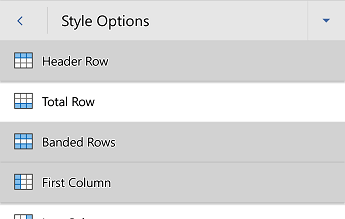
Odaberite Mogućnosti stila, a zatim Redak zaglavlja.
Savjet
Kada je odabrana mogućnost, sive je boje.
Upišite naslove stupaca.
Vrh stranice
Korištenje ugrađenih stilova naslova, podnaslova i naslova
Naslovi, podnaslovi i naslovi namijenjeni su skeniranju, kako vizualno, tako i pomoću pomoćne tehnologije.
Ugrađene stilove naslova i podnaslova koristite posebno za naslov i podnaslov dokumenta.
U idealnom slučaju naslovi objašnjavaju o čemu se radi u odjeljku dokumenta. Koristite ugrađene stilove naslova i stvorite opisni tekst naslova da biste korisnicima čitača zaslona pojednostavnili utvrđivanje strukture dokumenta i kretanje po naslovima.
Naslove organizirajte unaprijed definiranim logičkim redoslijedom i ne preskačite razine naslova. Koristite, primjerice, Naslov 1, Naslov 2, a zatim Naslov 3, a ne Naslov 3, Naslov 1 pa Naslov 2. Organizirajte informacije u dokumentu u manje cjeline. U idealnom slučaju svaki naslov sadrži tek nekoliko odlomaka.
- Označite tekst koji želite oblikovati.
- Na alatnoj traci iznad zaslonske tipkovnice odaberite (Dodatne mogućnosti).
- Na kartici Polazno odaberite Stilovi, a zatim odaberite željeni stil.

Vrh stranice
Dodavanje zamjenskog teksta u vizuale
Uz zamjenski tekst osobe koje ne vide zaslon moći će shvatiti što je važno u vizualnom sadržaju. Vizualni sadržaj obuhvaća slike, SmartArt grafiku, oblike, tablice, grupe, grafikone, ugrađene objekte, rukopis i videozapise. U zamjenskom tekstu ukratko opišite sliku i spomenite njezinu svrhu. Čitači zaslona čitaju tekst da bi opisali sliku korisnicima koji je ne mogu vidjeti.
Nemojte važne informacije prenositi isključivo putem teksta na slikama. Ako morate koristiti sliku koja sadrži tekst, navedite taj tekst i u dokumentu. U zamjenskom tekstu ukratko opišite sliku, spomenite da se na njoj nalazi tekst i navedite njezinu svrhu.
Savjet
Da biste napisali dobar zamjenski tekst, pazite na to da sadržaj i svrhu slike prenesete na sažet i jednoznačan način. Zamjenski tekst ne bi smio biti dulji od jedne kratke rečenice ili dvije, a one neka se sastoje od nekoliko pažljivo odabranih riječi. Kao zamjenski tekst nemojte koristiti već upotrijebljeni sadržaj teksta ni izraze koji se odnose na slike, primjerice "grafika" ili "slika". Dodatne informacije o pisanju zamjenskog teksta potražite u članku Sve što trebate znati za pisanje učinkovitog zamjenskog teksta.
Napomena
- U audio i videosadržaju uz zamjenski tekst koristite i titlove za osobe koje su gluhe ili imaju poteškoća sa sluhom.
- Umjesto grupiranja objekata u dijagramu, izravnajte dijagram u sliku i dodajte mu zamjenski tekst. Ako grupirate objekte, podređeni objekti i dalje se nalaze u redoslijedu kartica s grupama.
- Odaberite vizual, primjerice sliku.
- Na alatnoj traci pri dnu zaslona odaberite (Više mogućnosti). Otvorit će se odgovarajuća kartica, primjerice kartica Slika .
-
Odaberite zamjenski tekst, a zatim upišite zamjenski tekst za vizual.

Vrh stranice
Dodavanje pristupačnog teksta hiperveze
Osobe koje koriste čitače zaslona ponekad mogu skenirati popis veza. Veze moraju prenijeti jasne i točne informacije o odredištu. Na primjer, izbjegavajte korištenje tekstova veza kao što su "Kliknite ovdje", "Pogledajte ovu stranicu", "Idite ovdje" ili "Saznajte više". Umjesto toga navedite cijeli naslov odredišne stranice.
- Odaberite tekst kojem želite dodati hipervezu.
- Na alatnoj traci iznad zaslonske tipkovnice odaberite (Dodatne mogućnosti).
- Otvorite izbornik kartice i odaberite karticu Umetanje .
-
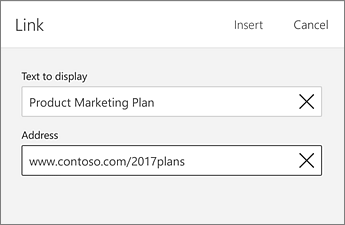
Odaberite vezu, a zatim odaberite Umetni vezu.
-
U polje Adresa upišite URL odredišta.
- Odabrani tekst prikazan je u polju Tekst za prikaz. To je tekst hiperveze. Ako je potrebno, promijenite ga.
- Odaberite Umetni.
Vrh stranice
Pristupačni font ne isključuje ni ne usporava brzinu čitanja osoba koje čitaju dokument, uključujući osobe slabog vida, osobe s poteškoćama u čitanju ili slijepe osobe. Odgovarajući font poboljšava čitljivost i čitljivost dokumenta.
Evo nekoliko ideja:
- Da biste smanjili opterećenje prilikom čitanja, odaberite poznate sans-serifne fontove kao što su Arial ili Calibri. Izbjegavajte korištenje isključivo velikih slova ili prevelike količine kurziva ili podcrtanog teksta.
- Osoba s poteškoćama u vidu može propustiti značenje koje prenosite određenim bojama. Možete, primjerice, podcrtati tekst hiperveze u boji da bi osobe koje ne raspoznaju boje znale da tekst predstavlja vezu unatoč tome što ne vide boju.
- Za naslove možete koristiti podebljani ili veći font.
- Ako koristite boju kao oznaku statusa, dodajte oblike. Na primjer, dodajte simbol kvačice zelenu ako se koristi zelena za oznaku "prolaz", a veliko slovo X Ako crvena označava "pad".
- Označite tekst koji želite oblikovati.
- Na alatnoj traci iznad zaslonske tipkovnice odaberite (Dodatne mogućnosti).
- Na kartici Polazno odaberite trenutnu vrstu fonta da biste otvorili izbornik fonta, a zatim odaberite željenu vrstu fonta ili prilagodite veličinu fonta po želji.

Korištenje pristupačne boje fonta
Tekst u dokumentu mora biti čitljiv i u načinu rada s jakim kontrastom. Koristite, primjerice, svijetle boje ili sheme boja visokog kontrasta na suprotnim krajevima spektra boja. Crno-bijele sheme boja osobama koje ne razliku boje olakšavaju razlikovanje teksta i oblika.
- Označite tekst koji želite oblikovati.
- Na alatnoj traci iznad zaslonske tipkovnice odaberite (Dodatne mogućnosti).
- Na kartici Polazno odaberite Boja fonta, a zatim željenu boju fonta.
Savjet
Da bi se tekst dobro prikazao, odaberite postavku Automatski .
Vrh stranice
Stvaranje pristupačnih popisa
Da biste čitačima zaslona olakšali čitanje dokumenta, informacije u dokumentu organizirajte u manje cjeline, kao što su popisi s grafičkim oznakama ili numerirani popisi.
Dizajnirajte popise tako da u sredinu popisa ne morate dodavati običan odlomak bez grafičke oznake ili broja. Ako je popis podijeljen na običan odlomak, neki čitači zaslona mogli bi pogrešno pročitati broj stavki popisa. Isto tako, korisnik bi u sredini popisa mogao čuti da napušta popis.
- U dokumentu postavite pokazivač na mjesto na kojem želite stvoriti popis.
- Na alatnoj traci iznad zaslonske tipkovnice odaberite (Dodatne mogućnosti).
- Na kartici Polazno odaberite Grafičke oznake ili Numeriranje, a zatim željeni stil grafičkih oznaka ili numeriranja.
- Upišite sve stavke popisa na popisu.
Vrh stranice
Prilagodba razmaka između rečenica i odlomaka
People s disleksijom opisuju tekst kao da "pliva" na stranici (zbog pretapanja jednog retka teksta u redak ispod njega). Tekst često vide kao spojen ili izobličen. Da biste smanjili opterećenje prilikom čitanja, možete povećati količinu bijelog prostora između rečenica i odlomaka.
Odaberite tekst.
Na alatnoj traci iznad zaslonske tipkovnice odaberite (Dodatne mogućnosti).
On the Home tab, select Paragraph Formatting.

Odaberite željenu mogućnost razmaka.
Vrh stranice
Testiranje pristupačnosti dokumenata
Kada dokument bude spreman, možete na nekoliko koraka provjeriti je li pristupačan:
Prijeđite u punu računalnu ili web-verziju programa Word, a zatim pokrenite alat za provjeru pristupačnosti. Alat za provjeru pristupačnosti alat je koji pregledava vaš sadržaj i označava probleme s pristupačnošću na koje naiđe. Objašnjava zašto bi svaki problem mogao predstavljati poteškoću osobama s posebnim potrebama. Provjera pristupačnosti ujedno predlaže načine rješavanja nastalih problema. Upute potražite u članku Poboljšanje pristupačnosti pomoću alata za provjeru pristupačnosti.
U aplikaciji Word za Android možete se pokušati kretati po stranicama pomoću ugrađenog čitača zaslona TalkBack.
- Da biste uključili TalkBack, odaberite Postavke>pristupačnosti>TalkBack, a zatim uključite prekidač Koristi servis .
- Da biste se kretali po sadržaju dokumenta, prelazite prstom ulijevo ili udesno.
- Riješite probleme s pristupačnošću na koje ste uočili prilikom navigacije pomoću čitača zaslona.
Vrh stranice
Pročitajte i ovo
Sve što trebate znati za pisanje učinkovitog zamjenskog teksta
Učinite dokumente programa Excel pristupačnima osobama s posebnim potrebama
Učinite prezentacije programa PowerPoint pristupačnima osobama s invaliditetom
Učinite poruke e-pošte u programu Outlook pristupačne osobama s posebnim potrebama
Sadržaj teme
Praktični savjeti za stvaranje pristupačnih dokumenata programa Word za web
Sljedeća tablica sadrži ključne najbolje prakse za stvaranje pristupačnih dokumenata programa Word za web koji su pristupačni osobama s posebnim potrebama.
| Što je potrebno popraviti |
Kako to pronaći |
Zašto to popraviti |
Kako popraviti |
| Izbjegavajte uobičajene probleme s pristupačnošću kao što su nedostatak zamjenskog teksta (alternativni tekst) i boje niskog kontrasta. |
Upotrijebite alat za provjeru pristupačnosti. |
olakšajte svima čitanje vaših dokumenata |
Provjerite pristupačnost tijekom rada u programu Word |
Općenito, izbjegavajte tablice ako je moguće i predstavite podatke na drugi način.
Ako morate koristiti tablice, koristite jednostavnu strukturu tablice samo za podatke i navedite informacije u zaglavlju stupaca. |
Da biste bili sigurni da tablice ne sadrže podijeljene ćelije, spojene ćelije ili ugniježđene tablice, upotrijebite alat za provjeru pristupačnosti.
Vizualno pregledajte tablice da biste provjerili ne sadrže li posve prazne retke ili stupce. |
Čitači zaslona prate svoj položaj u tablici brojanjem ćelija tablice. Ako je tablica ugniježđena u drugoj tablici ili je ćelija spojena ili podijeljena, čitač zaslona ne može dalje brojati ćelije i iza te točke ne može dati korisne informacije o tablici. Prazne ćelije u tablici mogu osobu koja koristi čitač zaslona navesti na pomisao da u tablici više nema sadržaja. |
Izbjegavanje korištenja tablica
Korištenje zaglavlja tablice
Korištenje ugrađenih stilova naslova, podnaslova i naslova
Stvaranje natpisa za odlomke |
| Koristite ugrađene naslove i stilove. |
Da biste provjerili je li redoslijed naslova logičan, pregledajte tablicu sadržaja dokumenta. |
Da biste zadržali redoslijed kartica i čitačima zaslona olakšali čitanje dokumenata, koristite logički redoslijed naslova i ugrađene alate za oblikovanje u programu Word za web.
Da biste organizirali sadržaj, možete koristiti i natpise za odlomke. |
Korištenje ugrađenih stilova naslova, podnaslova i naslova
Stvaranje pristupačnih popisa
Prilagodba razmaka između rečenica i odlomaka
Stvaranje natpisa za odlomke |
| Umetanje zamjenskog teksta u sve vizuale. |
Da biste pronašli zamjenski tekst koji nedostaje, upotrijebite alat za provjeru pristupačnosti. |
Uz zamjenski tekst osobe koje ne vide zaslon moći će shvatiti što je važno na slikama i drugim vizualima. |
Dodavanje zamjenskog teksta u vizuale |
| Dodajte smisleni tekst hiperveza i zaslonske savjete. |
Da biste utvrdili ima li tekst hiperveze smisla kao samostalna informacija i prenosi li čitateljima točne informacije o odredištu, vizualno pregledajte dokument. |
Osobe koje koriste čitače zaslona ponekad mogu skenirati popis veza. |
Dodavanje pristupačnog teksta hiperveze i zaslonskih savjeta |
| Pazite da ne koristite boju kao jedini način prenošenja informacija. |
Da biste pronašli instance kodiranja bojama, vizualno pregledajte dokument. |
Osobe koje su slijepe, slabovidne ili ne raspoznaju boje mogu propustiti značenje koje prenosite određenim bojama. |
Korištenje pristupačnog oblika fonta |
| Koristite odgovarajuću razinu kontrasta za tekst i boje pozadine. |
Za traženje nedovoljnog kontrasta boja poslužite se alatom za provjeru pristupačnosti.
Možete i u dokumentu potražiti tekst koji se teško čita ili se ne može razlikovati od pozadine. |
Ako dokument ima visoku razinu kontrasta između teksta i pozadine, više osoba može vidjeti i koristiti sadržaj. |
Korištenje pristupačne boje fonta |
| Izbjegavajte zapisivanje važnih informacija u sekcije zaglavlja i podnožja dokumenta. |
Zaglavlja i podnožja vidljiva su samo u prikazu rasporeda ispisa i pretpregledu ispisa.
Dvokliknite zaglavlje ili podnožje da biste aktivirali i uredili njegov sadržaj. |
People koji koriste čitače zaslona propuštaju važne informacije jer čitači zaslona ne pregledavaju zaglavlja ni podnožja. |
Ugrađene stilove naslova, podnaslova i naslova koristite da biste u glavno tijelo dokumenta uvrstili naslove, podnaslove, brojeve stranica i sve ostale važne informacije.
Uvrstite sve redundantne informacije u odjeljak Zaglavlje ili Podnožje. |
Vrh stranice
Provjerite pristupačnost tijekom rada u programu Word
Alat za provjeru pristupačnosti alat je koji pregledava vaš sadržaj i označava probleme s pristupačnošću na koje naiđe. Objašnjava zašto bi svaki problem mogao predstavljati poteškoću osobama s posebnim potrebama. Provjera pristupačnosti ujedno predlaže načine rješavanja nastalih problema.
U programu Word alat za provjeru pristupačnosti automatski se pokreće u pozadini prilikom stvaranja dokumenta. Ako alat za provjeru pristupačnosti otkrije probleme s pristupačnošću, na traci stanja prikazat će se podsjetnik.
Da biste ručno pokrenuli alat za provjeru pristupačnosti, odaberite Pregled>Provjera pristupačnosti. Otvorit će se okno Pristupačnost u kojem možete pregledati i riješiti probleme s pristupačnošću. Dodatne informacije potražite u člancima Poboljšanje pristupačnosti pomoću alata za provjeru pristupačnosti i Provjera pristupačnosti dokumenta.
Vrh stranice
Izbjegavanje korištenja tablica
Općenito, izbjegavajte tablice ako je god moguće i predstavite podatke na drugačiji način, poput odlomaka s naslovima i natpisima. Ako morate koristiti tablice, pratite sljedeće smjernice da biste bili sigurni da je što je moguće pristupačnija:
- Izbjegavajte tablice s fiksnom širinom.
- Provjerite renderiraju li se tablice pravilno na svim uređajima, uključujući telefone i tablete.
- Ako u tablici imate hiperveze, uredite njihove tekstove tako da imaju smisla i da se ne lome usred rečenice.
- Omogućite da je dokument jednostavan za čitanje pomoću povećala. Pošaljite skicu dokumenta sebi i pregledajte je na mobilnom uređaju da biste, primjerice, bili sigurni da drugi korisnici neće morati vodoravno pomicati dokument na telefonu.
-
Korištenje zaglavlja tablice.
-
Testirajte pristupačnost uz Fokusirani čitač.
Čitači zaslona prate svoj položaj u tablici brojanjem ćelija tablice. Ako je tablica ugniježđena u drugoj tablici ili je ćelija spojena ili podijeljena, čitač zaslona ne može dalje brojati ćelije i iza te točke ne može dati korisne informacije o tablici. Prazne ćelije u tablici mogu osobu koja koristi čitač zaslona navesti na pomisao da u tablici više nema sadržaja. Koristite jednostavnu strukturu tablice samo za podatke i navedite informacije u zaglavlju stupaca. Čitači zaslona za prepoznavanje redaka i stupaca koriste i informacije u zaglavlju.
Da biste bili sigurni da tablice ne sadrže podijeljene ćelije, spojene ćelije ili ugniježđene tablice, upotrijebite alat za provjeru pristupačnosti.
Vrh stranice
Korištenje ugrađenih stilova naslova, podnaslova i naslova
Naslovi, podnaslovi i naslovi namijenjeni su skeniranju, kako vizualno, tako i pomoću pomoćne tehnologije.
Ugrađene stilove naslova i podnaslova koristite posebno za naslov i podnaslov dokumenta.
U idealnom slučaju naslovi objašnjavaju o čemu se radi u odjeljku dokumenta. Koristite ugrađene stilove naslova i stvorite opisni tekst naslova da biste korisnicima čitača zaslona pojednostavnili utvrđivanje strukture dokumenta i kretanje po naslovima.
Naslove organizirajte unaprijed definiranim logičkim redoslijedom i ne preskačite razine naslova. Koristite, primjerice, Naslov 1, Naslov 2, a zatim Naslov 3, a ne Naslov 3, Naslov 1 pa Naslov 2. Organizirajte informacije u dokumentu u manje cjeline. U idealnom slučaju svaki naslov sadrži tek nekoliko odlomaka.
Detaljne upute za korištenje naslova i stilova potražite u članku Poboljšavanje pristupačnosti uz stilove naslova.
Vrh stranice
Stvaranje natpisa za odlomke
Osim korištenja naslova za organiziranje sadržaja u dokumentu, možete stvarati i natpise za odlomke. U natpisu odlomka blok boje pozadine proteže se preko cijelog dokumenta i ističe tekst unutar natpisa. To je odlična alternativa tablicama za organiziranje i razdvajanje sadržaja.
Detaljne upute za stvaranje natpisa za odlomke potražite u članku Primjena sjenčanja na riječi i odlomke.
Vrh stranice
Dodavanje zamjenskog teksta u vizuale
Uz zamjenski tekst osobe koje ne vide zaslon moći će shvatiti što je važno u vizualnom sadržaju. Vizualni sadržaj obuhvaća slike, SmartArt grafiku, oblike, grupe, grafikone, ugrađene objekte, rukopis i videozapise. U zamjenskom tekstu ukratko opišite sliku i spomenite njezinu svrhu. Čitači zaslona čitaju tekst da bi opisali sliku korisnicima koji je ne mogu vidjeti.
Nemojte važne informacije prenositi isključivo putem teksta na slikama. Ako morate koristiti sliku koja sadrži tekst, navedite taj tekst i u dokumentu. U zamjenskom tekstu ukratko opišite sliku, spomenite da se na njoj nalazi tekst i navedite njezinu svrhu.
Savjet
Da biste napisali dobar zamjenski tekst, pazite na to da sadržaj i svrhu slike prenesete na sažet i jednoznačan način. Zamjenski tekst ne bi smio biti dulji od jedne kratke rečenice ili dvije, a one neka se sastoje od nekoliko pažljivo odabranih riječi. Kao zamjenski tekst nemojte koristiti već upotrijebljeni sadržaj teksta ni izraze koji se odnose na slike, primjerice "grafika" ili "slika". Dodatne informacije o pisanju zamjenskog teksta potražite u članku Sve što trebate znati za pisanje učinkovitog zamjenskog teksta.
Detaljne upute za dodavanje zamjenskog teksta potražite u članku Dodavanje zamjenskog teksta u oblik, sliku, grafikon, SmartArt grafiku ili neki drugi objekt.
Da biste pronašli zamjenski tekst koji nedostaje, upotrijebite alat za provjeru pristupačnosti.
Napomena
- U audio i videosadržaju uz zamjenski tekst koristite i titlove za osobe koje su gluhe ili imaju poteškoća sa sluhom.
- Umjesto grupiranja objekata u dijagramu, izravnajte dijagram u sliku i dodajte mu zamjenski tekst. Ako grupirate objekte, podređeni objekti i dalje se nalaze u redoslijedu kartica s grupama.
Vrh stranice
Dodavanje pristupačnog teksta hiperveze i zaslonskih savjeta
Osobe koje koriste čitače zaslona ponekad mogu skenirati popis veza. Veze moraju prenijeti jasne i točne informacije o odredištu. Na primjer, izbjegavajte korištenje tekstova veza kao što su "Kliknite ovdje", "Pogledajte ovu stranicu", "Idite ovdje" ili "Saznajte više". Umjesto toga navedite cijeli naslov odredišne stranice. Možete dodati i zaslonske savjete koji će se pojaviti kada korisnik zadrži pokazivač na tekstu ili slikama koje sadrže hipervezu.
Detaljne upute o stvaranju pristupačnih hiperveza i zaslonskih opisa potražite u članku Stvaranje pristupačnih veza u programu Word i Stvaranje ili uređivanje hiperveze.
Vrh stranice
Pristupačni font ne isključuje ni ne usporava brzinu čitanja osoba koje čitaju dokument, uključujući osobe slabog vida, osobe s poteškoćama u čitanju ili slijepe osobe. Odgovarajući font poboljšava čitljivost i čitljivost dokumenta.
Detaljne upute za promjenu zadanog fonta potražite u članku Promjena zadanog fonta u programu Word.
Evo nekoliko ideja:
- Da biste smanjili opterećenje prilikom čitanja, odaberite poznate sans-serifne fontove kao što su Arial ili Calibri. Izbjegavajte korištenje isključivo velikih slova ili prevelike količine kurziva ili podcrtanog teksta.
- Osoba s poteškoćama u vidu može propustiti značenje koje prenosite određenim bojama. Možete, primjerice, podcrtati tekst hiperveze u boji da bi osobe koje ne raspoznaju boje znale da tekst predstavlja vezu unatoč tome što ne vide boju.
- Za naslove možete koristiti podebljani ili veći font.
- Ako koristite boju kao oznaku statusa, dodajte oblike. Na primjer, dodajte simbol kvačice zelenu ako se koristi zelena za oznaku "prolaz", a veliko slovo X Ako crvena označava "pad".
Korištenje pristupačne boje fonta
Tekst u dokumentu mora biti čitljiv i u načinu rada s jakim kontrastom. Koristite, primjerice, svijetle boje ili sheme boja visokog kontrasta na suprotnim krajevima spektra boja. Crno-bijele sheme boja osobama koje ne razliku boje olakšavaju razlikovanje teksta i oblika.
Evo nekoliko ideja:
- Da biste omogućili dobru vidljivost teksta u načinu rada s jakim kontrastom, za boje fonta upotrijebite postavku Automatski . Upute za promjenu boje fonta u programu Word potražite u odjeljku Promjena boje fonta.
- Za analizu dokumenta i pronalaženja nedovoljnog kontrasta boja poslužite se alatom za provjeru pristupačnosti . Alat sada provjerava boju teksta u odnosu na boju stranice, boju pozadine ćelije tablice, boje isticanja, boje ispune tekstnog okvira, sjenčanje odlomka, oblik i SmartArt ispune, zaglavlja, podnožja i veze.
- Koristite analizator kontrasta boja, besplatnu aplikaciju koja analizira boje i kontrast te gotovo odmah prikazuje rezultate.
Vrh stranice
Stvaranje pristupačnih popisa
Da biste čitačima zaslona olakšali čitanje dokumenta, informacije u dokumentu organizirajte u manje cjeline, kao što su popisi s grafičkim oznakama ili numerirani popisi.
Dizajnirajte popise tako da u sredinu popisa ne morate dodavati običan odlomak bez grafičke oznake ili broja. Ako je popis podijeljen na običan odlomak, neki čitači zaslona mogli bi pogrešno pročitati broj stavki popisa. Isto tako, korisnik bi u sredini popisa mogao čuti da napušta popis.
Detaljne upute za stvaranje popisa potražite u članku Stvaranje popisa s grafičkim oznakama ili numeriranog popisa.
Vrh stranice
Prilagodba razmaka između rečenica i odlomaka
People s disleksijom opisuju tekst kao da "pliva" na stranici (zbog pretapanja jednog retka teksta u redak ispod njega). Tekst često vide kao spojen ili izobličen. Da biste smanjili opterećenje prilikom čitanja, možete povećati količinu bijelog prostora između rečenica i odlomaka.
Detaljne upute za prilagodbu razmaka potražite u članku Prilagodba uvlaka i razmaka u programu Word.
Vrh stranice
Testiranje pristupačnosti uz Fokusirani čitač
Pokušajte pročitati dokument pomoću Fokusirani čitač da biste provjerili kako zvuči.
- U dokumentu odaberite Prikaz>Fokusirani čitač.
- Na kartici Fokusirani čitač odaberite Čitanje naglas.
- Za izlazak iz Fokusirani čitač odaberite Zatvori Fokusirani čitač.
Vrh stranice
Vidi također
Pravila za alat za provjeru pristupačnosti
Sve što trebate znati za pisanje učinkovitog zamjenskog teksta
Učinite dokumente programa Excel pristupačnima osobama s posebnim potrebama
Učinite prezentacije programa PowerPoint pristupačnima osobama s invaliditetom
Učinite poruke e-pošte u programu Outlook pristupačne osobama s posebnim potrebama
