
Ovaj je članak namijenjen osobama koje žele upravljati svojim PC-jem i pisati tekst koristeći glas i Windows. Ovaj je članak dio skupa sadržaja Podrška pristupačnosti za Windows u kojem možete pronaći dodatne informacije o Windows značajkama pristupačnosti. Općenitu pomoć potražite na početnoj stranici Microsoftove podrške.
Kada koristite glasovni pristup za diktiranje teksta, možete koristiti glasovne naredbe za pomicanje pokazivača na određeno mjesto u dokumentu ili tekstnom okviru. Pokazivač možete pomaknuti za određeni broj riječi, redaka ili odlomaka ili ga pak pomaknuti ispred ili iza određenog dijela teksta. Popis naredbi za glasovni pristup potražite na popisu naredbi za glasovni pristup.
Glasovni pristup značajka je u sustavu Windows 11 koja svima omogućuje upravljanje PC-jem i stvaranje teksta koristeći samo glas i bez internetske veze. Možete, primjerice, otvarati aplikacije i prelaziti s jedne aplikacije na drugu, pregledavati web te čitati i stvarati e-poštu pomoću svoga glasa. Dodatne informacije potražite u članku Korištenje glasovnog pristupa za upravljanje PC-jem i stvaranje teksta pomoću glasa.
Glasovni pristup dostupan je u sustavu Windows 11, verziji 22H2 i novijima. Dodatne informacije o novim značajkama sustava Windows 11 22H2 i upute za preuzimanje ažuriranja potražite u članku Što je novo u nedavnim ažuriranjima sustava Windows. Niste sigurni koju verziju sustava Windows imate? Pogledajte: Pronalaženje verzije sustava Windows.
| Akcija | Glasovna naredba | Primjer |
|---|---|---|
| Umetnite novi redak i postavite pokazivač na početak novog retka. | „Novi redak” | |
| Umetnite novi odlomak i postavite kursor na početak novog odlomka. | „Novi odlomak” | |
| Postavite pokazivač ispred ili iza određenog dijela teksta. | "Premjesti prije <teksta>" ili "Premjesti nakon <teksta>" | "Pomakni se prije zdravog svijete" |
| Postavite pokazivač na početak ili kraj tekstnog okvira ili dokumenta. | "Idi na vrh", "Idi na dno" ili "Idi na početak dokumenta" | |
| Postavite pokazivač na početak ili kraj riječi, retka ili odlomka. | "Idi na početak <riječi, retka ili odlomka>" ili "Idi na kraj <riječi, retka ili odlomka>" | "Idi na početak riječi", "Idi na početak retka", "Idi na kraj odlomka" |
| Pomicanje pokazivača u određenom smjeru. | "Premjesti <smjer><koliko puta> " | "Dvaput premjesti gore", "Četiri puta pomakni ulijevo", "Četiri puta pomakni udesno" |
| Pomicanje kursora u određenom smjeru pomoću broja redaka ili odlomaka. | "Smjer><premještanja<,> broj redaka ili odlomaka" | "Premjesti dolje za tri retka", "Premjesti dva odlomka gore" |
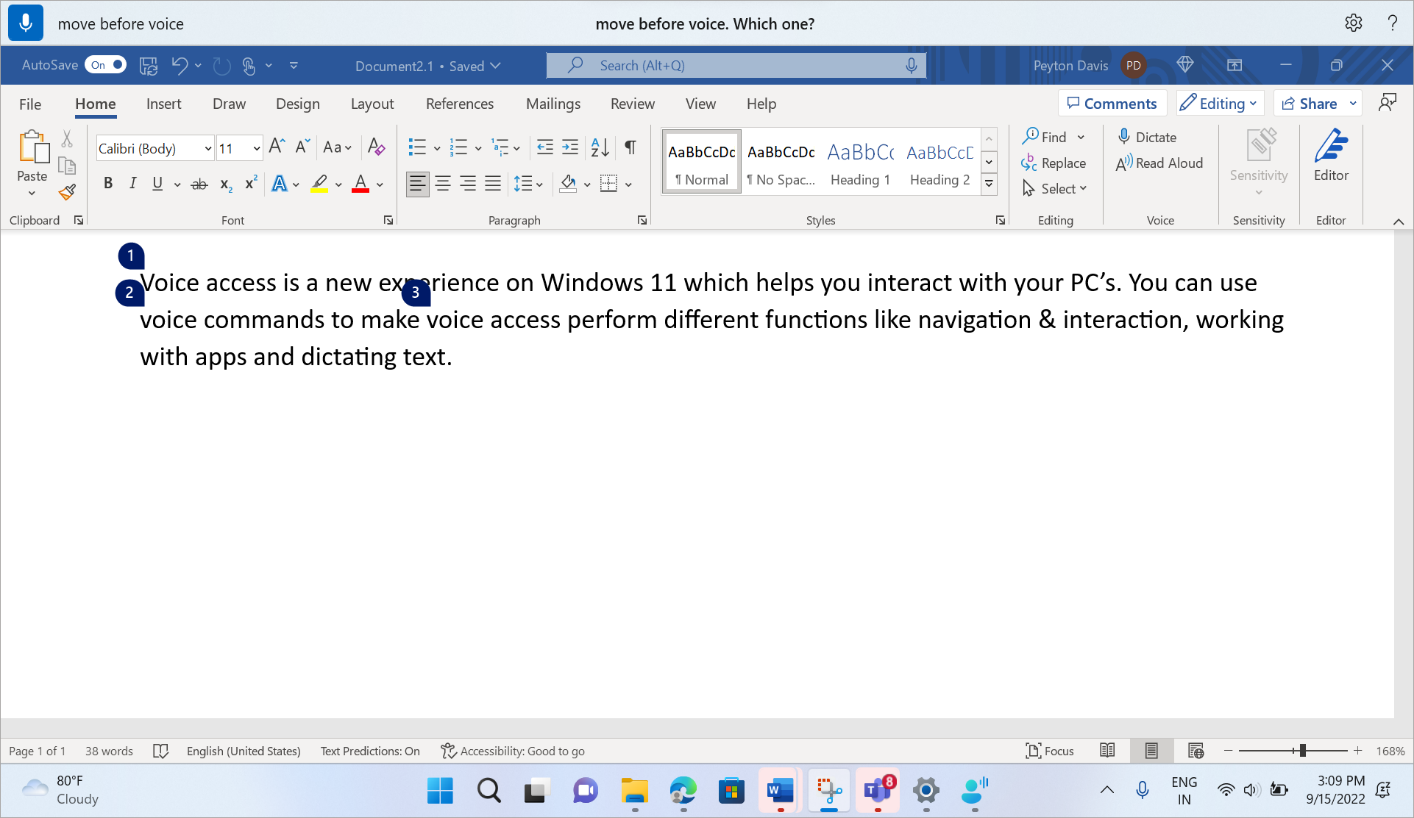
Kada kursor pomaknete u odnosu na određeni dio teksta, a postoji više pojavljivanja tog teksta, glasovni pristup prikazuje numerirane oznake na svim podudaranjima. Nakon toga možete odabrati s kojom konkretnom instancom želite raditi.
Da biste, na primjer, premjestili kursor ispred riječi "glas" na početku drugog retka, izgovorite "Premjesti prije glasa", a zatim izgovorite "Click two" (Kliknite dva).
Napomena
Da biste se kretali po sadržaju koji se ne može uređivati, kao što je PDF datoteka, možete koristiti navigacijske naredbe za pomicanje do vrha ili dna dokumenta. Da biste premjestili fokus na određenu sekciju, koristite naredbe za pomicanje. Dodatne informacije potražite u odjeljku "Pomicanje kroz prozor" u članku Korištenje glasa za rad s prozorima i aplikacijama.
Vidi također
Korištenje glasa za rad s prozorima i aplikacijama
Korištenje glasa za interakciju sa stavkama na zaslonu
Najčešća pitanja o govornom pristupu
Tehnička podrška za korisnike s posebnim potrebama
Microsoft želi omogućiti najbolje moguće okruženje svim korisnicima. Ako imate posebne potrebe ili imate pitanja vezana uz pristupačnost, za tehničku pomoć obratite se Microsoftovoj službi Answer Desk za osobe s posebnim potrebama . Tim za podršku u informativnoj službi za osobe s invaliditetom obučen je za korištenje brojnih popularnih pomoćnih tehnologija te može pružiti pomoć na engleskom, španjolskom, francuskom i američkom znakovnom jeziku.. Da biste pronašli podatke za kontakt za svoju regiju, posjetite Microsoftov Answer Desk za osobe s invaliditetom.
Ako ste korisnik iz državne ustanove, komercijalni korisnik ili korisnik iz velike tvrtke, obratite se službi Answer Desk za osobe s invaliditetom za velike tvrtke.