

U ovom se članku opisuje što raditi u sljedećim slučajevima:
- Files you add to a Clipchamp video editing project slow load
- Određena se datoteka uopće ne učitava (možda ćete vidjeti tužno lice ili nepromjenjivi postotak učitavanja)
- Cijeli se projekt uređivanja ili sve datoteke ne učitavaju kada ga ponovno otvorite (možda ćete zapnuti na poruci "učitavanje resursa")
Uz korake za otklanjanje poteškoća koji su predloženi u nastavku, još jedan članak koji vam može pomoći u učitavanju medijskih resursa i projekata je: Provjerite radi li Clipchamp dobro.
sporo učitavanje medijskih datoteka
Kada u projekt uređivanja dodate medijski sadržaj, mogu se pojaviti simbol učitavanja i postotak:
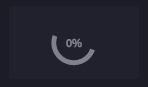
Ako je datoteka za unos podržana vrsta datoteke, taj će simbol nestati nakon kraćeg vremena nakon učitavanja resursa.
Ako vaša ulazna datoteka nije podržana vrsta datoteke, Clipchamp će je pretvoriti u pozadini kako biste je mogli koristiti u projektu uređivanja. Taj korak pretvorbe može potrajati neko vrijeme, ovisno o veličini i razlučivosti datoteke, procesoru, grafičkoj kartici i memoriji računala. Dio obrada odvija se lokalno na vašem uređaju.
Ako se učitavanje uopće ne odvija, moguće je da se obrada medija zaglavila. Pokušajte ponovno učitati stranicu uređivača videozapisa ili aplikaciju Clipchamp za stolna računala ako koristite Clipchamp na ovaj način. Nakon ponovnog učitavanja pokušajte ponovno dodati istu datoteku. Ako to ne pomogne, nastavite čitati i potražite neke dodatne prijedloge.
Multimedijske se datoteke uopće ne učitavaju
Nakon dodavanja videozapisa u projekt uređivanja, ako te datoteke ne postaju dostupne u biblioteci medija s lijeve strane i čini se da su zapele s pokazateljem postotka koji se prikazuje na njihovoj minijaturi, pokušajte pretvoriti te videozapise u MP4 pomoću alata za pretvaranje videozapisa izvan Clipchamp-a. Zatim spremite pretvorene nove MP4 datoteke i dodajte te nove datoteke u svoj Clipchamp projekt umjesto izvornih videozapisa.
Razlog za taj prijedlog je taj što je moguće da postoji problem s vašim izvornim video datotekama i njihovo pretvaranje u MP4, čak i ako su već u MP4 formatu, može pomoći u mnogim slučajevima. Pretvorba može promijeniti video i audio kodeke koji se koriste u MP4 datoteci i učiniti je čitljivom u aplikacijama kao što je Clipchamp.
Clipchamp podržava vrste ulaznih datoteka navedene u sljedećem članku: Koje vrste ulaznih datoteka podržava Clipchamp?
Projekt uređivanja se uopće ne učitava
Kada otvorite postojeći Clipchamp projekt, ponekad se pojavi poruka o učitavanju te morate pričekati da se projekt učita.
Ako ta poruka ne nestane nakon nekog vremena i ne možete pristupiti projektu, pokušajte sljedeće:
Mogućnost 1. Osvježavanje stranice
Pritisnite Ctrl & F5 (to funkcionira i u aplikaciji Clipchamp za stolna računala), desnom tipkom miša kliknite > Ponovno učitaj ili pomoću gumba za ponovno učitavanje na pregledniku ponovno učitajte karticu na Clipchamp kojoj je otvorena. U mnogim slučajevima to može riješiti problem i medijski resursi počinju se učitavati, osobito ako se to događa kada prvi put otvorite projekt.
Provjerite je li internetska veza (WiFi) aktivna kada pristupite servisu Clipchamp i pokušajte ponovno učitati.
Mogućnost 2. Ponovno otvaranje projekta
Vratite se na stranicu pregleda na kojoj su navedeni svi videoprojekti, ponovno učitajte tu stranicu, a zatim ponovno otvorite projekt uređivanja koji se na početku nije htio učitati.
Mogućnost 3. Oslobađanje memorije i provjera prostora na disku
Ako na računalu nema dovoljno memorije ili RAM-a, projekti uređivanja ponekad se možda neće ispravno pokrenuti. Stoga pokušajte zatvoriti druge kartice preglednika i aplikacije da biste oslobodili memoriju na svom uređaju.
Osim toga, provjerite ima li na internom pogonu vašeg računala dovoljno slobodnog prostora koji je potreban za privremene projektne datoteke i prostor tijekom faze obrade i izvoza videozapisa u Clipchamp.
Ako na računalu imate malo diskovnog prostora, to može ometati ispravno učitavanje projekata uređivanja programa Clipchamp. Slobodan slobodan prostor mora biti veći od videodatoteka koje koristite u projektu.
Mogućnost 4. Onemogućivanje proširenja preglednika
Ponekad proširenja za Chrome ili Edge mogu ometati Clipchamp ako ste ih instalirali. Vidjeli smo slučajeve u kojima su dodaci za prevođenje, proširenja za zaštitu privatnosti ili blokatori oglasa sprječavali pravilno učitavanje programa Clipchamp.
Stoga pokušajte onemogućiti proširenja preglednika, a zatim ponovno učitajte Clipchamp i provjerite učitavaju li se projekt i medijski resursi pravilno.
Mogućnost 5. Odjavite se, očistite predmemoriju i ponovno pokrenite preglednik
Ako prethodno navedeni koraci ne pomognu, možete isprobati i sljedeće prijedloge. Provjerite imate li i dalje izvorne medijske datoteke (videodatoteke, audio i slikovne datoteke koje ste dodali u projekt uređivanja) dostupne izvan aplikacije Clipchamp jer ćete ih možda morati ponovno povezati kada poslije ponovno otvorite projekt.
- Slijedite korake u ovom članku o podršci za Edge ili ovom članku o podršci za Chrome o brisanju stavki iz predmemorije preglednika.
- Provjerite jeste li odabrali "Cijelo vrijeme" za vremenski raspon i odaberite "Predmemorirane slike i datoteke". Ne morate brisati druge podatke o pregledavanju.
- Kada završite s postupkom, u adresnu traku preglednika upišite chrome://restart ili edge://restart pa pritisnite Enter.
- Nakon ponovnog pokretanja preglednika Chrome/Edge ponovno otvorite projekt Clipchamp.
6. mogućnost. Čišćenje podataka web-mjesta (napredno)
Dodatna opcija koju možete isprobati je brisanje podataka web-mjesta u alatima za razvojne programere preglednika Chrome ili Edge i ponovno učitavanje stranice Clipchamp nakon toga. To dovodi do čišćenja i ponovnog učitavanja svih datoteka za uređivanje i obradu videozapisa, što može dovesti do ponovnog ispravnog otvaranja projekata.
Važno
Prije nastavka provjerite imate li izvorne medijske datoteke (videodatoteke, audio i slikovne datoteke koje ste dodali u projekt uređivanja) dostupne izvan uređivača videozapisa Clipchamp jer ćete ih možda morati ponovno povezati ako niste omogućili sigurnosno kopiranje sadržaja. Sigurnosno kopiranje sadržaja dostupno je u Premium planu Clipchamp za osobne račune. U poslovnoj verziji programa Clipchamp medijske datoteke spremaju se na vaš OneDrive račun i Clipchamp će ih odatle automatski dohvatiti.
Koraci su isti u pregledniku Edge i Chrome. Stoga su neke od sljedećih snimki zaslona snimljene u pregledniku Chrome, a druge u pregledniku Edge.
- Odaberite ikonu izbornika s tri točke pokraj adresne trake preglednika.
- Odaberite Više alataAlati>za razvojne inženjere.
- Odaberite karticu Aplikacije pri vrhu, a zatim Prostor za pohranu na popisu koji se nalazi na lijevoj strani.
- Odaberite Očisti podatke web-mjesta.
- Na kraju osvježite stranicu programa Clipchamp i ponovno otvorite projekt uređivanja.
Hardver i duljina projekta
Ako vam nijedan od navedenih prijedloga ne pomogne, razmislite o otvaranju projekta uređivanja na drugom računalu ili razdvajanju duljeg projekta na nekoliko kraćih.
Obrada koja se odvija prilikom uređivanja, učitavanja medijskih datoteka i izvoza dovršenog projekta može biti računalno intenzivna i može dovesti računalo koje koristite do krajnjih granica, ovisno o duljini, formatu, količini i veličini medijskih datoteka koje dodajete u Clipchamp projekt i količini slobodne memorije, vrsti grafičke kartice i CPU-u koji je dostupan na uređaju.
Dostupna memorija/RAM mora biti najmanje 8 GB (16 GB ili više je bolje), a vaše računalo treba biti 64-bitno računalo sa 64-bitnim operacijskim sustavom i 64-bitnom verzijom preglednika Edge ili Chrome.
Grafička kartica je još jedan važan čimbenik i trebala bi biti noviji model.
Na računalu bi trebalo biti dovoljno slobodnog prostora za privremene datoteke tijekom faze obrade i izvoza videozapisa. Slobodan slobodan prostor mora biti veći od videodatoteka koje koristite u projektu.
Ako radite sa starijim računalom koje ne zadovoljava te preduvjete, uređivač će možda i dalje funkcionirati, ali bi moglo naići na probleme kao što su spore performanse, smrzavanje ili rušenje sustava te biste imali bolje iskustvo na drugom računalu.
Osim toga, možete pokušati razdijeliti dulji projekt uređivanja na nekoliko kraćih i provjeriti učitavaju li se kraći projekti pravilno. Pogledajte odjeljak: Stvaranje različitih verzija projekta.